Zivid Studio にカメラが見つかりません
問題
Zivid Studio はカメラを検出できず、次のメッセージを出力します。
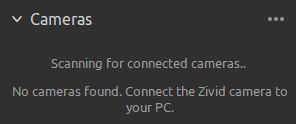
解決
カメラ背面にあるイーサネットリンク LED :doc:` Ethernet Link LED </camera/reference-articles/status-led-indication>` を確認し、カメラの電源が入っていて正しく接続されていることを確認してください。また、ケーブルの PC(またはスイッチ)側のリンク LED も確認してください。どちらかのリンク LED が消灯している場合は、リンク層がダウンしています。ケーブルを交換するか、別のポートを試してから続行してください。
カメラの電源を入れ直して、投影された映像を確認してください。起動後約 60 秒間、カメラは IP アドレスとリンク状態を :doc:` </camera/api-reference/splash-screen>` に接続することなく、カメラ自身の状態を確認できます。
ネットワーク構成 を確認してください。
... Scan for connected cameras するか、Zivid Studio を再起動します。
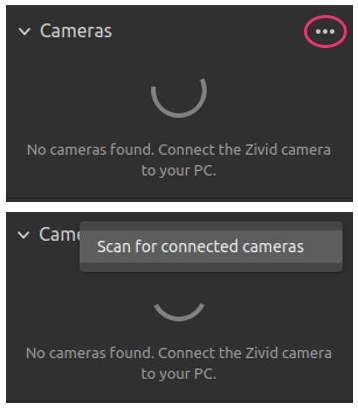
それでもカメラが見つからない場合は、以下のいずれかをお試しください。
システムに
Cameras.yml設定ファイルが存在しないことを確認してください。このファイルは、IP アドレスまたはホスト名に基づいて接続可能なカメラを制限します。詳細は Cameras.yml による検出可能なカメラの制限 を参照してください。SDK 2.9 以下のファームウェアを搭載したカメラを設定する場合、まず PC の IP アドレスをカメラのローカルサブネット範囲内に設定する必要があります。これを行うには 静的 IP ネットワーク設定 を参照してください。
カメラを工場出荷時設定にリセットして、デフォルトの IP アドレス
172.28.60.5に戻してください。Zivid SDK は、この IP アドレスを持つカメラを自動的に検索して検出します。リセット方法については 工場出荷時設定にリセットするボタン を参照してください。工場出荷時設定リセットボタンに問題が発生した場合は リセットボタンがネットワーク構成をリセットできない を参照してください。プログラムでリンク速度の変化を監視する必要がある場合(たとえば、断続的なケーブルの問題を検出する場合) イーサネットリンク変化の検出 を参照してください。
カメラが以前は正常に動作していたが、まったく検出できないのではなく、動作中に繰り返し切断または再起動する場合は、動作中にカメラが繰り返し切断または再起動する を参照してください。
それでもカメラを検出できない場合は customersuccess@zivid.com までご連絡ください。