HDR による色の不一致
マルチアクイジション HDR キャプチャ間の色の不一致を修正するには、2D キャプチャ設定を個別に構成する(SDK 2.14 以降)、UseFirstAcquisition カラーモードで HDR キャプチャを使用する、またはカラー画像用に追加のキャプチャを行います。
問題
Color Mode が ToneMapping または Automatic (デフォルト) に設定されている場合、マルチアクイジション HDR キャプチャからのカラー画像はトーンマッピングの結果です。トーンマッピングは、特定のキャプチャの色を最適化するという難しい問題を解決しますが、欠点もあります。トーンマッピングはシーンの関数であるため、シーンの変化によって色の不整合が生じます。次の例はこの現象を説明しています。
比較的暗いシーン (黒い表面に梨) があるとします。十分に広いダイナミック レンジをカバーする取得設定を見つけて、マルチ取得 HDR キャプチャを実行します (左の図)。次に、シーンに明るいオブジェクト (バナナ) を追加し、同じ設定で再度キャプチャします (右の図)。
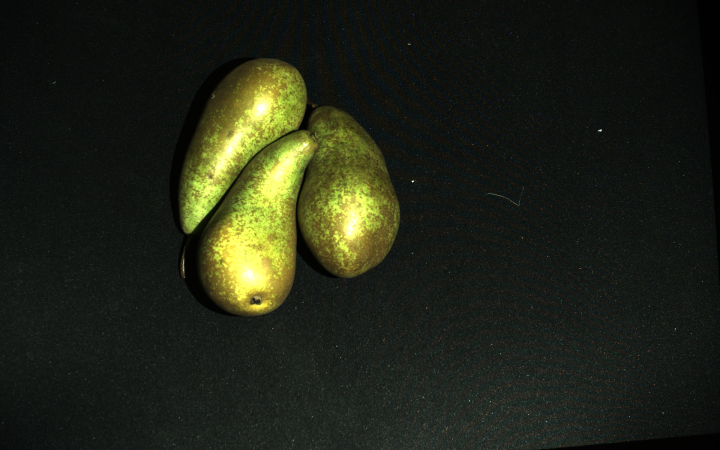 暗いシーンの HDR キャプチャ (カラー モード: 自動またはトーンマッピング)
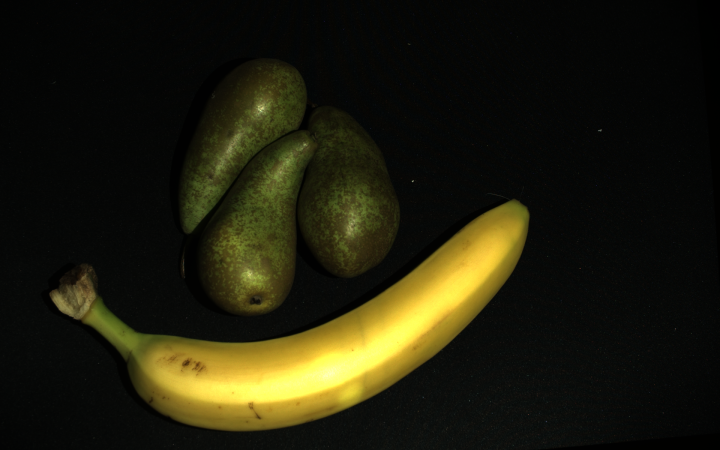 同じシーンの同じ設定で明るいオブジェクトを追加した HDR キャプチャ
出力カラー イメージ (右の図)、特にシーン内の最初の暗いオブジェクト (梨または黒い表面) を見てみましょう。これらのオブジェクトの RGB 値は、明るいオブジェクト (バナナ) をシーンに追加する前後で異なることがわかります。
RGB 値の変更は、色情報に基づいてオブジェクトを分類するアルゴリズムを使用するアプリケーションなど、一部のアプリケーションでは問題になる可能性があります。その理由は、これらのアルゴリズムでは、キャプチャを繰り返しても RGB 値が同じ (一貫した) ままであることが期待されるためです。
ソリューション
2D キャプチャ設定を個別に構成する
HDR による色の不一致の問題が発生する場合、多くの場合、 Settings::Color (SDK 2.14 で追加)を構成していないことが原因です。この場合、Zivid ソフトウェアは、同じマルチアクイジション HDR キャプチャから点群とカラー画像の両方を生成します。
HDR による色の不一致を解消するには、以下の点を考慮してください。
まず、 Settings::Color を使用して 2D 取得設定を構成します。 2D プリセット から始めることをお勧めします。さらに調整が必要な場合は、 カラー画像の最適化 を確認してください。
Tip
Zivid Studio で古い YML ファイルを読み込み、2D 設定を構成し、その設定を YML ファイルにエクスポートできます。
- 2D と 3D のキャプチャを別々に行う
2D キャプチャには
capture2D()使用してください。3D キャプチャには
capture3D()使用してください。Tip
これら 2 つのキャプチャ API には、同じ YML ファイル/設定オブジェクトを使用できます。
- 2D と 3D の同時キャプチャ
2D キャプチャと 3D キャプチャを組み合わせた単一の操作を実行するには、
capture2D3D()を使用します。
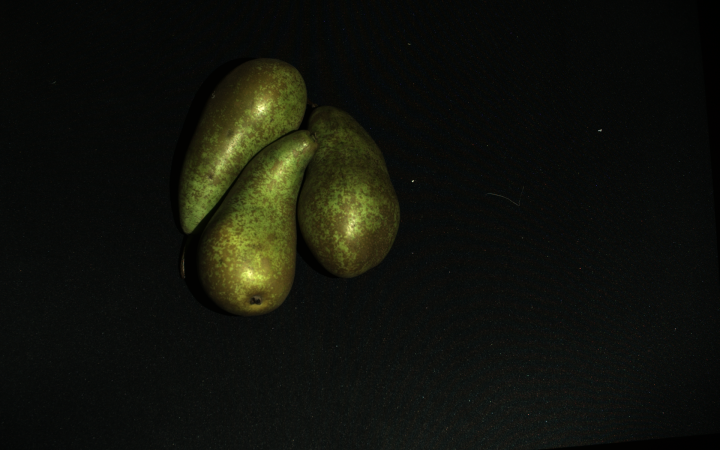 暗いシーンの 2D 設定を個別に構成
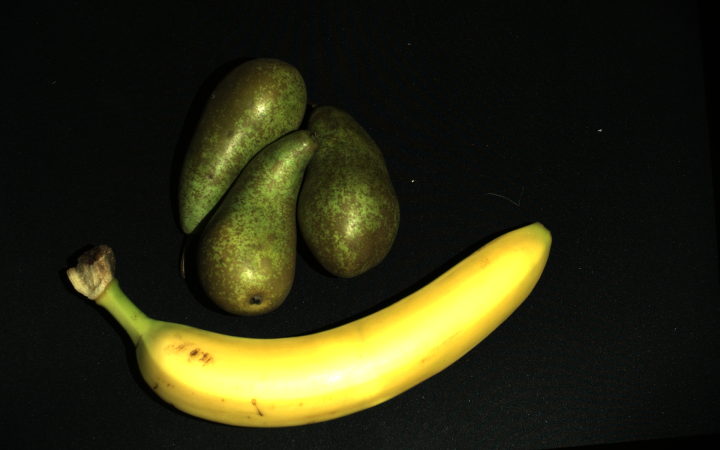 同じ設定で、明るい物体がシーンに追加されています。
非推奨の camera.capture() API を使用する必要がある場合は、 Settings::Color を使用して 2D 取得設定を明示的に構成してください。これにより、指定された 2D 取得設定に基づいてカラー画像が生成されることが保証されます。
これらのソリューションには Zivid SDK 2.14 以降が必要です。それより古い SDK バージョンを使用する必要がある場合は、代わりに UseFirstAcquisition カラーモードによる HDR キャプチャ を使用してください。
UseFirstAcquisition カラー モードによる HDR キャプチャ
HDR からの色の不一致を克服するには、HDR キャプチャからのどの取得が最良の色を提供するかを特定します。飽和を避けるために、シーン内で最も明るいオブジェクトに合わせて取得を最適化することをお勧めします。次に、その取得を取得設定で最初に設定します。最後に、カラー モードを UseFirstAcquisition に設定して HDR をキャプチャします。
ここでは例を挙げて手順を説明します。2 つの画像を取得して HDR 撮影を行ったとします。最初の画像は暗い被写体(梨)に最適化されており、2 番目の画像は明るい被写体(バナナ)に最適化されています。カラーモードで UseFirstAcquisition を使用して HDR 撮影を行うと、次の結果が得られます。
暗いシーンの HDR キャプチャ (カラー モード: UseFirstAcquisition)
同じシーンの同じ設定で明るいオブジェクトを追加した HDR キャプチャ
暗いオブジェクト (洋ナシ) の色はどちらの画像でも同じです。色の一貫性が保たれます。
しかし、最初の画像取得は暗い物体に最適化されているため、シーン内で最も明るい物体(バナナ)は彩度が高くなっています。色に基づいて物体を分類する場合、彩度が高くなると問題が生じる可能性があります。この問題を解決するために、画像取得の設定を変更できます。最初の画像取得では、シーン内で最も明るい物体(バナナ)に最適化された設定を選択します。2 番目の画像取得では、暗い物体(梨)に最適化された設定を選択します。明るい物体と暗い物体を一緒に、または別々に撮影した場合、色の一貫性が維持されていることがわかります。さらに、最も明るい物体(バナナ)は彩度が高くなっていません。
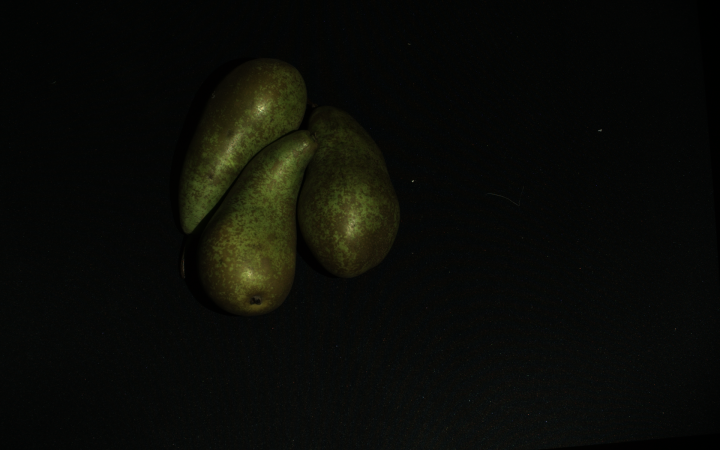 暗いシーンの HDR キャプチャ (カラー モード: UseFirstAcquisition)
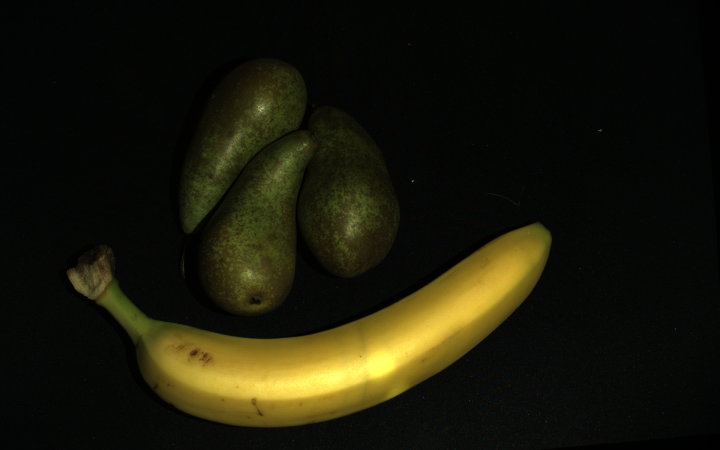 同じシーンの同じ設定で明るいオブジェクトを追加した HDR キャプチャ
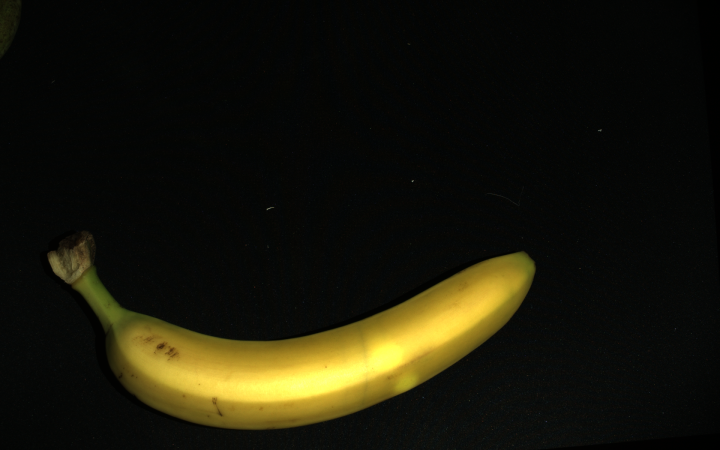 同じシーンの同じ設定で明るいオブジェクトのみを使用した HDR キャプチャ
注釈
最も優れた色再現性を実現する画像取得は、優れた画像取得と言えます。シーン内で最も明るい被写体に最適化されているため、それらの被写体に対して非常に高い SN 比も得られます。HDR における色の不均一性に対処するために、追加の画像取得は必要ありません。おそらく、その画像取得は既に HDR 画像取得設定に含まれているでしょう。
カラー画像が暗すぎる場合は ガンマ 設定で修正できます。
注意
キャプチャアシスタントが返す最初の取得データは、カラー画像にとって最適なものではない可能性があります。そのため、キャプチャアシスタントとカラーモードで「最初の取得データを使用する」オプションを使用する場合は、取得データの順番を調整する必要があるかもしれません。
ヒント
Zivid Studio で ... → Move to top をクリックして、シーケンスの最初に取得を実行します。
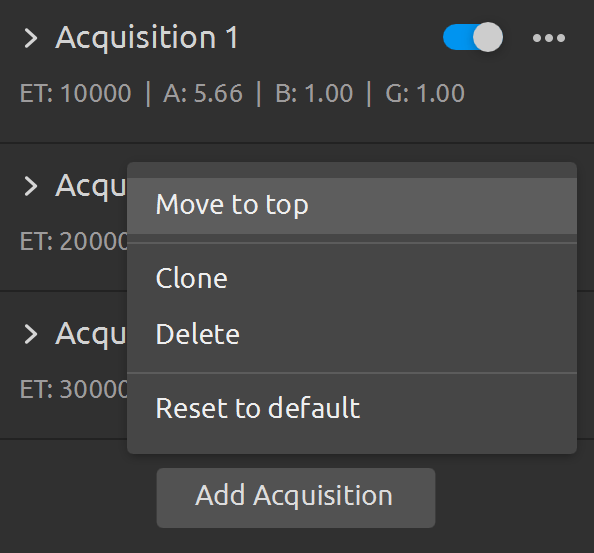
追加のキャプチャ
注釈
このソリューションは、HDR キャプチャに自動または ToneMapping カラー モードを使用する必要がある場合にのみ使用してください。
HDR による色の不整合を解消する代替策として、メインのキャプチャとは別に別のキャプチャを行う方法があります。この方法では、メインのキャプチャで点群データを取得し、追加のキャプチャでカラー画像を取得します。追加のキャプチャは 2D または 3D のどちらでも構いません。3D キャプチャを使用する場合は、トーンマッピングを無効にする必要があります(カラーモード設定を「UseFirstAcquisition」に設定する必要があります)。
カラーモードを UseFirstAcquisition または Automatic に設定した暗いシーンの単一取得キャプチャ
同じシーンの同じ設定を使用して、明るいオブジェクトを追加した単一取得キャプチャ (カラー モードを UseFirstAcquisition または Automatic に設定)