HALCON および GenICam のインストールの問題
HALCON で Zivid をインストールして使用しようとしたときに問題が発生した場合は、以下の手順に従ってください。
PC で、 Control Panel → Uninstall a program に移動し、 TeliCamSDK (x64) をアンインストールします。この手順で問題が発生した場合は、IT 部門に連絡して、古い Windows レジストリ キーを削除してください。
PC を再起動します。
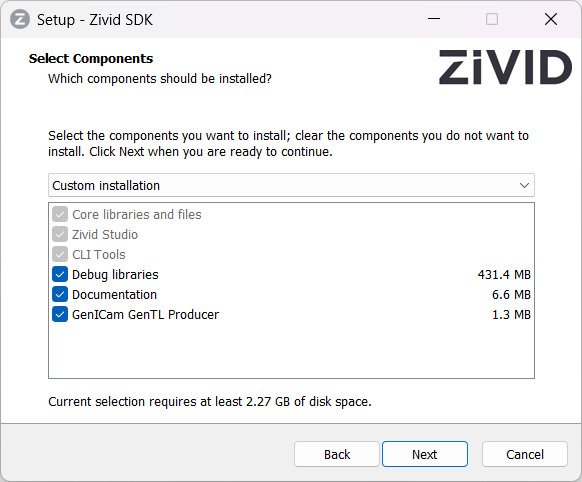
Zivid ソフトウェアをインストールします: ソフトウェアのインストール 。インストール中に、必ずチェックボックス GenICam GenTL Producer と Camera drivers を有効にしてください。
PC を再起動します。
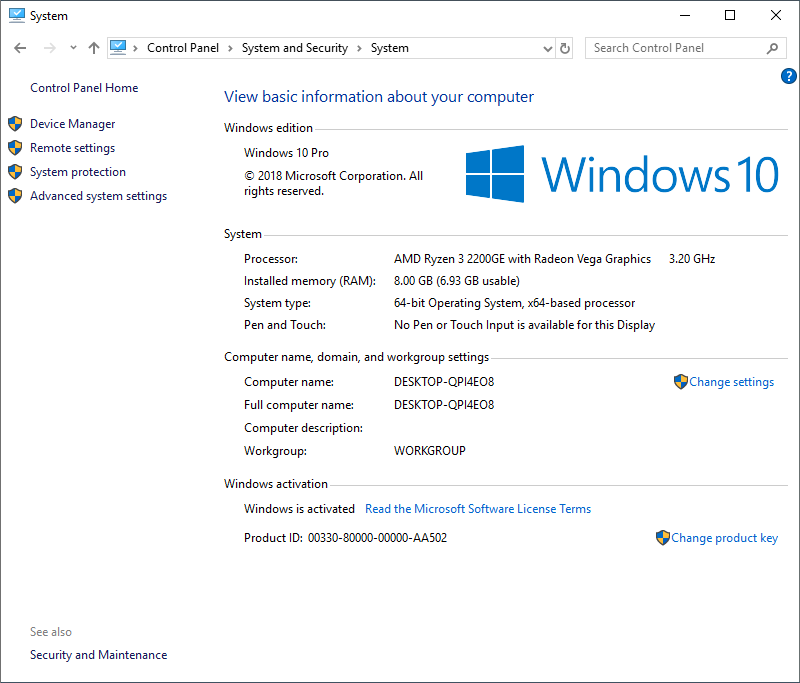
環境変数が正しく設定されていることを確認してください。 PC で、 Control Panel → System and Security → System → Advanced System Settings → Environmental Variables に移動します。

「システム環境変数」の下:
Path変数を選択Edit... をクリックします (この段階では New をクリックしないでください。そうしないと、Path システム変数の既存の値が上書きされます。)
以下の値が存在しない場合は、 New をクリックして追加します。
変数名:
Path変数値
C:\Program Files\Zivid\bin注釈
Zivid インストールのパスが正しいことを確認してください。


OK クリックして、[環境変数] ウィンドウに戻ります。次に、 System variables で GENICAM_GENTL64_PATH 変数を見つけ、 Edit... をクリックして、以下の値が含まれていることを確認します。存在しない場合は、 New をクリックして追加します。
変数名:
GENICAM_GENTL64_PATH変数値
C:\Program Files\Zivid\binHALCON を開く。