リセットボタンがネットワーク構成をリセットできない
注釈
この問題は Zivid 2 でのみ発生します。
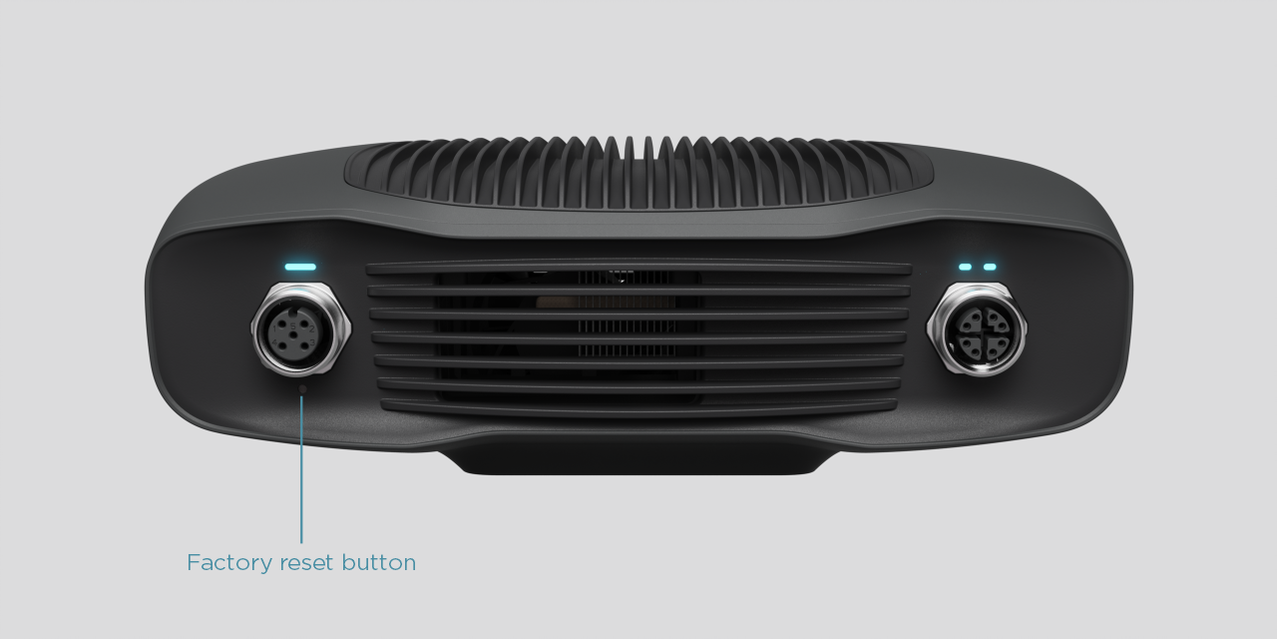
問題
電源コネクタの下にあるリセット ボタンを使用しても、カメラのネットワーク構成がデフォルト構成にリセットされない場合があります。ステータス LED がリセットが発生したことを示していても、ネットワーク構成はリセット後も同じままです。
原因
この方法でのネットワーク構成のリセットは、リセット ボタンを押したときに実行される別のファームウェア コンポーネントによって処理されます。このコンポーネントでは、カメラのネットワーク構成を確認できない可能性があるという既知の問題があります。したがって、ステータス LED がリセットが発生したことを示していても、ネットワーク構成は同じままである可能性があります。通常実行中のファームウェアはこの影響を受けず、カメラはネットワーク設定の通常の手順でいつでも回復できます。
解決
既知のネットワーク構成
カメラのネットワーク構成がわかっていて、それをデフォルト構成にリセットしたい場合は、 ZividNetworkCameraConfigurator CLI ツールを使用できます。
次のようにしてカメラに接続しているときに、ターミナルで
ZividNetworkCameraConfigurator get-configツールを実行して、カメラにアクセスできることを確認します。ZividNetworkCameraConfigurator get-config <host>
where
<host>is the IP of the camera. If you are unable to reach the camera, make sure your PC network interface is configured to the same mode, subnet and IP range (but different IP) as the camera (see ネットワーク構成).ZividNetworkCameraConfigurator set-configツールを使用してカメラ ネットワーク構成をリセットします。ZividNetworkCameraConfigurator set-config <host> --static --ip <ip> --subnet-mask <mask> --gateway <gateway>
ここで
<host>はカメラの現在の IP、<ip>はカメラの目的の IP、<mask>はサブネットマスク、<gateway>はゲートウェイ IP です。デフォルト設定は、IP172.28.60.5、サブネットマスク255.255.255.0、およびゲートウェイ172.28.60.1です。
不明なネットワーク構成
SDK 2.11 にアップグレードし、CLI ツール ZividListCameras を実行してネットワーク構成を見つけます。
SDK 2.11 以降、Zivid SDK はネットワーク上のすべての Zivid カメラを検出し、そのステータスを報告します。 SDK 2.11 にアップグレードできない場合は、ネットワーク アナライザーを使用して IP アドレスを見つけることができます。次の手順では、例として Wireshark を使用します。
カメラを PC に接続します。
Wireshark を開き、カメラに接続されているネットワーク インターフェイス (この例では Ethernet 3 など) を選択します。
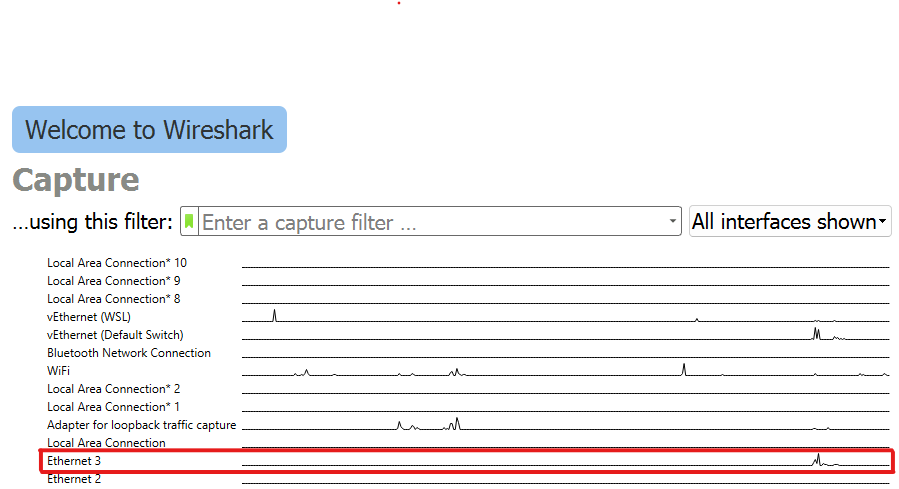
ZividASからの ARP アナウンスが表示されるまで待ちます。これは、情報セグメントでカメラの IP アドレスをアナウンスします。以下の例では、 Wireshark から IP は172.28.60.5であることがわかります。
これでカメラの IP アドレスがわかったので、 既知のネットワーク構成 の手順に従うことができます。
それでもカメラのネットワーク設定をリセットできない場合は、 customersuccess@zivid.com までお問い合わせください。