OpenCL がクラッシュする(セグメンテーション違反)
問題
Zivid SDK は、複数の OpenCL プラットフォームが存在する環境でクラッシュしたり、不安定な動作をしたりします。よくある原因は、サポートされている GPU プラットフォームではなく、意図せず CPU OpenCL プラットフォームが選択されてしまうことです。
注釈
CPU は Zivid ではサポートされていないコンピューティングデバイスモードです。
考えられる原因
混合プラットフォーム構成には、GPU と CPU の両方の OpenCL プラットフォームが含まれます。例えば、次のようになります。
Intel GPU OpenCL プラットフォーム
別のインストール可能なクライアントドライバ(ICD)プロバイダからの CPU OpenCL プラットフォーム
ComputeDevice が明示的に CPU に固定されている場合、クラッシュを含む不安定な動作が発生する可能性があります。
解決
意図しない CPU 使用
CPU 使用が意図的でない場合に推奨される解像度。
OpenCL プラットフォームとデバイスの一覧:
Windows
clinfo Windows バイナリファイルをダウンロードしてください。
キーボードで Win キーと R キーを同時に押してコマンドプロンプトを起動し、
cmdと入力して Enter キーを押します。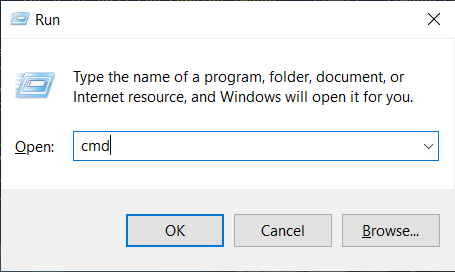
ダウンロードしたファイル(clinfo.exe)が含まれているディレクトリに移動し、次のコマンドを実行してください。
clinfo.exe -l
Ubuntu
キーボードで Ctrl + Alt + T キーを押し、ターミナル ウィンドウを開いて
clinfoをインストールします。sudo apt install -y clinfo
clinfo -lを実行して、すべての OpenCL プラットフォームを一覧表示します。clinfo -l
CPU プラットフォームが存在するかどうか、また、それらが設定において優先される可能性があるかどうかを確認してください。
設定ファイル を確認し、
ComputeDeviceの値をチェックしてください。CPU の使用が意図的でない場合は、 設定ファイル で Zivid をサポートされている GPU に固定してください。
__version__:
    serializer: 1
    data: 19
Configuration:
    ComputeDevice:
        Type: GPU
        Vendor: Intel
意図した GPU が Nvidia の場合は、
Vendor: Nvidiaを使用してください。環境に応じて、競合する CPU ICD を削除または無効化してください。
clinfo -l再度実行し、結果として得られるプラットフォーム/デバイスの設定が意図した構成と一致していることを確認してください。
意図的な CPU 使用
CPU の使用が意図的なものである場合 (サポートされていないモード)、コンピューティング デバイスの Type 、 Vendor 、および AllowUnsupported を設定することで、これを明示的にします。
__version__:
    serializer: 1
    data: 19
Configuration:
    ComputeDevice:
        Type: CPU
        Vendor: Intel
        AllowUnsupported: yes
警告
CPU はサポートされていないコンピューティングデバイスモードです。CPU を使用するとキャプチャ時間が大幅に増加するため、ほとんどのアプリケーションではこの構成は推奨されません。また、OpenCL プラットフォームが混在する構成では、CPU を選択するとクラッシュを含む不安定な動作が発生する可能性があります。