ネットワーク構成
Zivid カメラに接続するには、カメラの デフォルトの静的 IP を使用するか、カメラと PC に対して 静的 または 動的(DHCP/リンクローカル) な IP をカスタム設定します。
注意
ネットワーク構成の正しい手順は、お使いの SDK のバージョンによって異なります。左上のドロップダウンで SDK のバージョンを選択してください。
デフォルト構成
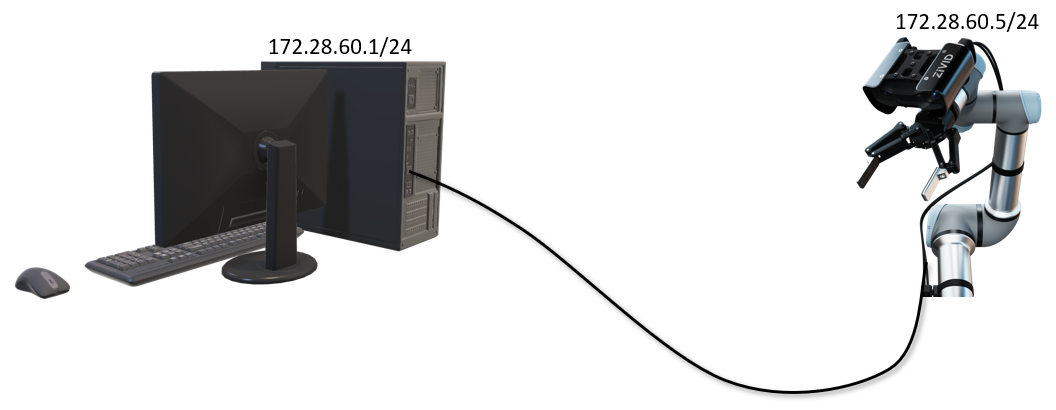
イーサネットベースの Zivid カメラは、以下の表に記載されているデフォルトの静的 IP で出荷されます。カメラに接続するには、接続先のネットワークカードがカメラと同じサブネット範囲の IP を持っている必要があります。
このチュートリアルより前にカメラを一切設定したことがない場合、またはカメラが依然としてデフォルト構成のままであることが分かっている場合を考えます。その場合、PC の接続先ネットワークカードを設定した後にカメラへ接続できます。この設定を行うには 静的 IP ネットワーク設定 を参照してください。
IP |
サブネットマスク |
ゲートウェイ |
ホスト名 |
|
|---|---|---|---|---|
Zivid カメラ |
|
|
|
|
使用可能な PC |
|
|
|
注釈
PC には、ネットワークアドレス(172.28.60.0)とブロードキャストアドレス(172.28.60.255)を除き、サブネット範囲内の任意の IP アドレスを使用できます。現在ゲートウェイは必要ありませんが、ゲートウェイの IP(172.28.60.1)も避けることにしています。
カスタム構成
カスタム構成が必要になるのは、例えば次のような場合です。
カメラの IP またはホスト名を変更したい場合
カメラがデフォルト構成になっていない場合
複数のカメラに接続したい場合
Zivid SDK が接続できるカメラを制限したい場合
これには、カメラと PC の静的 IP を変更することに加え、動的モードへの設定も含まれます。カスタム構成は 静的 IP と 動的 IP(DHCP またはリンクローカル) に分かれています。
静的 IP
これはカメラのデフォルト構成であり、静的 IP 172.28.60.5 が割り当てられています。以下のガイドでは、カメラと PC の両方で静的 IP を変更・設定する方法を説明します。
動的 IP(DHCP またはリンクローカル)
カメラは、DHCP またはリンクローカルを使用した自動 IP 構成にも対応しています。自動 IP を使用するように設定した場合、カメラはまず DHCP を使用して IP アドレスの取得を試みます(約 45 秒以内)。DHCP サーバーから IP アドレスを取得するには、ネットワーク上のルーターまたは PC 上でローカルに実行されている DHCP サーバーが必要です。DHCP サーバーからの応答がない場合、カメラはリンクローカルにフォールバックします。
以下のガイドでは、DHCP またはリンクローカルを使用して、カメラと PC の両方で動的 IP を設定する方法を説明します。
カメラへの接続
デフォルト構成 または カスタム構成 のいずれかに従っていれば、カメラに接続できるはずです。プロセス内で初めてカメラに接続する際は、接続までに 10~20 秒かかる場合があることに注意してください。カメラを検出して接続する推奨方法は、Zivid Studio または CLI ツール の 2 つです。
Zivid Studio
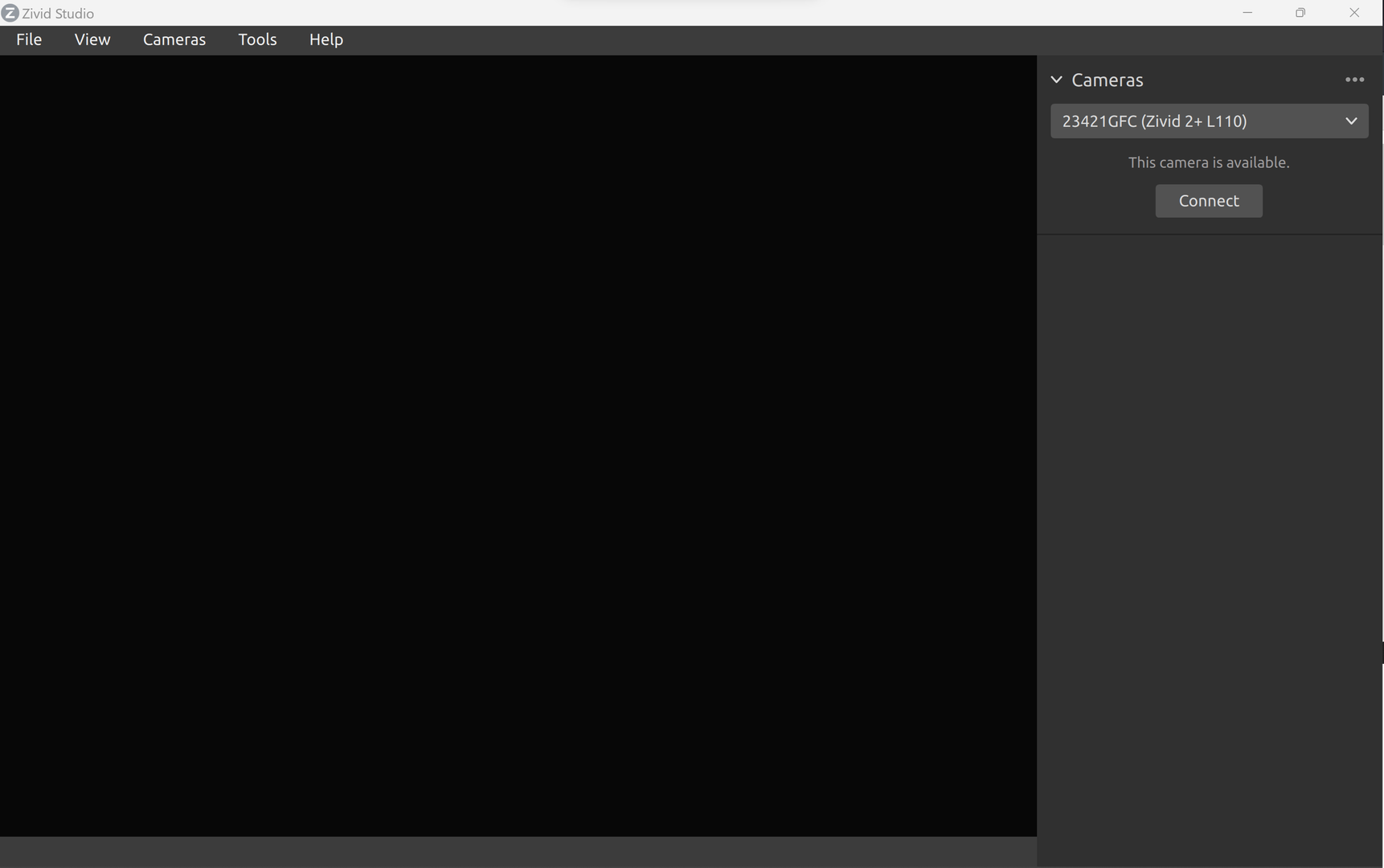
Zivid Studio を開き、カメラを検出して接続できることを確認します。
CLI ツール
ZividListCameras CLI ツールを使用して接続をテストします。このツールは、Windows では Zivid SDK とともにインストールされ、Ubuntu では Zivid Tools パッケージとともにインストールされます。
ZividListCameras --test-connect

それでもカメラを検出または接続できない場合は、トラブルシューティング記事 Zivid Studio にカメラが見つかりません を参照してください。
自分のアプリケーションからカメラに接続するには、mDNS 検出に依存しないキャプチャチュートリアルの IP アドレスまたはホスト名による接続 を参照してください。
パフォーマンス
キャプチャ時間は、カメラとネットワークインターフェース間の接続速度や、使用するキャプチャ設定などに依存します。最適なパフォーマンスを得るには、カメラに 10 Gbps が必要です。お使いのコンピューターに 10 ギガビットイーサネット用のポートがない場合は、Thunderbolt 3 to 10GbE アダプターを使用して接続できます。パフォーマンスは低下しますが、5GbE、2.5GbE、または 1GbE も使用可能です。
特定のキャプチャ設定(プリセットを含む)の最大バンド幅を確認するには、キャプチャ速度計算ツール を参照してください。
ヒント
カメラ背面の ステータス LED は、現在のリンク容量を示します。
パフォーマンス |
ネットワーク |
インターフェース |
接続 |
|---|---|---|---|
最適(推奨) |
10GbE(10Gbps) |
PCIe カード |
直接接続 |
非常に良い |
10GbE |
Thunderbolt アダプター |
直接接続 |
良い |
5GbE または 2.5GbE |
PCIe/USB/Thunderbolt アダプター |
直接接続/スイッチ |
最小 |
1GbE(1Gbps) |
PCIe/USB アダプター |
直接接続/スイッチ |
注意
USB ベースのネットワークアダプターはキャプチャ速度が低下し変動しやすく、カメラ使用時にエラーが発生することがあります。
検出可能なカメラの制限
設定ファイル Cameras.yml を使用すると、Zivid SDK が接続できる IP アドレスとホスト名を制限できます。以下のガイドでは、Cameras.yml を使用して検出可能なカメラを制限する方法を説明します。
Version History
SDK |
変更点 |
|---|---|
2.13.0 |
Zivid Studio と SDK にネットワーク構成のサポートを追加しました。 |
2.11.0 |
利用可能・利用不可能を問わず、すべてのカメラを一覧表示・設定するためのネットワーク検出機能を改善しました。 |
2.8.0 |
マルチキャスト DNS を使用した自動検出のサポートを追加し、デフォルト以外の IP を持つカメラを検出するための |
2.7.0 |
マルチキャスト DNS を使用して、 |