開花
ブルーミングに対処するには、2D キャプチャ設定を個別に構成する、ゲイン/露光時間/プロジェクタの明るさを下げる、HDR キャプチャを使用する、背景材料を変更する、またはカメラアングルを調整する(下記参照)などの方法があります。
問題
ブルーミング は、Zivid カメラのプロジェクターからの反射光などの強い光がイメージセンサーに当たり、過飽和を引き起こすことで発生します。これにより、カラー画像に明るい斑点が生じ、点群にデータ欠落やアーティファクトが発生します。
潜在的な解決策
開花に対処する方法は複数あります。
2D キャプチャ設定を個別に構成する
2D 画像でブルーミングが発生した場合、 Settings::Color (SDK 2.14 で追加)を構成していないことが原因である可能性があります。この場合、Zivid ソフトウェアは点群とカラー画像の両方を同じ取得設定を使用して生成するため、最適な結果が得られません。
2D 画像におけるブルーミングを解消するには、以下を検討してください。
まず、 Settings::Color を使用して 2D 取得設定を構成してください。 2D プリセット から始めることをお勧めします。さらに調整が必要な場合は、 カラー画像の最適化 を確認してください。
Tip
Zivid Studio で古い YML ファイルを読み込み、2D 設定を構成し、その設定を YML ファイルにエクスポートできます。
- 2D と 3D のキャプチャを別々に行う
2D キャプチャには
capture2D()使用してください。3D キャプチャには
capture3D()使用してください。Tip
これら 2 つのキャプチャ API には、同じ YML ファイル/設定オブジェクトを使用できます。
- 2D と 3D の同時キャプチャ
2D キャプチャと 3D キャプチャを組み合わせた単一の操作を実行するには、
capture2D3D()を使用します。
注釈
カラー画像でブルーミングが依然として発生する場合は、 2D キャプチャ設定を調整する を確認してください。
非推奨の camera.capture() API を使用する必要がある場合は、 Settings::Color を使用して 2D 取得設定を明示的に構成してください。これにより、指定した 2D 取得設定に基づいてカラー画像が生成されることが保証されます。
2D キャプチャ設定を調整する
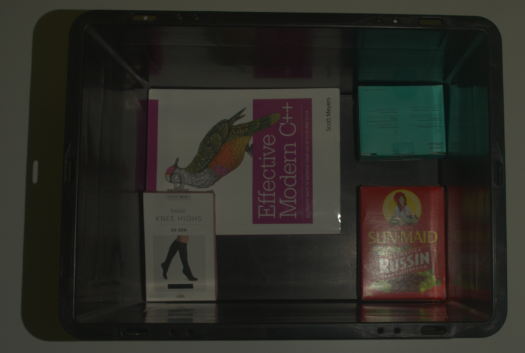
Zivid カメラのプロジェクターが 2D 画像にブルーミングを引き起こしている場合は、以下の 2D キャプチャ設定を調整してください。
利益を減らす。
露出時間を短縮する。
プロジェクターの明るさを下げてください。
お使いのカメラが対応している場合は、絞りの F 値を上げてください。
HDR 撮影を使用する
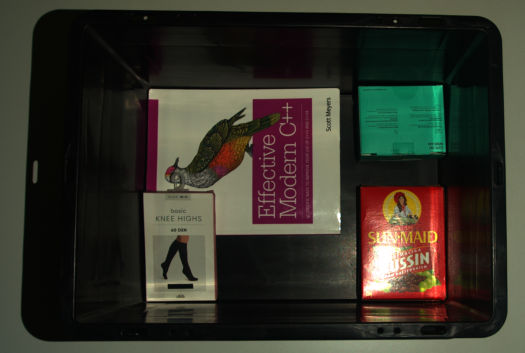
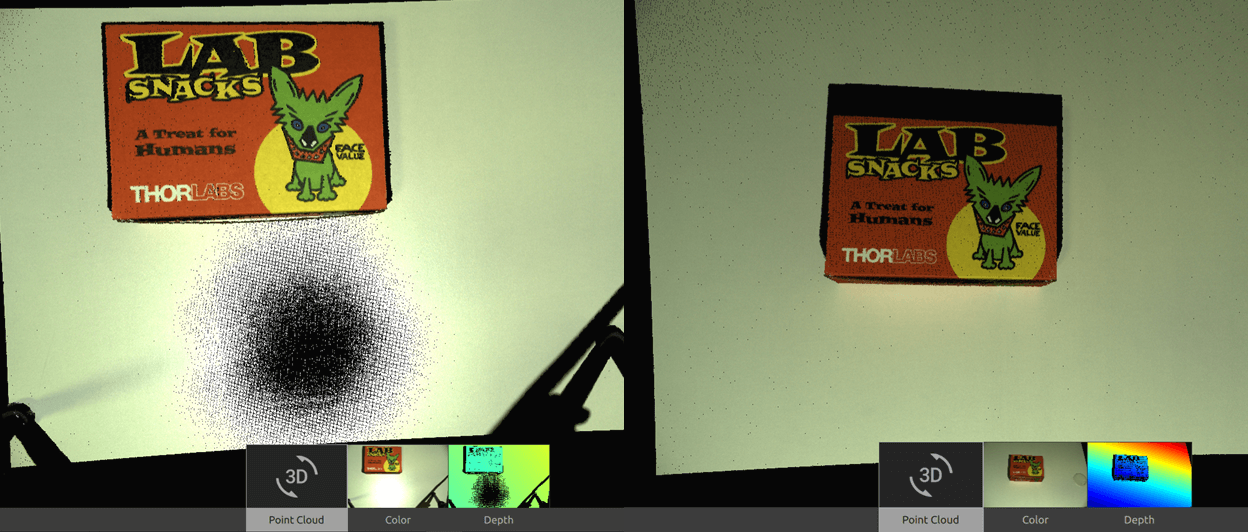
Zivid カメラのプロジェクターが点群にブルーミングを引き起こしている場合は、マルチアクイジション 3D HDR の使用を検討してください。露出オーバーになっている領域のディテールを捉えるために、1 つ以上の 3D アクイジションを追加してください。
 点群にブルーミング現象が見られるシーン(単一取得)
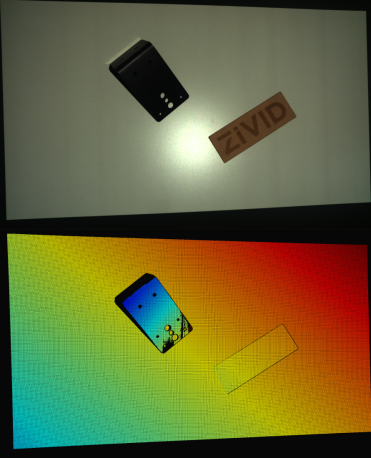 ブルーミング効果を除去した同一シーン(複数枚撮影による HDR 画像)
背景を変更する
背景素材は、ブルーミング効果に大きく影響する可能性があります。その場合は、明るく反射する表面を、暗く拡散性のある吸収素材に置き換えてください( 材料の光学特性 )。
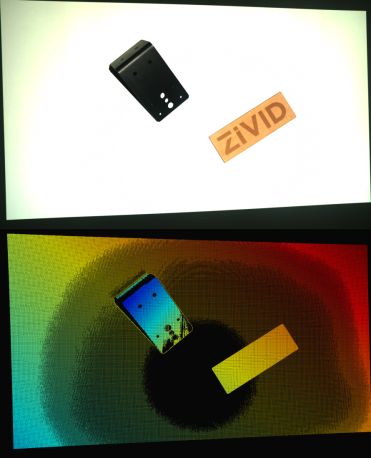
白い背景にブルーミング効果があり、点群に欠落データがあるシーン
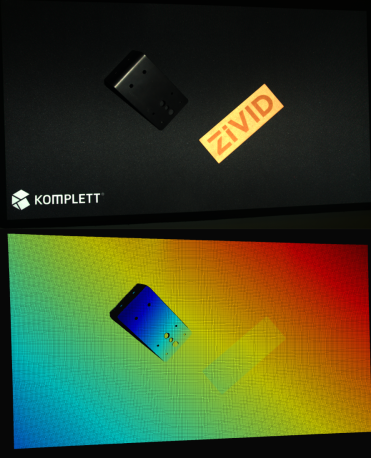 黒い背景と点群から削除されたブルーミングの効果を備えた同じシーン
カメラアングルを調整する
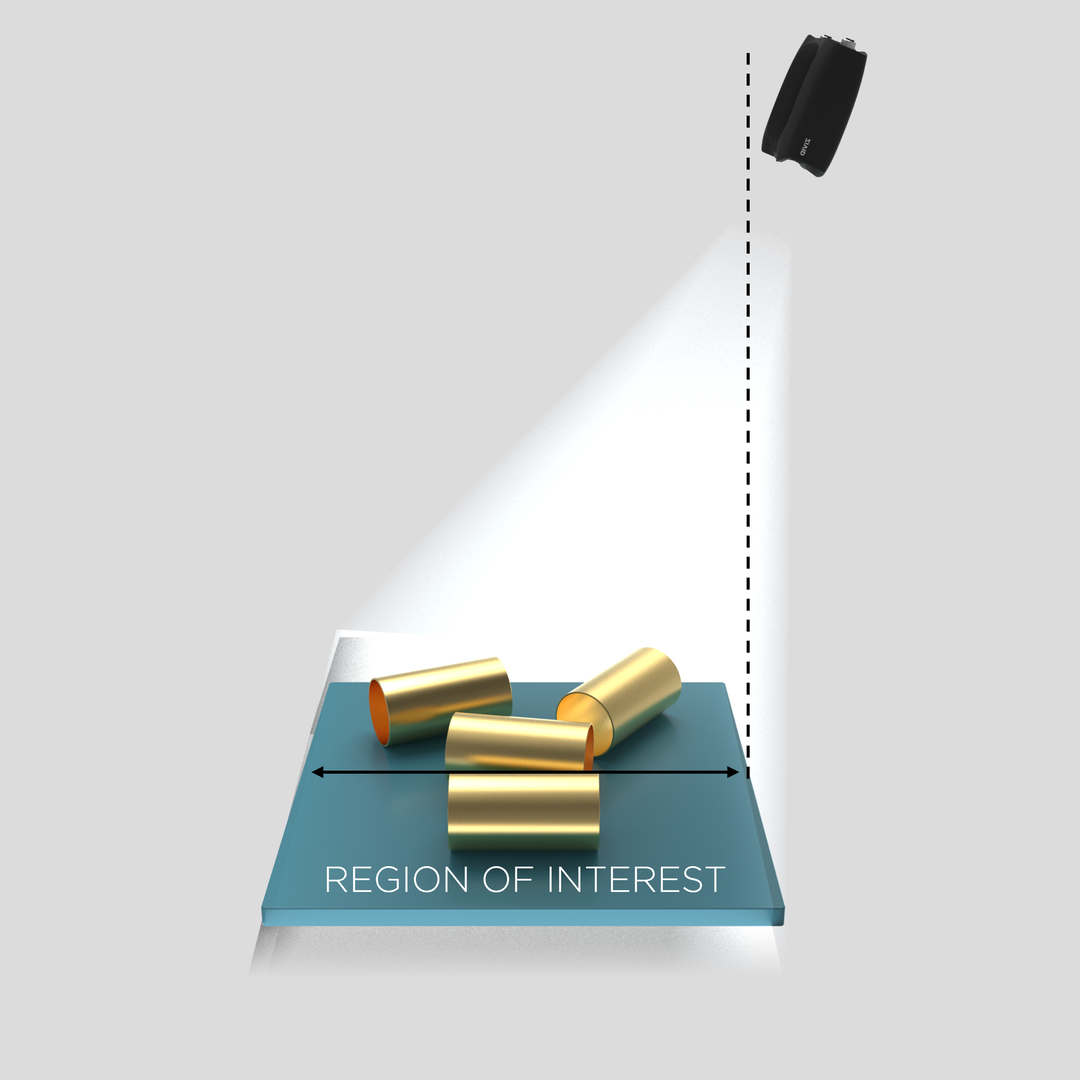
カメラの位置と角度を変えることで、ブルーミングを軽減できます。カメラを反射面に対して垂直に配置することは避けてください。代わりに、プロジェクターやその他の光源からの直接反射がカメラに入らないように、カメラを傾けてください。下の画像の右側を参照してください。
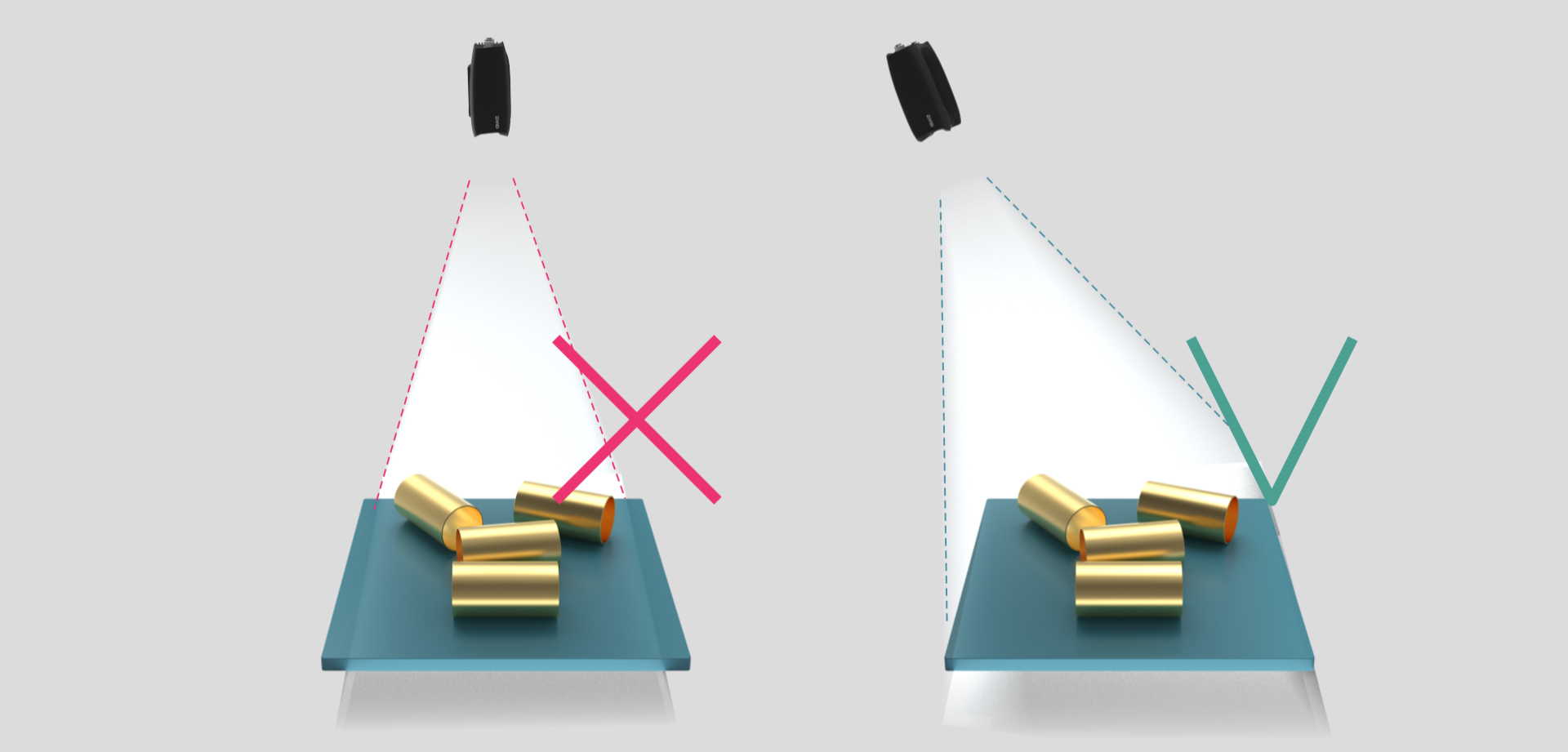
 カメラが真上にある場合(左)と、カメラが傾いている場合(右)の開花状況
簡単な目安としては、より良い結果を得るために、対象領域がカメラの正面に来るように、ただし少し傾けてカメラを取り付けると良いでしょう。