静的 IP ネットワーク設定
静的 IP を設定するには、カメラを静的 IP モードに設定してから、PC のネットワークインターフェースを同じサブネット内の一致する IP に設定します。
注意
ネットワーク設定の正しい手順は、使用している SDK のバージョンによって異なります。左上のドロップダウンで SDK のバージョンを選択してください。
カメラ
カメラに静的 IP を設定するには、Zivid Studio、CLI Tool、または API を使用します。
Zivid Studio
Zivid Studio を開き、Cameras → All Cameras をクリックしてカメラメニューを開きます。

設定したいカメラの Configure をクリックします。
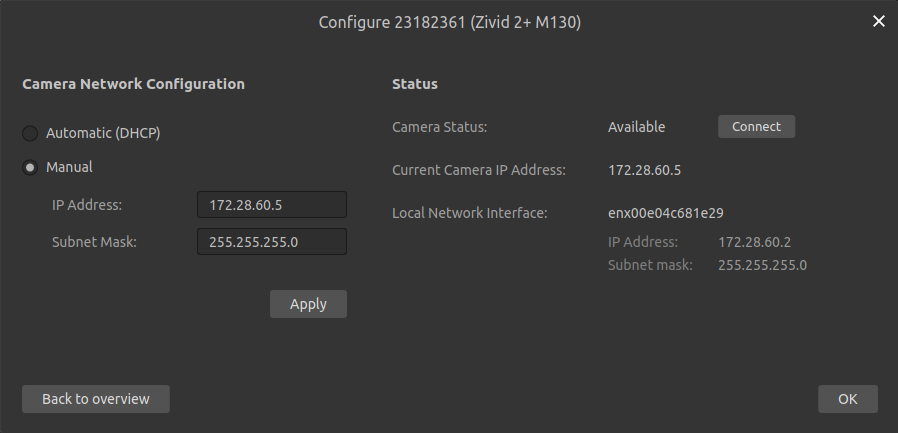
手動ネットワーク設定モードを選択し、希望する IP アドレスとサブネットマスクを入力します。IP アドレスがネットワーク上の他の機器と競合していないことを確認してください。Apply をクリックして、設定をカメラに適用します。

CLI Tool
CLI ツール ZividNetworkCameraConfigurator を使用して、一度に 1 台ずつカメラのネットワーク設定を変更できます。このツールは、Windows では Zivid SDK とともにインストールされ、Ubuntu では Zivid Tools パッケージとともにインストールされます。
ターミナル / コマンドプロンプトを開きます。
カメラを接続します。
以下を実行して、カメラが検出されることを確認します。
Windows
ZividListCameras.exe
Ubuntu
ZividListCameras
現在の IP が
<host>であるカメラを、特定の IP アドレス<ip>、サブネットマスク<mask>、ゲートウェイgatewayで 静的 IP モードに設定します。IP アドレスがネットワーク上の他の機器と競合していないことを確認してください。Windows
ZividNetworkCameraConfigurator.exe set-config <host> --static --ip <ip> --subnet-mask <mask> --gateway <gateway>
たとえば、静的 IP を
172.28.60.5から172.28.60.6に変更する場合:ZividNetworkCameraConfigurator.exe set-config 172.28.60.5 --static --ip 172.28.60.6 --subnet-mask 255.255.255.0 --gateway 172.28.60.1
Ubuntu
ZividNetworkCameraConfigurator set-config <host> --static --ip <ip> --subnet-mask <mask> --gateway <gateway>
たとえば、静的 IP を
172.28.60.5から172.28.60.6に変更する場合:ZividNetworkCameraConfigurator set-config 172.28.60.5 --static --ip 172.28.60.6 --subnet-mask 255.255.255.0 --gateway 172.28.60.1
API
SDK は、カメラのネットワーク設定を行うための関数を提供します。
カメラに接続します。
モードを手動に設定します。
IP アドレスとサブネットマスクを定義します。
ネットワーク設定オブジェクトを作成します。

Zivid::NetworkConfiguration newConfig(Zivid::NetworkConfiguration::IPV4(mode, address, subnetMask));
var newConfig = new Zivid.NET.NetworkConfiguration()
{
    IPV4 = {
        Mode = mode,
        Address = address,
        SubnetMask = subnetMask,
    }
};
新しいネットワーク設定をカメラに適用します。
PC
ここでは、カメラと接続するネットワークカードの静的 IP を、Windows、Ubuntu、または Ubuntu (headless) で設定する方法を説明します。カメラのデフォルト設定に合わせて設定することも、カスタムの静的 IP に設定することもできます。
Windows
以下に移動します:
Control Panel → Network and Internet → Network and Sharing Center → Change adapter settings

ネットワーク接続を右クリックし、Properties を選択します。
次に、Internet Protocol Version 4 (TCP/IPv4) を見つけて、その Properties を開きます。

Use the following IP address を選択してネットワークインターフェース(カード / アダプタ)を設定し、カメラと同じサブネット内の IP アドレスを選択します。デフォルト設定のカメラの場合、これは次のようになります。
IP アドレス:
172.28.60.2サブネットマスク:
255.255.255.0
注意
Windows では、イーサネットのパケットロスによるデータの再送信が原因で、キャプチャ時間が通常よりも長くなる(約 1 秒程度長くなる)ことがあります。受信バッファと送信バッファを増やすことで、パケットロスの発生を減らすことができます。
Device Manager → Network adapters に移動します。ネットワークアダプタを右クリックして Properties を押します。Advanced の下で、Receive Buffers と Transmit Buffers を増やします。

Ubuntu
ネットワーク設定に移動し、接続されていないネットワークインターフェース(カード / アダプタ)の歯車アイコンをクリックします。Ubuntu 20.04 を使用している場合、以下のスクリーンショットのようになります。

IPv4 タブでネットワーク設定を行います。IPv4 Method を手動に設定し、カメラと同じサブネット内の IP アドレスを選択します。デフォルト設定のカメラの場合、これは次のようになります。
アドレス:
172.28.60.2ネットマスク:
255.255.255.0
注意
この手順では、ネットワークインターフェースを一旦無効にしてから再度有効にする必要がある場合があります(最初のスクリーンショットの最初のトグルボタンをオフにしてからオンにします)。
Ubuntu (headless)
現在のインターフェースと設定を確認する
ip addrip addr の出力例zivid@se-zivid-xps15:~$ ip addr 1: lo: <LOOPBACK,UP,LOWER_UP> mtu 65536 qdisc noqueue state UNKNOWN group default qlen 1000 link/loopback 00:00:00:00:00:00 brd 00:00:00:00:00:00 inet 127.0.0.1/8 scope host lo valid_lft forever preferred_lft forever inet6 ::1/128 scope host valid_lft forever preferred_lft forever 8: eth0: <BROADCAST,MULTICAST,UP,LOWER_UP> mtu 1500 qdisc fq_codel state UP group default qlen 1000 link/ether 48:65:ee:1c:12:ba brd ff:ff:ff:ff:ff:ff inet 172.21.96.50/24 brd 172.28.60.255 scope global noprefixroute eth0 valid_lft forever preferred_lft forever inet6 fe80::4a65:eeff:fe1c:12ba/64 scope link valid_lft forever preferred_lft forever
現在の IP アドレスは
172.21.96.50/24です。カメラの IP アドレスが同じサブネット内にない場合、これは機能しません。デフォルト設定のカメラの場合、IP は172.28.60.5と同じサブネット内にある必要があります。このインターフェースの IP アドレスを更新するために netplan を使用します。まず、現在の設定を確認します。
ls /etc/netplanデフォルトでは、01-network-manager-all.yaml のような名前の .yaml ファイルが見つかるはずです。次に、その内容を一覧表示します。例:
cat /etc/netplan/01-netcfg.yaml
# Let NetworkManager manage all devices on this system
network:
  version: 2
  renderer: NetworkManager
安全のため、設定を更新する前に以下のようにファイルをコピーします。
sudo nano /etc/netplan/01-netcfg.yaml

network:
    version: 2
    renderer: networkd
    ethernets:
        eth0:
            dhcp4: no
            addresses:
                - 172.28.60.2/24
            gateway4: 172.28.60.1
変更を適用する
sudo netplan apply
IP アドレスが正しく更新されたことを確認する
ip addr の出力例zivid@se-zivid-xps15:~$ ip addr 1: lo: <LOOPBACK,UP,LOWER_UP> mtu 65536 qdisc noqueue state UNKNOWN group default qlen 1000 link/loopback 00:00:00:00:00:00 brd 00:00:00:00:00:00 inet 127.0.0.1/8 scope host lo valid_lft forever preferred_lft forever inet6 ::1/128 scope host valid_lft forever preferred_lft forever 8: eth0: <BROADCAST,MULTICAST,UP,LOWER_UP> mtu 1500 qdisc fq_codel state UP group default qlen 1000 link/ether 48:65:ee:1c:12:ba brd ff:ff:ff:ff:ff:ff inet 172.28.60.2/24 brd 172.28.60.255 scope global noprefixroute eth0 valid_lft forever preferred_lft forever inet6 fe80::4a65:eeff:fe1c:12ba/64 scope link valid_lft forever preferred_lft forever
複数台のカメラ
複数台のカメラをセットアップする場合は、Multiple network interface cards と Switch の 2 つのケースがあります。どちらの場合も、カメラのセクションで説明した Zivid Studio、CLI Tool、または API の手順 を使用して、各カメラに異なる IP アドレスを設定する、カスタムの静的 IP 設定を行う必要があります。各カメラについて、接続しているネットワークカードと同じサブネット範囲内の IP アドレスを使用することを忘れないでください。
複数のネットワークインターフェースカード

複数のネットワークインターフェースカードに接続された複数台のカメラを使用する場合、それらは同じサブネット上に存在してはいけません。たとえば、サブネットマスクが 255.255.255.0 の場合、最初の 24 ビットのうち少なくとも 1 ビットが異なっている必要があります。デフォルト設定を例にすると、ネットワークカードの設定は次のとおりです。
ネットワークインターフェースカード 1:
アドレス:
172.28.60.2ネットマスク:
255.255.255.0
ネットワークインターフェースカード 2:
アドレス:
172.28.61.2ネットマスク:
255.255.255.0
ネットワークインターフェースカード 2 については、そのカメラの IP も同じサブネット範囲内になるように設定する必要があります。たとえば 172.28.60.5 と 172.28.61.5 のようにします。
Switch

スイッチ経由で同じネットワークカードに接続された複数台のカメラを使用する場合、カメラをネットワークカードと同じサブネット内の異なる IP に設定する必要があります。デフォルト設定を例にすると、カメラを次のように設定する必要があります。
カメラ 1:
アドレス:
172.28.60.5(デフォルトで既に設定済み)
カメラ 2:
アドレス: 例えば
172.28.60.6
これはカメラ 3、4 などについても同様に繰り返すことができます。
注釈
複数のネットワークインターフェースカードは、スイッチよりも高速になる可能性があります。これは、ネットワークの帯域幅を共有する必要がないためです。
Tip
1 台以上のカメラを PC に物理的に接続し、コードを使用してその IP アドレスを 自動的に 設定できます。各 IP アドレスは、検出された対応するローカルネットワークインターフェースのサブネットに合わせられます。
Next Steps
これで、カメラと PC に特定の静的 IP アドレスが設定されました。カメラへの接続 に進みます。
Version History
SDK |
変更内容 |
|---|---|
2.15.0 |
自動ネットワーク設定のサンプルについてのセクションを追加しました。 |