色のばらつき(ランダムな色の濃淡)
問題
同じ設定で撮影したカラー画像に、まれにランダムな色合い(緑、黄、ピンク、紫など)が現れることがあります。この現象は、色のちらつきや点滅として現れます。

原因
シーン内の環境光は強く、交流(AC)電源を使用しているためちらつきがあります。2D 設定の露光時間は、グリッド周波数に合わせて調整されていません。そのため、電力網による環境光干渉 :ref:` <interference_from_ambient_light_2d>` が発生し、カラー画像にランダムな色合いが生じます。
潜在的な解決策
キャプチャ設定を変更する
まず、お住まいの地域の環境光(グリッド)の周波数を特定してください。
Zivid Studio を開き、カメラに接続します。 Capture セクションの 3 つの点をクリックします。次に、 Measure scene lighting conditions をクリックします。ソフトウェアが検出された周囲光のちらつき周波数を表示します。
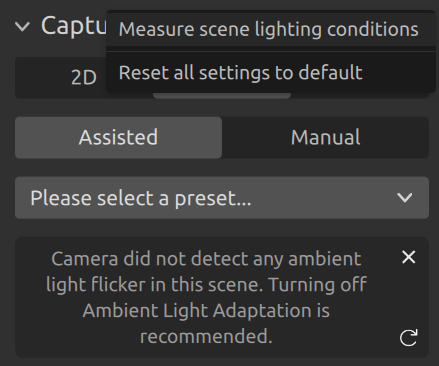
あるいは、SDK を使用して周囲の光環境を測定することもできます。この方法では、顕著な周囲光のちらつきが検出されたかどうか、またそれが 50Hz または 60Hz の電力網に対応するかどうかを報告します。

std::cout << "Measuring scene conditions" << std::endl;
auto sceneConditions = camera.measureSceneConditions();
auto flickerClassification = sceneConditions.ambientLight().flickerClassification().toString();
std::cout << "Flicker classification: " << flickerClassification << std::endl;
    auto flickerFrequency = sceneConditions.ambientLight().flickerFrequency();
    std::cout << "Measured flickering frequency in the scene: " << flickerFrequency << " Hz." << std::endl;
Console.WriteLine("Measuring scene conditions");
var sceneConditions = camera.MeasureSceneConditions();
var flickerClassification = sceneConditions.AmbientLight.FlickerClassification.ToString();
Console.WriteLine("Flicker classification: " + flickerClassification);
    var flickerFrequency = sceneConditions.AmbientLight.FlickerFrequency;
    Console.WriteLine($"Measured flickering frequency in the scene: {flickerFrequency} Hz.");
print("Measuring scene conditions")
scene_conditions = camera.measure_scene_conditions()
flicker_classification = scene_conditions.ambient_light.flicker_classification
print(f"Flicker classification: {flicker_classification}")
    flicker_frequency = scene_conditions.ambient_light.flicker_frequency
    print(f"The measured flickering frequency in the scene: {flicker_frequency} Hz.")
適切なプリセットを使用してください
プリセットを使用する場合は、50 Hz または 60 Hz 用に調整されたものを選択してください。これらは Zivid Studio 内、または プリセット ページにあります。
設定を手動で調整する
手動で設定を行った場合は、露光時間が地域のグリッド周波数と同期していることを確認してください。
強いちらつきのある周囲光源が存在する場合は、グリッド周期の倍数となるサンプリングレート(露光時間)を使用してください。
50 Hz のグリッド周波数が存在する場合、10,000 µs の倍数となる。
60 Hz のグリッド周波数が存在する場合、8 の倍数である 333 µs。
この方法を用いると、下の補正画像に示すように、ランダムな色のにじみが解消されます。グリッドの周波数に合わせて露出時間を補正した設定を使用すると、撮影時間が長くなる可能性があることにご注意ください。

2D 画像の露出過多などにより、グリッド周波数に合わせて露出時間を調整できない場合は、代わりに :ref:` 2D サンプリング間隔<interval-2d>` (Zivid 3 のみ) を有効にして、地域のグリッド周波数に同期してください。
10 000 µs in the presence of 50 Hz grid frequency.
8 333 µs in the presence of 60 Hz grid frequency.
この方法では、ランダムな色のにじみも除去されます。キャプチャ時間は、グリッド周波数を補正した露光時間分、またはそれより少し長くなります。露光時間がサンプリング間隔の長さに近い場合、キャプチャ時間に多少のばらつきが生じる可能性があります。たとえば、露光時間が 9,000 µs、サンプリング間隔の長さが 10,000 µs の場合、実際のサンプリングは 20,000 µs で行われる可能性があります (露光時間とキャプチャ処理が 10,000 µs をオーバーシュートした場合)。また、連続する 2D キャプチャ間で輝度強度にわずかな変動が生じる可能性があります (単一キャプチャを使用し、トーンマッピングを無効にし、露光時間をサンプリング間隔の長さよりはるかに短くした場合)。
周囲の光を遮断する
周囲の光に対処する最善の方法は、それを完全に排除することです。
Zivid カメラの近くにある不要な光源を消してください。
光源を取り除くことができない場合は、シーンの周囲に遮光板を設置して光を遮断してください。遮光板は必ずしも不透明なものである必要はなく、暗いカーテンやそれに類する素材で十分です。
周囲の光を変える
周囲の光を完全に遮断することが難しい場合は、交流電源によるちらつきのない光源の使用を検討してください。
スポットライトや LED など、周波数が 1kHz 以上の直流電源の照明を選択してください。これにより、画像のちらつきが軽減され、色のばらつきを防ぐことができます。
Version History
SDK |
変更点 |
|---|---|
2.17.0 |
サンプリング間隔設定のサポートを追加。 |