コントラストの歪みアーティファクト
問題
点群には、物体の境界部分や暗い領域と明るい領域の間で歪みが生じる。
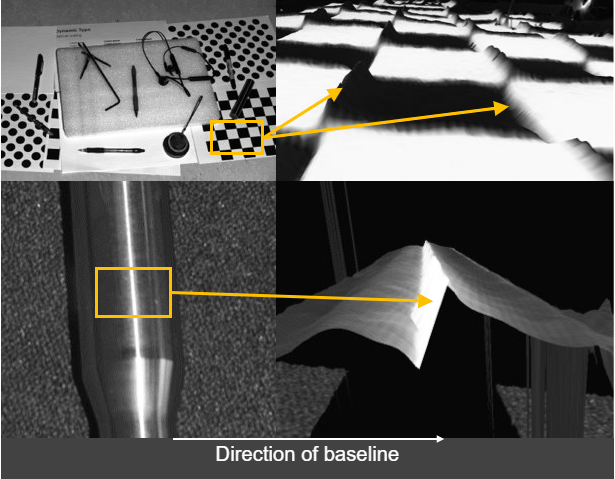
原因
コントラスト歪みとは、点群に生じるアーティファクトで、実際のシーンには存在しない波状の表面やさざ波のように見えるものです。この現象は、2D 画像における急激な輝度変化によって発生します。例えば、以下のような場合です。
黒から白への変化(例:市松模様)。
光沢のある表面(例えば、金属製の円筒)における鏡面反射。
これらの歪みは、点群の表面変形として現れます。例として、上の画像を参照してください。
注釈
コントラストの歪みは、カメラのベースラインに対して垂直な方向でのみ発生します。
潜在的な解決策
コントラスト歪みに対処するには、主に 2 つの戦略があります。
- カメラ設定を最適化する
カメラのダイナミックレンジを最大限に活用し、歪みを最小限に抑えるようにカメラの位置を戦略的に調整してください。
- カメラ設定を調整する
コントラスト歪みフィルターを適用して、影響を受けた点を補正または除去し、絞りを調整します。
シーン内のオブジェクトを回転および整列させる
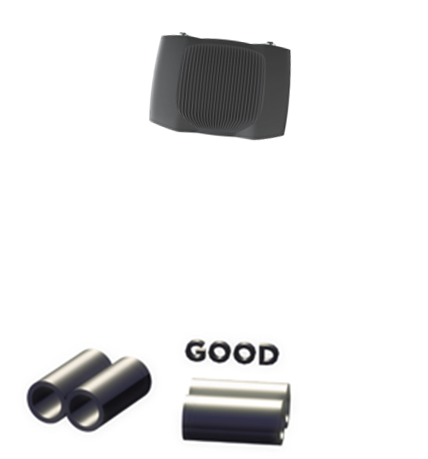
カメラの設定を最適化する方法の 1 つとして、まず念頭に置くべきことは、これが 3D センサーの x 軸で発生する現象であるという点です。アプリケーションの仕様上、問題となる領域をカメラの y 軸から x 軸へ回転させることができれば、コントラスト歪みの影響を大幅に軽減できます。例えば、光沢のある円筒を 90° 回転させると、円筒に沿った露出過多の領域はカメラのベースラインに沿うようになります。これは下図に示されています。
背景の反射率を対象物の反射率に合わせる
カメラの設定を最適化するもう 1 つの方法として、シーンの背景には、撮影する物体と似た明るさや色を使用するのが良い目安です。
明るい物体には、明るい背景(理想的には白色のランバート面)を使用してください。
暗い物体の場合は、暗い背景を使用してください(例:ほとんどのコンベアベルトで使用されている黒いゴム)。
ほとんどの着色された非光沢の物体には、同様の反射率を持つ背景を使用してください(例えば、バナナの場合は、灰色または黄色の背景を使用してください)。
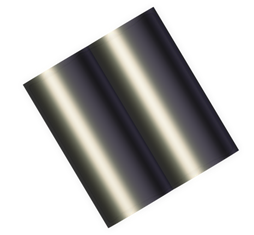
光沢のある金属物体、特に円筒形、円錐形、球形の物体の場合、黒色のゴムなどの暗い吸収性の背景を使用してください。これは、ターゲット光が物体の目に見える縁付近で反射され、縁が非常に暗く見えるためです(下図参照)。同時に、周囲の領域からの光が円筒の縁に反射される場合もあります。
コントラスト歪みフィルターを使用する
カメラ設定を調整する方法の 1 つとして、このフィルターは、Contrast Distortion によって引き起こされる表面の高さのアーティファクト、つまり高コントラスト領域における焦点ぼけやブラーを補正および/または除去します。これにより、特に平面や円筒上で観察される、より現実的な物体の形状が得られます。
例
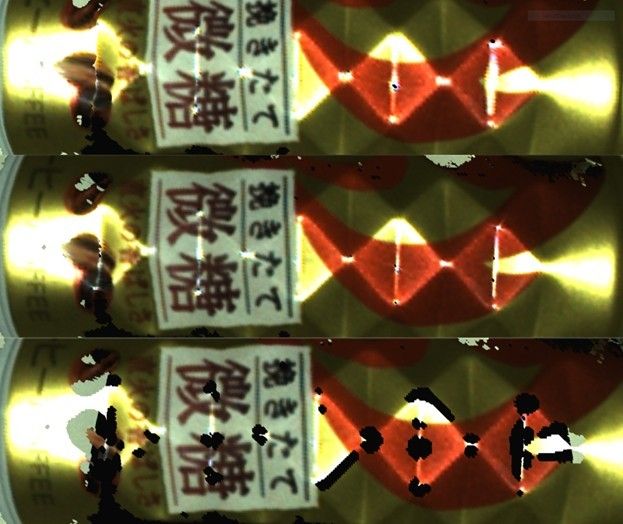
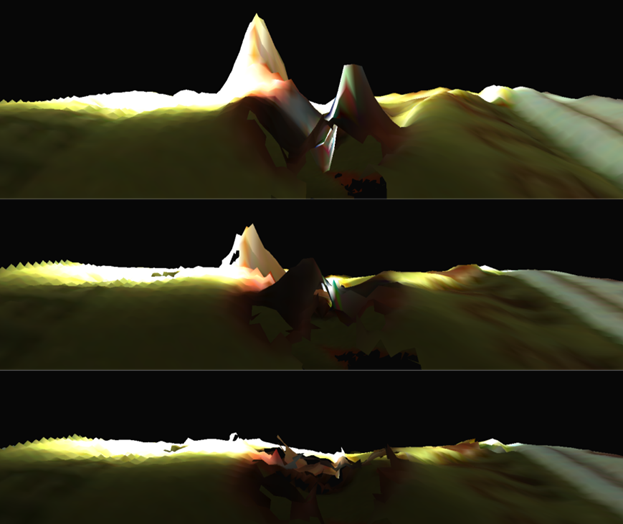
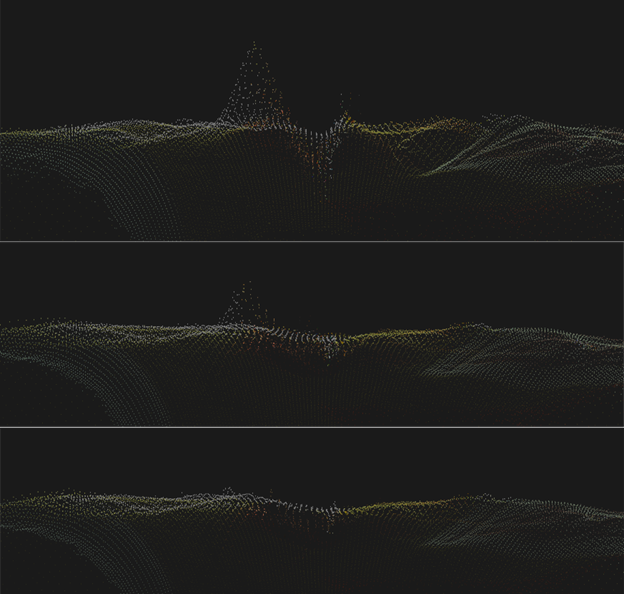
それでは、以下のシーンを用いて、コントラスト歪みフィルターを使用してハイライトを処理する方法を実演します。
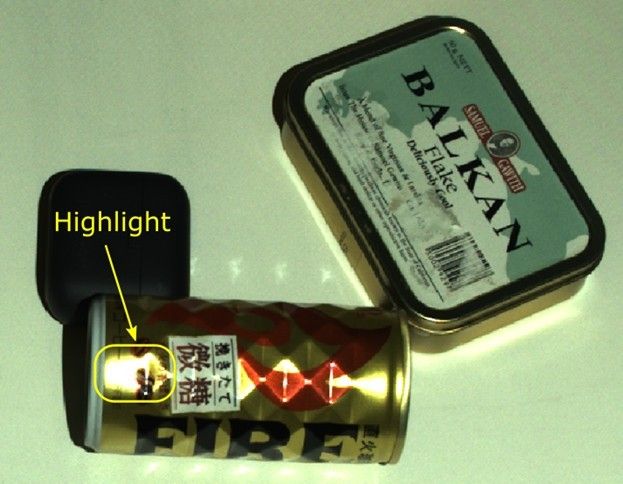
以下の 3 つの画像のうち、一番上の画像はコントラスト歪みフィルタを使用しない点群メッシュを表しています。真ん中の画像はフィルタを補正モードのみで使用した場合、一番下の画像は除去モードと補正モードの両方で使用した場合です。補正のみではアーティファクトのサイズが小さくなります。フィルタの除去機能を使用するとアーティファクトは完全に除去されますが、画像内で強い輝度変化があるシーン内の他の点も除去されてしまいます。
絞りを調整する
カメラ設定を調整するもう 1 つの方法として、以下があります。
注釈
Zivid 3 には絞り調整機能はありません。絞り調整に関する以下の情報は、Zivid 2 および Zivid 2+ カメラにのみ適用されます。
コントラスト歪み補正フィルターを調整するだけでは、コントラスト歪みによるアーティファクトを完全に除去できない場合があります。アーティファクトは、カラー画像がぼやけている場合に悪化します。そのため、フィルターを調整する前に、絞りを調整してカラー画像にピントが合っていることを確認することが重要です。
コントラスト歪みアーティファクトを除去するプロセスを、アパーチャを調整することによって、例を用いて説明します。
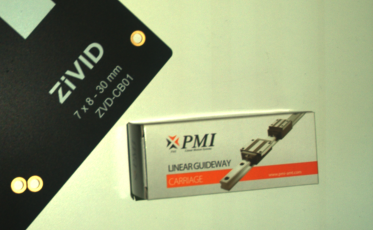
下の図は、ピントが合っていないカラー画像と、コントラスト歪みによるアーティファクトが目に見える点群を示しています。カラー画像がぼやけているのは、絞り値(F 値)が低い(2.38)ためです。コントラスト歪み補正の強度は 0.35 です。
 カラー画像がぼやけている
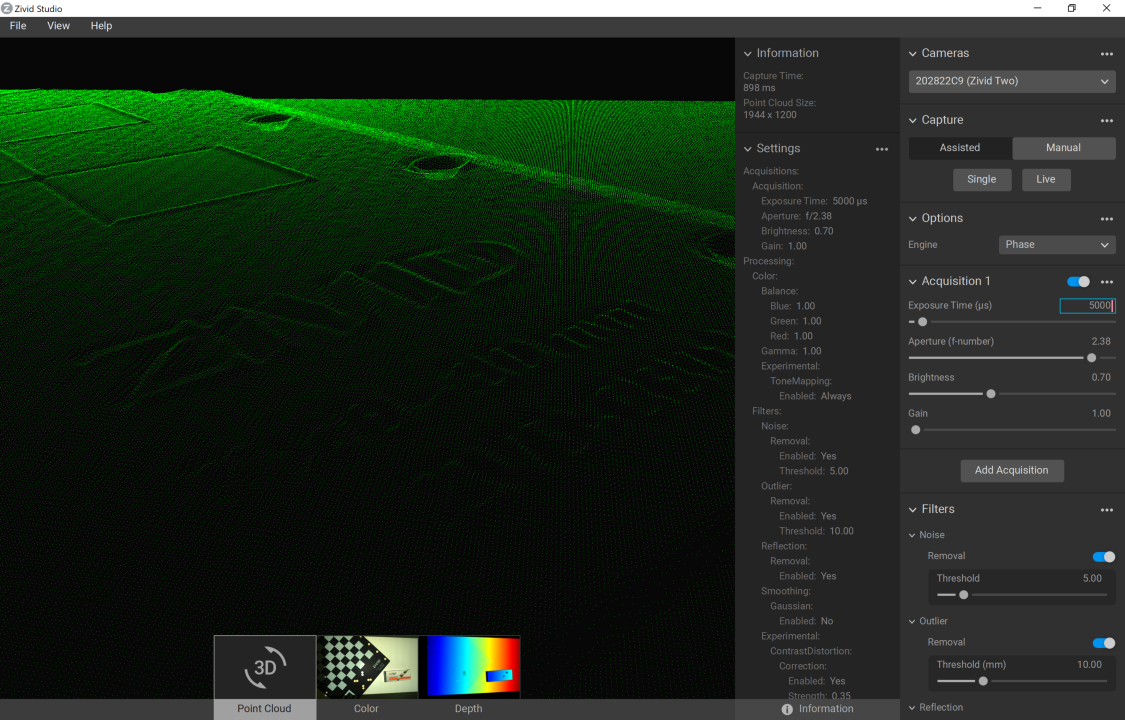 コントラスト歪みのある結果の点群
コントラスト歪みによるアーティファクトを除去するため、絞り値を 2.0 から 8.0 に変更し、露光時間を長くすることで補正しました。その結果、ピントの合ったカラー画像と、コントラスト歪みによるアーティファクトのない点群が得られました。これは下図に示されています。
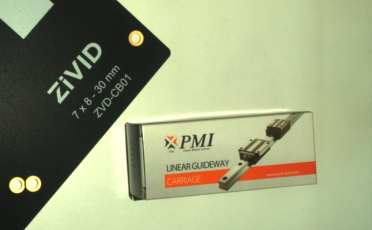 ピントの合ったカラー画像
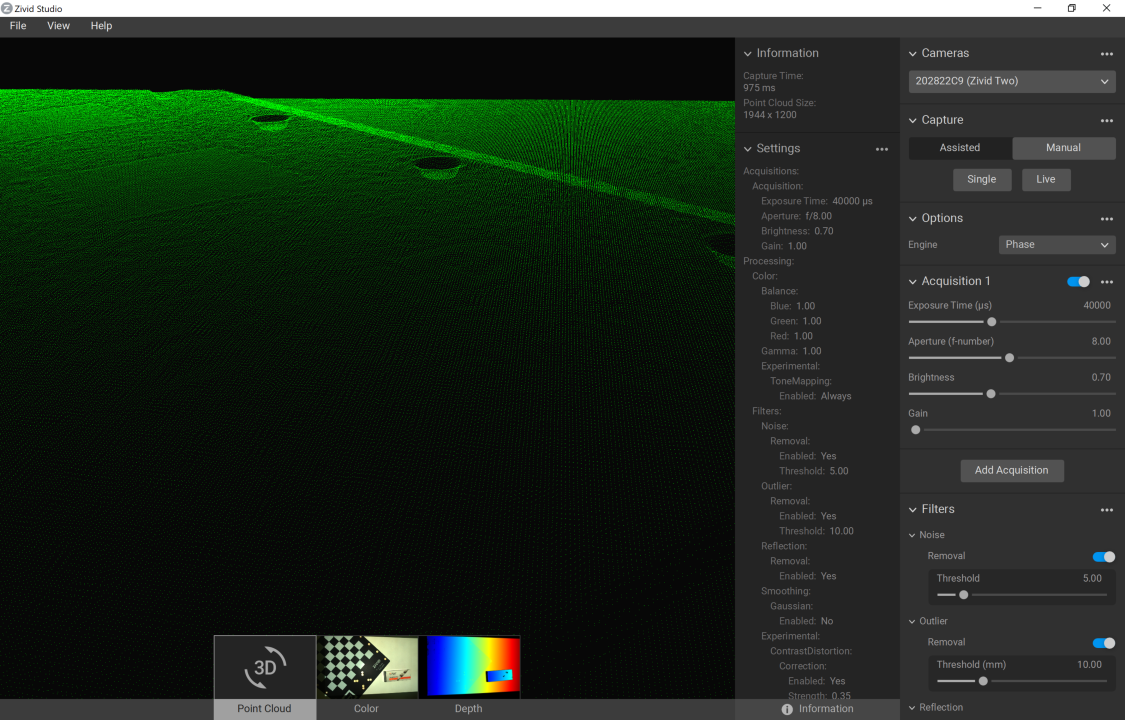 コントラスト歪みのない結果の点群
この例で使用した点群データは、詳細な検証のためにダウンロード可能です。
:download:` BadFocusBadContrastDistortion.zdf </../files/ BadFocusBadContrastDistortion.zdf >`
:download:` GoodFocusNoContrastDistortion.zdf </../files/ GoodFocusNoContrastDistortion.zdf >`