OpenCL Issues
This page explains common OpenCL error codes (CL_INVALID_BINARY, CL_PLATFORM_NOT_FOUND_KHR, CL_OUT_OF_RESOURCES, and others) and how to fix them.
Error |
Explanation |
Instructions |
CL_INVALID_BINARY |
This indicates a problem with your OpenCL device (CPU/GPU) or driver. |
|
CL_INVALID_QUEUE_PROPERTIES |
||
CL_PLATFORM_NOT_FOUND_KHR |
Your system is missing OpenCL drivers. |
|
CL_OUT_OF_RESOURCES |
This indicates a problem with your OpenCL device (CPU/GPU) or driver. |
|
CL_MEM_OBJECT_ALLOCATION_FAILURE |
||
CL_OUT_OF_HOST_MEMORY |
Your computer does not have enough memory to execute the current task. |
|
CL_INVALID_BINARY
OpenCL 드라이버가 필요한 버전 이상인지 확인하려면 clinfo 를 사용하면 됩니다.
Windows
clinfo Windows 바이너리 파일을 다운로드합니다.
키보드에서 Win + R 키를 눌러 명령 프롬프트를 실행한 다음
cmd입력하고 Enter 키를 누릅니다.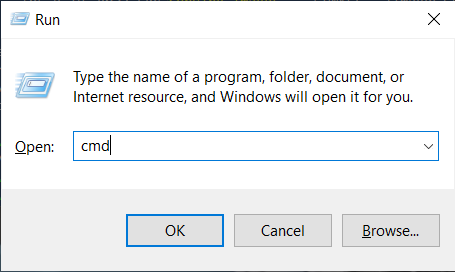
다운로드한 파일(clinfo.exe)이 있는 디렉토리로 이동하여 다음 명령을 실행합니다.
clinfo.exe -l
이렇게 하면 시스템의 모든 OpenCL 플랫폼과 해당 플랫폼이 노출하는 장치에 대한 사용 가능한 정보가 모두 인쇄됩니다.
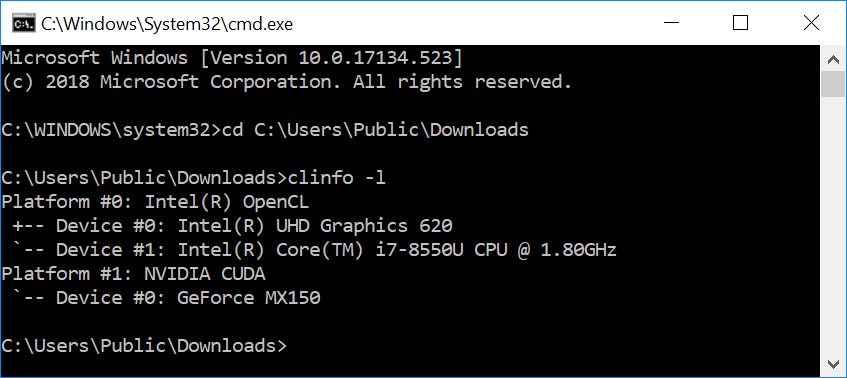
GPU가 나열되지 않은 경우 install the OpenCL drivers and/or graphics drivers 를 따라 설치해야 할 수 있습니다.
OpenCL 드라이버 버전을 확인하려면
clinfo를 사용하여 OpenCL 플랫폼 버전을 검색하세요.clinfo.exe | findstr "Platform\ Version"
버전이 OpenCL 1.2 미만인 경우 update your graphics drivers 해야 합니다.
Ubuntu
키보드의 Ctrl + Alt + T 키를 눌러 터미널 창을 열고
clinfo를 설치합니다.sudo apt install -y clinfo
clinfo -l를 실행하여 모든 OpenCL 플랫폼을 나열합니다.sudo /usr/bin/clinfo -l
이렇게 하면 시스템의 모든 OpenCL 플랫폼과 해당 플랫폼이 노출하는 장치에 대한 사용 가능한 정보가 모두 인쇄됩니다.
GPU가 나열되지 않은 경우 install the OpenCL drivers and/or graphics drivers 를 따라 설치해야 할 수 있습니다.
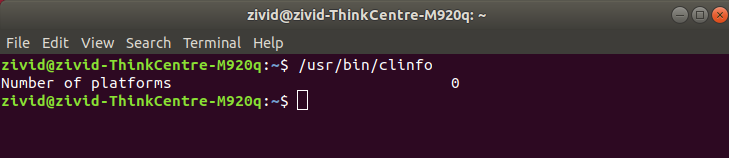
OpenCL 드라이버 버전을 확인하려면
clinfo를 사용하여 OpenCL 플랫폼 버전을 검색하세요.sudo /usr/bin/clinfo | grep "Platform Version"
버전이 OpenCL 1.2 미만인 경우 update your OpenCL drivers and/or graphics drivers 를 따라 업데이트가 필요할 수 있습니다.
CL_PLATFORM_NOT_FOUND_KHR
Ubuntu에서는 OpenCL이 작동하도록 사용자를 render 및/또는 video 그룹의 일부로 추가해야 할 수도 있습니다.
Ubuntu 26.04
사용자가 render 그룹과 video 그룹에 속하지 않으면 OpenCL이 작동하지 않습니다.
키보드에서 Ctrl + Alt + T 키를 눌러 터미널 창을 열고, 사용자를 올바른 그룹에 추가합니다.
sudo gpasswd -a $USER render
sudo gpasswd -a $USER video
Ubuntu 24.04
사용자가 render 그룹과 video 그룹에 속하지 않으면 OpenCL이 작동하지 않습니다.
키보드에서 Ctrl + Alt + T 키를 눌러 터미널 창을 열고, 사용자를 올바른 그룹에 추가합니다.
sudo gpasswd -a $USER render
sudo gpasswd -a $USER video
Ubuntu 22.04
사용자가 render 그룹과 video 그룹에 속하지 않으면 OpenCL이 작동하지 않습니다.
키보드에서 Ctrl + Alt + T 키를 눌러 터미널 창을 열고, 사용자를 올바른 그룹에 추가합니다.
sudo gpasswd -a $USER render
sudo gpasswd -a $USER video
Ubuntu 20.04
사용자가 render 그룹에 속하지 않으면 OpenCL이 작동하지 않습니다.
키보드에서 Ctrl + Alt + T 키를 눌러 터미널 창을 열고, 사용자를 올바른 그룹에 추가합니다.
sudo gpasswd -a $USER render
Ubuntu 18.04
참고
Support for Ubuntu 18.04 was removed in SDK 2.10. To view its setup instructions, switch the Knowledge Base to a previous version in the top left corner; they are also preserved in Knowledge Base versions for SDK 2.9 and earlier.
PC를 다시 시작하세요:
sudo reboot