clinfo Does Not Print Anything
If clinfo prints nothing on Ubuntu, add your user to the required groups, then run clinfo -l again; if it still reports zero platforms, install the OpenCL drivers.
참고
이것은 Ubuntu만의 문제입니다.
Requirements
Ubuntu에서는 OpenCL이 작동하도록 사용자를 render 및/또는 video 그룹의 일부로 추가해야 할 수도 있습니다.
Ubuntu 26.04
사용자가 render 그룹 및 video 그룹에 속하지 않으면 OpenCL이 작동하지 않습니다.
키보드에서 Ctrl + Alt + T 키를 눌러 터미널 창을 연 다음 사용자를 올바른 그룹에 추가합니다.
sudo gpasswd -a $USER render
sudo gpasswd -a $USER video
Ubuntu 24.04
사용자가 render 그룹 및 video 그룹에 속하지 않으면 OpenCL이 작동하지 않습니다.
키보드에서 Ctrl + Alt + T 키를 눌러 터미널 창을 연 다음 사용자를 올바른 그룹에 추가합니다.
sudo gpasswd -a $USER render
sudo gpasswd -a $USER video
Ubuntu 22.04
사용자가 render 그룹 및 video 그룹에 속하지 않으면 OpenCL이 작동하지 않습니다.
키보드에서 Ctrl + Alt + T 키를 눌러 터미널 창을 연 다음 사용자를 올바른 그룹에 추가합니다.
sudo gpasswd -a $USER render
sudo gpasswd -a $USER video
Ubuntu 20.04
사용자가 render 그룹에 속하지 않으면 OpenCL이 작동하지 않습니다.
키보드에서 Ctrl + Alt + T 키를 눌러 터미널 창을 연 다음 사용자를 올바른 그룹에 추가합니다.
sudo gpasswd -a $USER render
Ubuntu 18.04
참고
Support for Ubuntu 18.04 was removed in SDK 2.10. To view its setup instructions, switch the Knowledge Base to a previous version in the top left corner; they are also preserved in Knowledge Base versions for SDK 2.9 and earlier.
PC를 다시 시작합니다.
sudo reboot
키보드에서 Ctrl + Alt + T 키를 눌러 터미널 창을 열고 다음 명령을 실행합니다.
/usr/bin/clinfo -l
그러면 시스템의 모든 OpenCL 플랫폼과 해당 플랫폼이 노출하는 장치에 대한 모든 사용 가능한 정보가 출력됩니다.
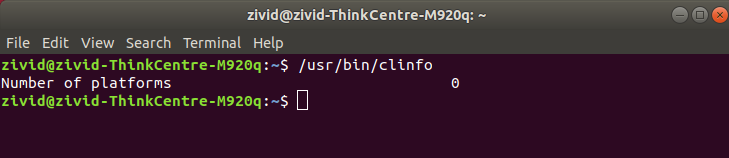
Alternatively, if you do not want to add your user to the render/video groups, you can use sudo:
sudo /usr/bin/clinfo -l
플랫폼 수가 0인 경우 install OpenCL drivers 를 확인해야 합니다.