Hand-Eye Calibration
Zivid Studio는 그래픽 인터페이스를 통해 포즈 쌍 캡처, 캘리브레이션, 결과 검증까지 핸드-아이 캘리브레이션 워크플로 전체를 수행할 수 있습니다. SDK와 동일한 캘리브레이션을 사용하므로 코드를 작성하지 않고도 로봇 셀을 캘리브레이션할 수 있습니다.
이 페이지에서는 Studio 인터페이스를 설명합니다. 다른 캘리브레이션 방법(Python 샘플, RoboDK, HALCON, ROS)은 How to run and integrate Zivid Hand-Eye Calibration 을 참조하세요. 개념, 양질의 데이터셋 확보, 문제 해결에 대해서는 핸드-아이 캘리브레이션 튜토리얼 을, API에 대해서는 핸드-아이 캘리브레이션 을 참조하세요.
사전 요구 사항
Zivid 소프트웨어 를 설치하세요.
선택 사항: 실시간 로봇 포즈와 로봇 모션을 위해 네트워크로 접근 가능한 Universal Robots 로봇.
Recommended: warm up the camera and run infield correction before you capture pose pairs.
Opening the Hand-Eye Calibration window
Go to Tools → Hand-Eye Calibration…. The window opens as a standalone window and does not require a connected camera or robot to open. Close Infield Correction and Warmup first, because Hand-Eye Calibration cannot be open at the same time as either (see Using several tools in one session).
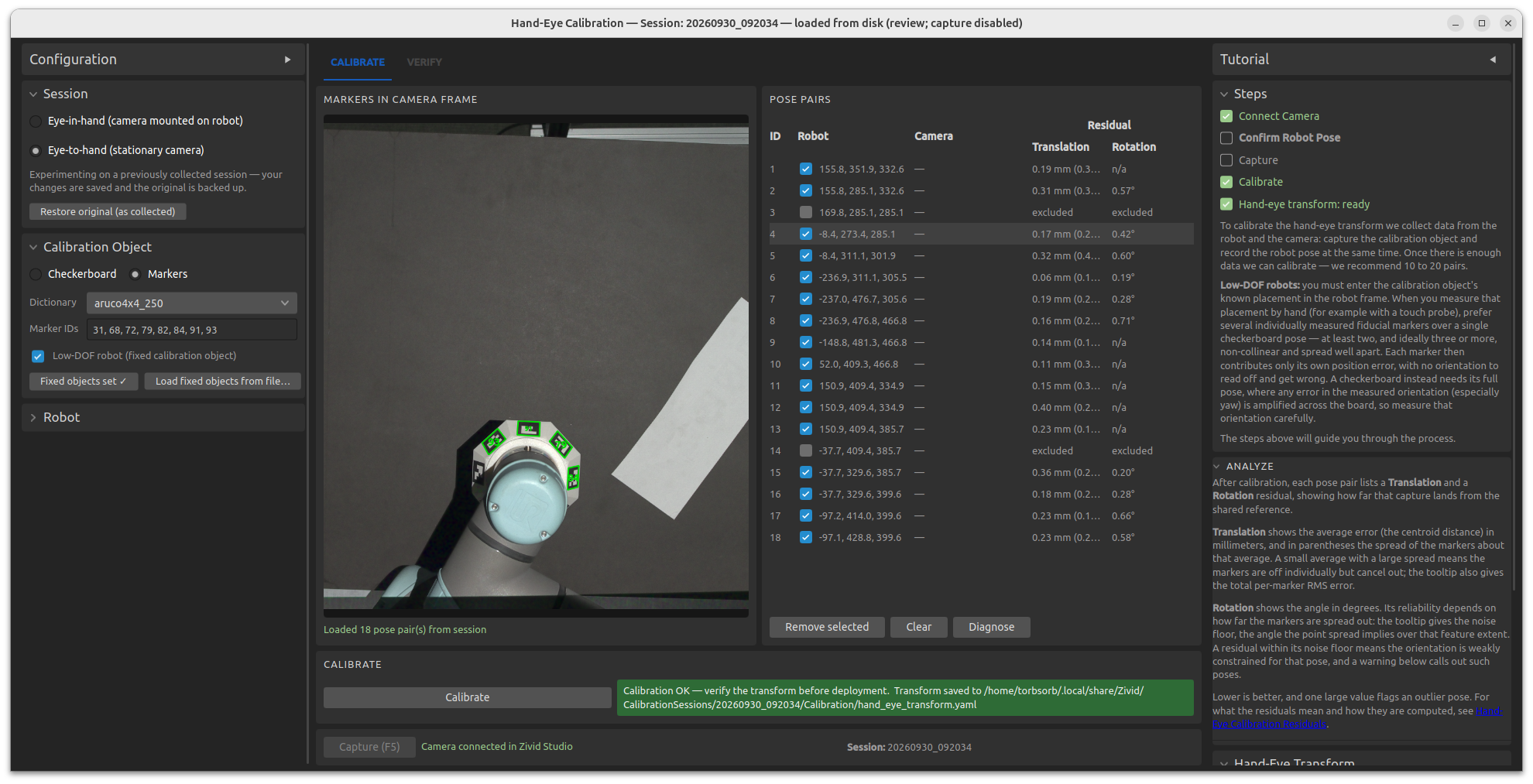
이 창은 왼쪽에 Configuration 패널, 가운데에 캡처 및 포즈 쌍 영역, 오른쪽에 워크플로를 안내하는 Tutorial 패널로 구성되어 있습니다.
동영상 튜토리얼
이 동영상들은 RoboDK를 사용한 핸드-아이 GUI 로 녹화되었지만, 워크플로의 원칙은 Zivid Studio에서도 동일합니다.
Eye-to-hand
Eye-in-hand
이 동영상은 짧은 버전입니다. 더 자세한 설명은 Eye-to-hand 버전을 확인하세요.
Configuration
Mounting
카메라 장착 방식을 선택하세요:
Eye-in-hand: 카메라가 로봇에 장착됩니다.
Eye-to-hand: 카메라가 고정되어 로봇을 관찰합니다.
Session
The Session section shows the current session. Click Sessions… to open, create, or switch sessions without leaving the Hand-Eye Calibration window.
Calibration object
Checkerboard 또는 Markers 를 선택하세요. 마커를 사용하는 경우 ArUco 딕셔너리를 선택하고 사용할 마커 ID를 입력하세요. 지원되는 캘리브레이션 대상 및 ArUco 딕셔너리에 대해서는 Zivid Calibration Object 를 참조하세요. 마커 ID 필드는 쉼표로 구분된 정수와 범위(양 끝 포함)를 입력받습니다. 예: 1, 2, 5-8. 유효한 ID는 선택한 딕셔너리에 따라 다릅니다. 딕셔너리 이름의 숫자는 딕셔너리 크기를 나타내며, ID는 0부터 그 값보다 1 작은 수까지입니다. 예를 들어 aruco4x4_50 은 0부터 49까지, aruco7x7_1000 은 0부터 999까지 허용됩니다.
Low-DOF calibration
6축 미만의 자유도를 가진 로봇의 경우 Low-DOF 를 활성화하고 Set fixed objects… 로 캘리브레이션 대상의 고정 위치를 정의하거나, Load fixed objects from file… 로 파일에서 불러오세요. 위치는 eye-in-hand의 경우 로봇 베이스 프레임 기준으로, eye-to-hand의 경우 엔드 이펙터 프레임 기준으로 지정합니다. 이 설정이 필요한 경우와 고정 위치를 측정하는 방법은 Low-DOF Hand-Eye Calibration 를 참조하세요.
Robot connection
로봇 유형을 선택하세요:
None: 각 로봇 포즈를 수동으로 입력하고 캡처하기 전에 확인합니다.
Universal Robots (read-only): 로봇 모션 없이 실시간 로봇 포즈를 스트리밍합니다.
Universal Robots (read/write): 실시간 포즈를 스트리밍하고 로봇에 명령을 내립니다(MoveL, MoveJ, 그리고 검증에 사용되는 터치 이동).
For the Universal Robots modes, enter the robot IP or hostname and click Connect. For Studio to move the robot, the teach pendant must be in Remote Control; in local control, Studio shows a warning and the robot does not move.
Capturing pose pairs
Each capture pairs the current robot pose with the camera’s detection of the calibration object. Before you capture, choose capture settings in the Capture panel of the main Studio window: a preset, or Manual mode. For pose pairs and for verification by projection, only the vision engine and pixel sampling of those settings are used. The Hand-Eye Calibration tool sets the other capture settings itself, so changing exposure, color, or filter settings has no effect on the pose pairs. Verification by stitching and by touch captures with your chosen settings unchanged, so choose the settings your application uses.
로봇을 새 포즈로 이동시키고 캘리브레이션 대상이 보이는지 확인하세요.
로봇 포즈를 확인하세요. Studio가 Universal Robots 로봇에서 실시간 포즈를 스트리밍하는 경우 이는 자동으로 이루어지며, 그렇지 않은 경우 포즈를 입력하고 Confirm 을 토글하세요.
Capture 를 클릭하거나 F5 를 누르세요.
캡처가 성공할 때마다 포즈 쌍 테이블에 행이 추가됩니다. Studio는 각 포즈 쌍을 포인트 클라우드를 포함해 현재 세션 에 저장하므로, 포즈 쌍이 디스크 공간을 차지합니다. 제약 조건이 충분한 캘리브레이션을 위해 다양한 방향과 위치를 아우르는 10~20개의 포즈를 캡처하세요. 포즈 커버리지와 데이터 품질에 대한 가이드는 How to get Good Dataset for Hand-Eye Calibration 를 참조하세요.
팁
테이블에서 포즈 쌍의 체크를 해제하면 삭제하지 않고도 캘리브레이션에서 제외할 수 있어, 어떤 포즈를 사용할지 실험해볼 수 있습니다.
To remove a pose pair permanently, click its delete button in the table and confirm. This deletes the pose pair’s capture and robot pose files from the session. The delete button is not available when you review a saved session.
Calibrating
Calibrate 를 클릭하세요. 충분한 포즈 쌍(체커보드는 최소 4개, 마커는 최소 6개)이 선택되면 활성화됩니다. Studio는 설정(eye-in-hand 또는 eye-to-hand, 표준 또는 low-DOF)에 맞는 캘리브레이션을 실행하고, 결과 변환, 테이블의 포즈별 잔차, 상태 배너를 표시합니다. 결과를 변경하지 않고 선택한 포즈를 분석하려면(의심되는 이상치와 대체 해석 포함) Diagnose 를 사용하세요.
캘리브레이션된 변환은 세션 과 함께 세션 폴더 내 Calibration/hand_eye_transform.yaml 에 저장됩니다. 이 파일을 로봇 어플리케이션에 불러오면 되며, 포즈별 잔차는 바로 옆의 Calibration/hand_eye_residuals.yaml 에 있습니다.
Verifying the result
Verify 탭에서는 캘리브레이션을 확인하는 세 가지 방법을 제공합니다. 검증 캡처는 검토를 위해 연 저장된 세션에서도 작동합니다. 검증 방법을 선택하고 해석하는 방법은 How to Verify Hand-Eye Calibration 를 참조하세요.
By projection
감지된 특징점을 캘리브레이션된 변환을 사용해 장면에 다시 투영하여, 실제 오브젝트와 얼마나 잘 맞는지 확인할 수 있습니다. 로봇 포즈를 편집하면 실시간으로 다시 투영됩니다.
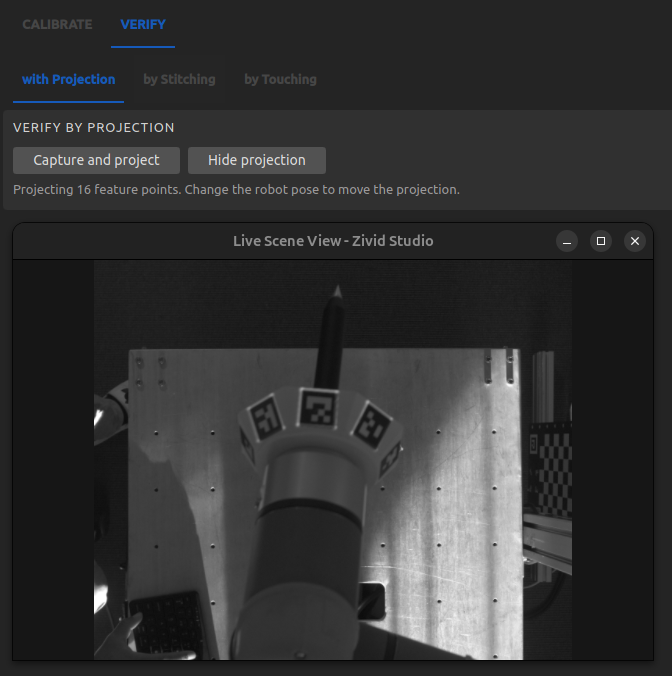
아래 동영상은 투영을 통한 검증의 예상 결과를 보여줍니다. 이 동영상은 RoboDK를 사용한 핸드-아이 GUI 로 녹화되었지만, 원리는 Zivid Studio에서도 동일합니다.
By stitching
여러 포즈에서 캡처한 뒤 캘리브레이션을 사용해 포인트 클라우드를 하나로 스티칭합니다. 클라우드가 어긋나 있다면 캘리브레이션 품질이 좋지 않다는 의미입니다. 하나의 세션에는 각기 고유한 캡처와 설정을 가진 여러 개의 명명된 스티치 데이터셋을 저장할 수 있으며, 결과는 PLY 파일로 내보낼 수 있습니다.
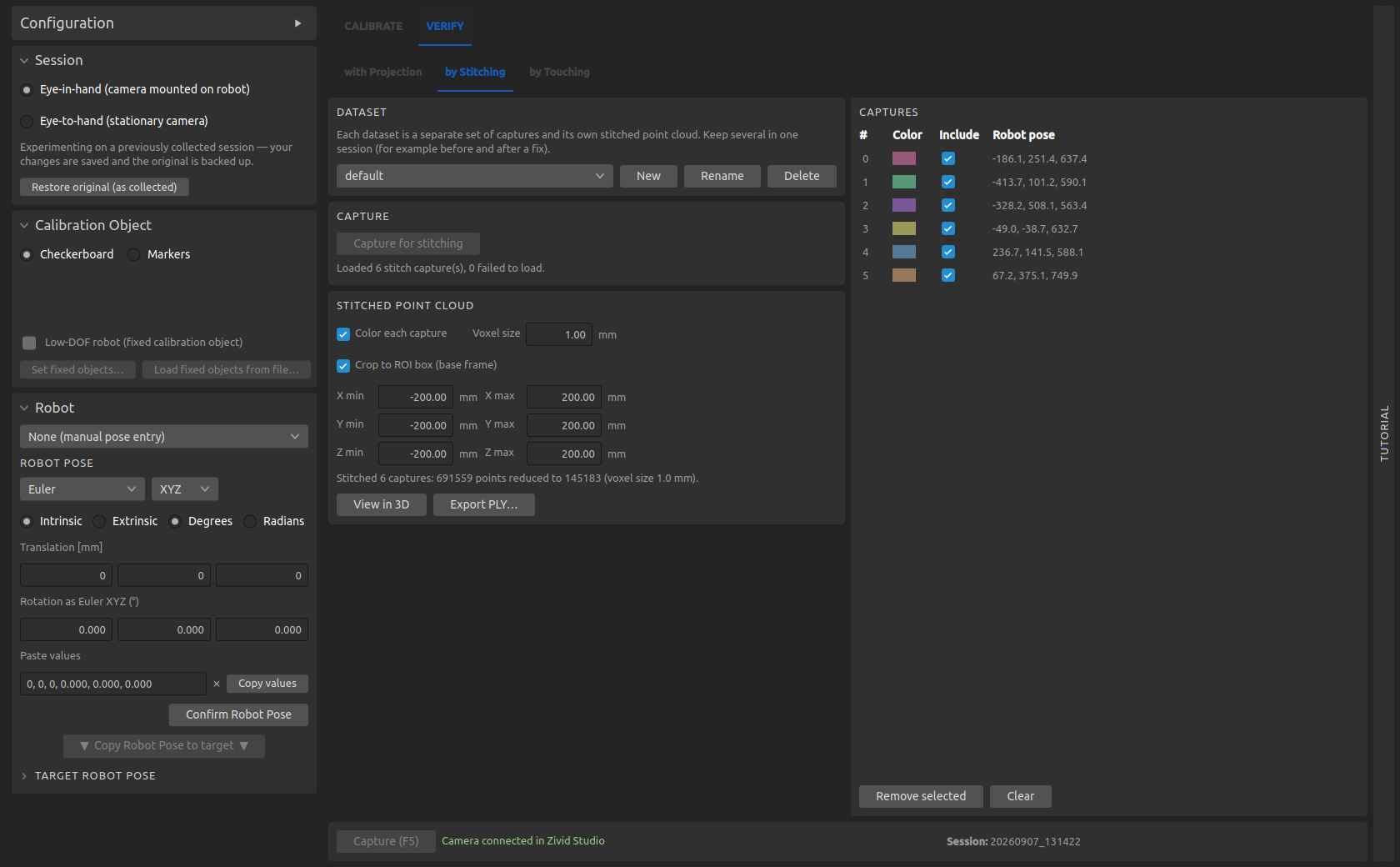
아래의 스티칭된 포인트 클라우드를 회전시켜 서로 다른 포즈의 체커가 얼마나 잘 겹치는지 확인하세요.
By touching
마커를 감지하고 로봇에게 해당 마커를 터치하도록 명령하여, 실제 환경을 기준으로 캘리브레이션을 확인할 수 있습니다. 터치 지점은 완전한 툴 센터 포인트(TCP) 포즈로 정의됩니다. 터치 테스트에는 로봇에 장착된 뾰족한 검증 도구가 필요하며, 이를 통해 도구 끝이 마커에 닿을 수 있습니다. Zivid는 Pointed Hand-Eye Verification Tool 을 제공하며, 여기에는 3D 프린팅용 CAD 파일과 툴 센터 포인트 변환이 포함됩니다. Studio에서 터치 테스트를 실행하기 전에 터치 테스트 튜토리얼의 소개 와 Pointed Hand-Eye Verification Tool 섹션을 읽어보세요. 해당 튜토리얼의 나머지 부분은 RoboDK에 특화된 내용입니다. Touch 버튼은 read/write 모드의 Universal Robots에서만 로봇을 움직입니다. 다른 로봇의 경우 Studio는 로봇 베이스 프레임 기준으로 감지된 마커 포즈를 여전히 표시하며, 로봇 컨트롤러에서 해당 위치로 로봇을 이동시킬 수 있습니다. RoboDK가 지원하는 모든 로봇으로 터치 테스트를 실행하려면 RoboDK를 사용한 핸드-아이 GUI 를 사용하고 터치 테스트 튜토리얼 를 따르세요. 핸드-아이 캘리브레이션 검증 의 터치 테스트 섹션도 참조하세요.
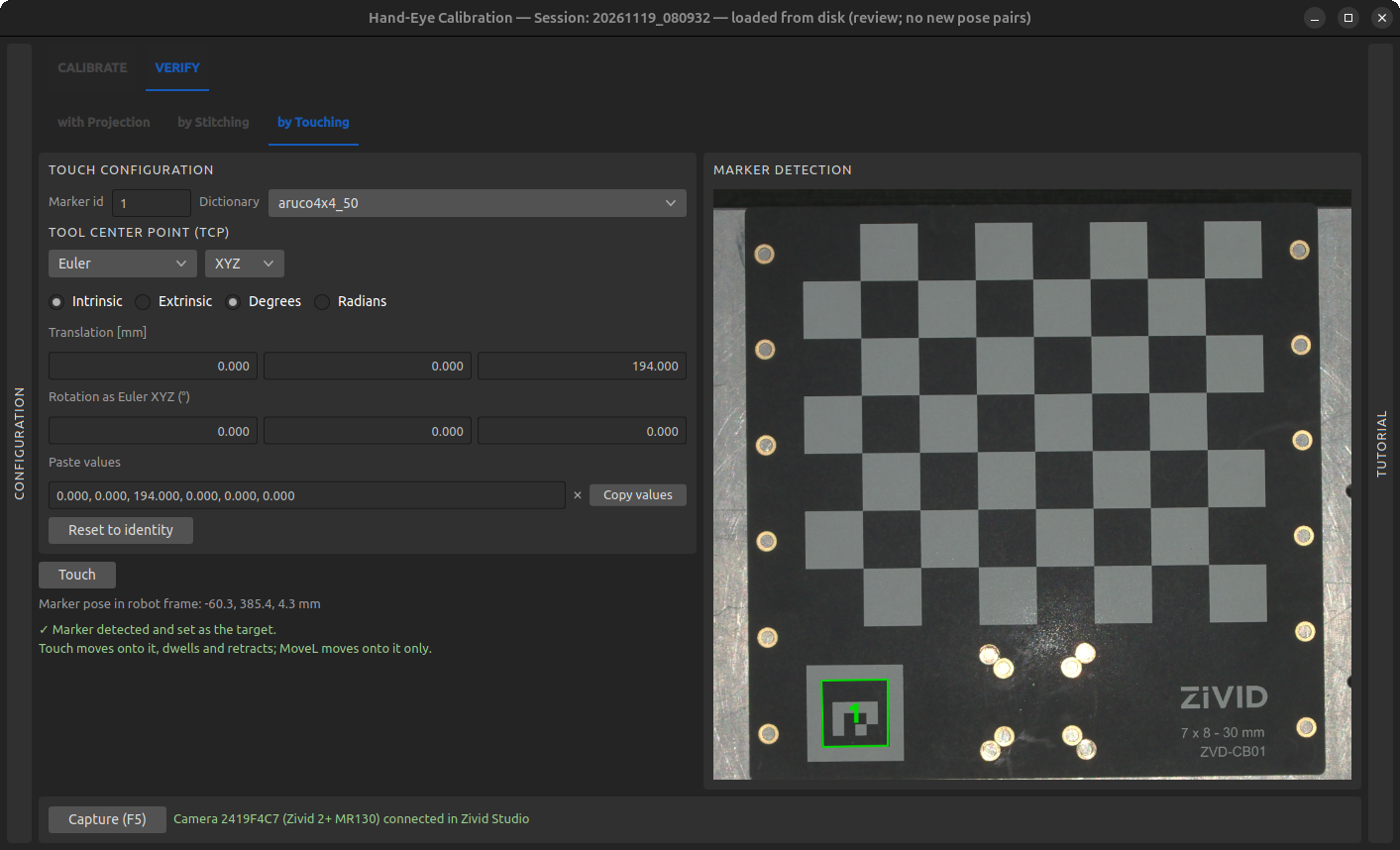
아래 동영상은 터치 테스트의 예상 결과를 보여줍니다. 이 동영상은 RoboDK를 사용한 핸드-아이 GUI 로 녹화되었지만, 원리는 Zivid Studio에서도 동일합니다.
경고
터치를 실행하면 실제 로봇이 움직입니다. 이동 경로를 비워두고, 목표 지점에 도달 가능한지 확인하며, 비상 정지 버튼을 손이 닿는 곳에 두세요.
Next steps
로봇 어플리케이션에서 변환을 적용하려면 How To Use the Result of Hand-Eye Calibration 를 참조하세요.
잔차가 크거나 결과가 잘못된 것 같다면 How to troubleshoot Hand-Eye Calibration 를 참조하세요.
Live Scene View 에서 Zivid Studio에 대한 내용을 계속 읽어보세요.