File
Zivid Studio는 포인트 클라우드, 컬러 이미지, 설정을 디스크에 저장할 수 있는 다양한 옵션을 제공합니다.
Save/Export Point Cloud
포인트 클라우드를 ZDF 파일 형식으로 저장하려면:
File → Save 를 클릭합니다.
포인트 클라우드를 저장할 위치로 이동합니다.
파일 이름을 입력합니다.
Save를 클릭합니다.
참고
ZDF는 포인트 클라우드, 컬러 이미지, 깊이 이미지 데이터를 모두 포함하는 Zivid의 고유 파일 형식입니다. Zivid 고객 지원팀에 문제를 보고할 때 선호되는 형식입니다.
지원되는 포인트 클라우드 형식 중 하나인 비정렬 또는 정렬 Polygon(PLY), ASCII(XYZ), 또는 Point Cloud Data(PCD) 파일 형식으로 내보내려면:
File → Export 를 클릭합니다.
포인트 클라우드를 저장할 위치로 이동합니다.
파일 이름을 입력합니다.
파일 형식 유형을 선택합니다.
Save를 클릭합니다.
내보내기 옵션을 선택합니다.
Export를 클릭합니다.
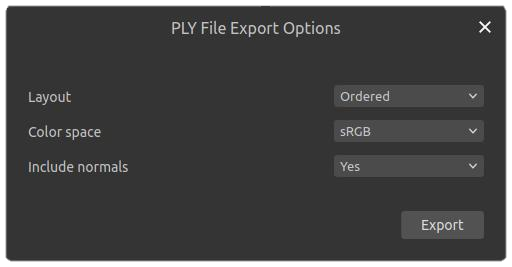
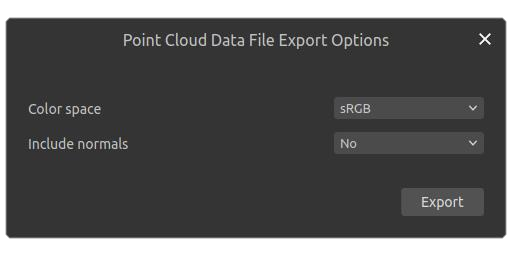
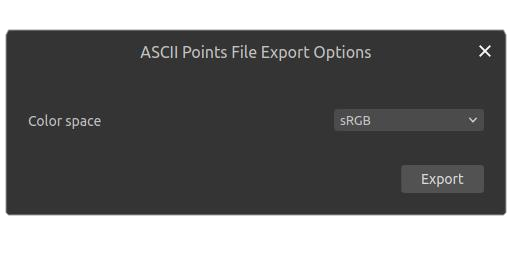
PLY, PCD, XYZ 파일 형식에 대한 내보내기 옵션입니다.
Open Point Cloud / File Camera
Zivid Studio에서 포인트 클라우드 열기는 ZDF 파일 형식만 지원됩니다. 파일 카메라는 Zivid Studio에서 ZFC 파일 형식으로 열 수 있습니다.
File → Open 을 클릭합니다.
ZDF / ZFC 파일이 있는 위치로 이동합니다.
Open을 클릭합니다.
ZDF / ZFC 파일을 Zivid Studio로 드래그 앤 드롭하거나 더블클릭할 수도 있습니다.
Cameras 패널에서 파일 카메라를 열거나 생성하려면 ⋯ 메뉴를 클릭하고 다음 중 하나를 선택합니다:
Open ZDF file as file camera - ZDF 파일을 파일 카메라로 불러옵니다. 해당 파일은 Diagnostics가 활성화된 상태에서 캡처된 것이어야 합니다.
Use captured frame as file camera - 현재 뷰어에 표시된 프레임으로부터 파일 카메라를 생성합니다. 해당 프레임은 Diagnostics가 활성화된 상태에서 캡처된 것이어야 합니다.
자세한 내용은 File Camera 를 참조하세요.
Save 2D Image / Depth Map / SNR Map / Normal Map
2D 컬러 이미지는 지원되는 이미지 형식 인 PNG, BMP, JPG 중 하나로 저장할 수 있습니다. 모든 형식에서 sRGB와 선형 RGB 색 공간 중 선택할 수 있습니다. Depth Map, SNR Map, Normal Map은 PNG 형식으로만 저장할 수 있습니다.
File → Save 2D Image / Save Depth Map / Save SNR Map / Save Normal Map 을 클릭합니다.
이미지를 저장할 위치로 이동합니다.
파일 이름을 입력합니다.
Save를 클릭합니다.
Export Settings
모든 설정을 디스크에 저장할 수 있습니다.
File → Export 2D + 3D Capture Settings 를 클릭합니다. 메뉴 항목의 이름은 현재 캡처 모드에 따라 지정되며, 예를 들어 Export 2D Capture Settings 와 같이 표시됩니다.
설정을 저장할 위치로 이동합니다.
파일 이름을 입력합니다.
Save를 클릭합니다.
Import Settings
Zivid Studio에서 설정을 가져오려면:
File → Import Capture Settings 를 클릭합니다.
설정 파일이 있는 위치로 이동합니다.
Open을 클릭합니다.
YML 파일을 Zivid Studio로 드래그 앤 드롭하여 설정을 가져올 수도 있습니다.
Preferences
Zivid Studio 환경설정을 열고 수정하려면:
File → Preferences 를 클릭합니다.
원하는 환경설정을 활성화하려면 체크박스를 선택합니다.
변경 사항을 적용하려면 OK 를, 취소하려면 Cancel 을 클릭합니다.
Reset 3D View When Opening Files 환경설정은 View 메뉴 에 있는 설정과 동일합니다.
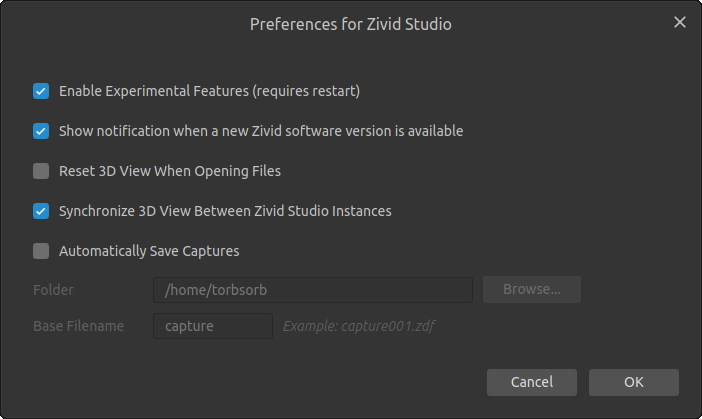
Preferences에 대한 자세한 내용은 Configuration files 에서 확인할 수 있습니다.
Experimental Features
일부 Zivid Studio 도구는 실험적 기능이며 기본적으로 꺼져 있습니다. 실험적 기능을 활성화하면 핸드-아이 캘리브레이션 및 Warmup 도구와 세션 관리자 가 활성화되고, Infield Correction 에 최신 개선 사항이 추가됩니다(Infield Correction 도구 자체는 항상 사용할 수 있습니다).
활성화하려면:
File → Preferences 로 이동합니다.
Enable Experimental Features (requires restart) 를 선택합니다.
OK 를 클릭한 다음 Zivid Studio를 다시 시작합니다.
다시 시작한 후, 실험적 도구가 Tools 메뉴에 나타납니다.
실험적 Studio 도구는 제 역할을 수행하지만 디자인은 아직 개선되는 중이므로, 변경되는 것은 신뢰성이 아니라 인터페이스입니다:
인터페이스와 작업 흐름은 릴리스 간에 변경될 수 있습니다.
옵션이 변경되거나 도구가 제거될 수 있습니다.
기본적으로 꺼져 있는 이유는 테스트가 되지 않아서가 아니라, 언제 사용해볼지 직접 선택할 수 있도록 하기 위해서입니다.
Software Update Notification
새로운 버전의 Zivid 소프트웨어가 출시되었을 때 Studio에서 알림을 받으려면 Show notification when a new Zivid software version is available 을 활성화하세요.
Synchronize 3D View Between Zivid Studio Instances
다른 열려 있는 Zivid Studio 창에서 회전, 패닝 또는 확대/축소를 할 때 3D 뷰가 함께 움직이도록 하여 포인트 클라우드를 나란히 비교할 수 있으려면 Synchronize 3D View Between Zivid Studio Instances 를 활성화하세요.
Automatically Save Captures
매번 File → Save 를 클릭하고 파일 이름을 입력한 다음 다시 Save 를 클릭하지 않고도 모든 캡처를 ZDF 파일로 자동 저장하려면 Preferences에서 Automatically Save Captures 를 활성화하세요. 대상 폴더와 기본 파일 이름을 설정하면, 각 캡처가 해당 폴더에 순차적으로 증가하는 파일 이름으로 저장됩니다. 예를 들어 capture001.zdf, capture002.zdf 등입니다.
Automatically Save Captures는 개별 캡처만 저장합니다. Live 모드에서 스트리밍되는 프레임은 저장하지 않으며, 프레임을 다시 처리할 때 다시 저장하지도 않습니다.
View 에서 Zivid Studio에 대한 내용을 계속 읽어보세요.