Infield Correction
Zivid Studio를 사용하면 코드를 작성하지 않고도 Infield Correction 사이드 패널을 통해 카메라의 치수 진실도를 검증하고 보정할 수 있습니다.
이 페이지에서는 Studio 인터페이스를 설명합니다. Infield Correction이 무엇인지, 어떤 캘리브레이션 보드를 사용해야 하는지, 보드를 어떻게 배치해야 하는지에 대해서는 Infield Correction 튜토리얼 과 Guidelines for Performing Infield Correction 를 참조하세요.
사전 요구 사항
Zivid 소프트웨어 를 설치하세요.
선택 사항: 개별 캡처를 보정에서 제외하려면 Studio에서 실험적 기능 활성화 를 참조하세요.
연결된 Zivid 카메라.
Opening the Infield Correction panel
카메라가 연결된 상태에서 Tools → Infield Correction 으로 이동합니다. 패널이 오른쪽의 캡처 컨트롤을 대체합니다. 닫으려면 Tools → Exit Infield Correction 을 선택하세요.
Close the Hand-Eye Calibration window first, because the two cannot be open at the same time. If the current session already holds hand-eye pose pairs, Studio offers to start a new session, because Infield Correction changes the camera’s correction (see Using several tools in one session).
Panel overview
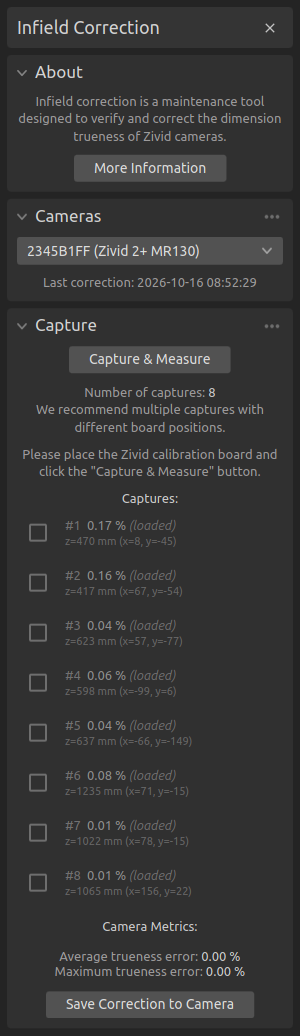
Last correction 은 Infield Correction이 마지막으로 카메라에 기록된 날짜와 시간을 표시합니다.
Capture & Measure (F5)는 Zivid 캘리브레이션 보드를 캡처하고 보드가 배치된 위치의 포인트 클라우드에 대한 로컬 치수 진실도 오차를 측정합니다.
Captures 는 각 캡처를 보드 위치(z는 카메라로부터의 거리)와 로컬 치수 진실도 오차와 함께 나열합니다. 캡처를 보정에서 제외하려면 체크를 해제하세요. 이 목록은 실험적 기능 이 활성화된 경우에만 표시됩니다.
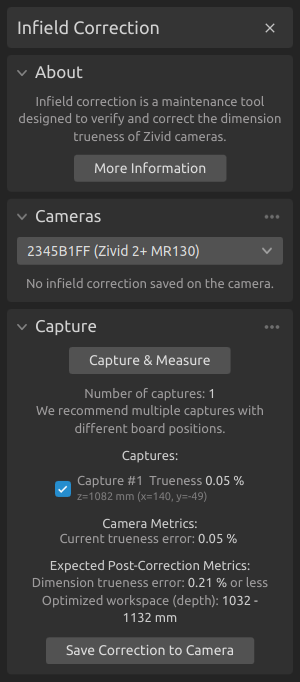
Camera Metrics 는 마지막 캡처의 로컬 치수 진실도 오차인 Current trueness error 를 표시하며, 캡처가 여러 번 수행된 경우에는 전체 캡처에 대한 Average trueness error 와 Maximum trueness error 도 함께 표시합니다.
Expected Post-Correction Metrics 는 1σ 통계적 불확실성 범위 내에서 보정 후 예상되는 치수 진실도 오차와, 캡처가 수행된 작업 거리 범위인 Optimized workspace (depth) 를 표시합니다.
Save Correction to Camera 는 캡처로부터 계산된 보정 매개변수를 카메라에 기록합니다.
Cameras 섹션의 메뉴에 있는 Reset Camera Correction 은 이전에 카메라에 기록된 Infield Correction을 제거합니다. 새로운 보정을 검증하거나 적용하기 전에 기존 보정을 초기화할 필요는 없습니다.
Verifying the camera
Zivid 캘리브레이션 보드를 원하는 위치에 배치합니다. 보드를 올바르게 정렬하는 데 도움이 되도록 Live Scene View 를 사용하는 것이 좋습니다. Infield Correction 데이터셋의 첫 번째 캡처를 위해 캡처하려는 가장 가까운 거리에 보드를 배치하세요. 보드가 카메라의 좌표계와 가능한 한 평행하도록 하고, 보드 전체가 카메라 프레임 안에 보이도록 하세요. 자세한 안내는 Guidelines for Performing Infield Correction 를 참조하세요.
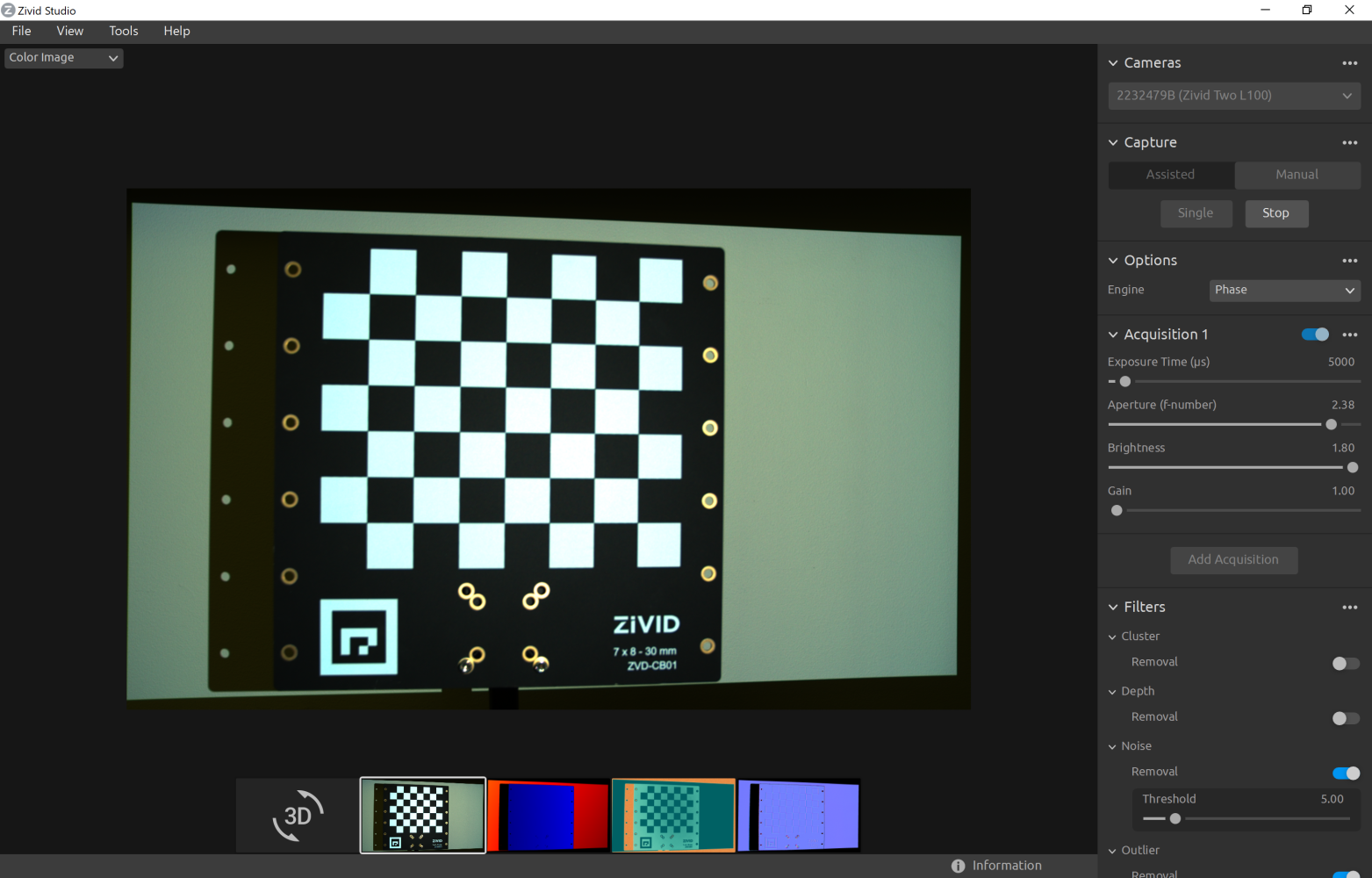
Capture & Measure 를 클릭하여 연결된 카메라의 로컬 치수 진실도 오차를 검증합니다. 결과는 Camera Metrics 아래의 Current trueness error 로 표시됩니다.
잠재적 문제
보드가 방향에서 너무 많이 벗어나 있거나 캡처 품질이 충분한 데이터를 제공하기에 부족한 경우, 잠재적인 설정 문제가 안내됩니다.
보드가 X, Y 또는 Z 평면에서 너무 기울어져 있습니다.
모든 특징점을 감지할 수 없습니다.
기준 마커가 보이지 않습니다.
보드 이미지 품질이 충분한 데이터를 제공하기에는 너무 낮습니다.


Correcting the camera
카메라에 대해 Infield Correction을 수행하려면, Guidelines for Performing Infield Correction 에 설명된 대로 보드를 FOV 내 다양한 거리와 다양한 위치에 놓고 Capture & Measure 를 클릭하여 데이터를 수집하세요.
캡처를 수행함에 따라, Expected Post-Correction Metrics 는 지금 보정을 적용할 경우 얻게 될 결과를 보여줍니다.
FOV 대부분에 대해 예상되는 새로운 최대 치수 진실도 오차.
Optimized workspace (depth) 는 이 오차가 예상되는 범위이며, 이는 캡처가 수행된 거리에 따라 달라집니다.
참고
Expected Post-Correction Metrics 의 값이 Camera Metrics 의 값보다 더 큰 것은 예상 범위 내의 일입니다. 이는 Expected Post-Correction Metrics 가 Infield Correction 데이터셋에 사용된 FOV 대부분과 거리 범위에 대해 제공되는 반면, Camera Metrics 는 캘리브레이션 보드가 덮는 FOV 및 보드까지의 거리에서 하나의 캡처에 대해 계산된 로컬 치수 진실도 오차이기 때문입니다.
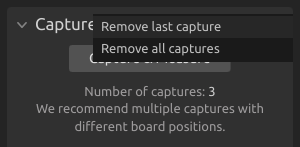
처음부터 다시 시작하려면 Capture 섹션의 점 세 개를 클릭한 다음 Remove last capture 또는 Remove all captures 를 클릭하세요.
실험적 기능이 활성화된 경우, Captures 목록에서 개별 캡처의 체크를 해제하여 보정에서 제외할 수도 있습니다.
예상 결과에 만족한다면 Save Correction to Camera 를 클릭하여 카메라에 보정을 적용하세요. 보정은 카메라에 영구적으로 저장되며 이후 모든 캡처에 적용됩니다.

저장한 후에는 Restart Tool 을 클릭하여 다시 측정하고 기록된 보정을 확인하거나, Close 를 클릭하여 종료하세요.
실험적 기능이 활성화된 경우, Studio는 Infield Correction 캡처를 현재 세션 에 저장합니다.
캡처하는 동안에도 검증할 때와 동일한 설정 문제가 보고될 수 있습니다(Verifying the camera 의 잠재적 문제 참조).
Reading the last correction
Cameras 섹션에는 마지막 보정이 카메라에 적용된 시점이 항상 표시됩니다.

Resetting a correction
Cameras 섹션에서 점 세 개를 클릭한 다음 Reset Camera Correction 을 클릭하세요. 새로운 보정을 적용하기 전에 기존 보정을 초기화할 필요는 없습니다.

핸드-아이 캘리브레이션 에서 Zivid Studio에 대한 내용을 계속 읽어보세요.