Hand-Eye GUI
Introduction
Zivid Hand-Eye GUI로 핸드-아이 캘리브레이션을 수행하려면 세션과 카메라를 초기화하고, 카메라를 예열하고, Infield Correction을 적용한 다음, 캘리브레이션을 실행하고 결과를 검증하세요. 이 가이드에서는 Python 샘플과 RoboDK를 사용하여 설정부터 캘리브레이션 및 검증까지 Zivid Hand-Eye GUI를 안내합니다.
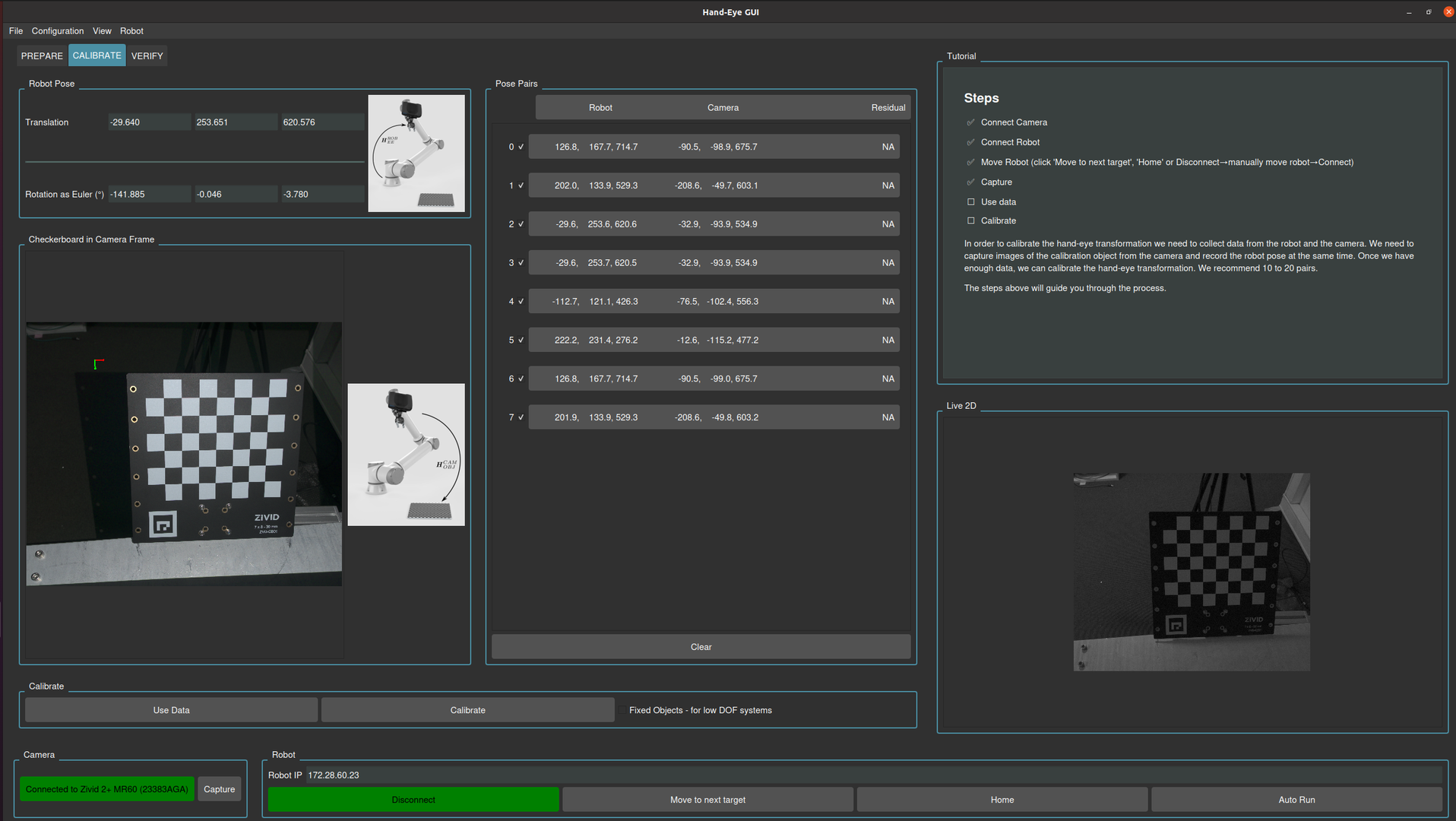
Video Tutorial
Eye-to-Hand
Eye-in-Hand
이 동영상은 짧은 버전입니다. 더 자세한 설명은 Eye-to-Hand 버전을 확인하세요.
Prerequisites and Setup
Zivid Python 설치됨
[선택 사항] RoboDK를 설치하고 로봇 포즈/타겟/안전 지점을 설정해야 합니다. Create poses for HE calibration in RoboDK 를 확인하세요
Hardware Setup
Zivid camera connected to the PC
[선택 사항] RoboDK 로봇 라이브러리의 디지털 트윈을 갖춘 로봇
[선택 사항] PC에 연결된 로봇
Initialization
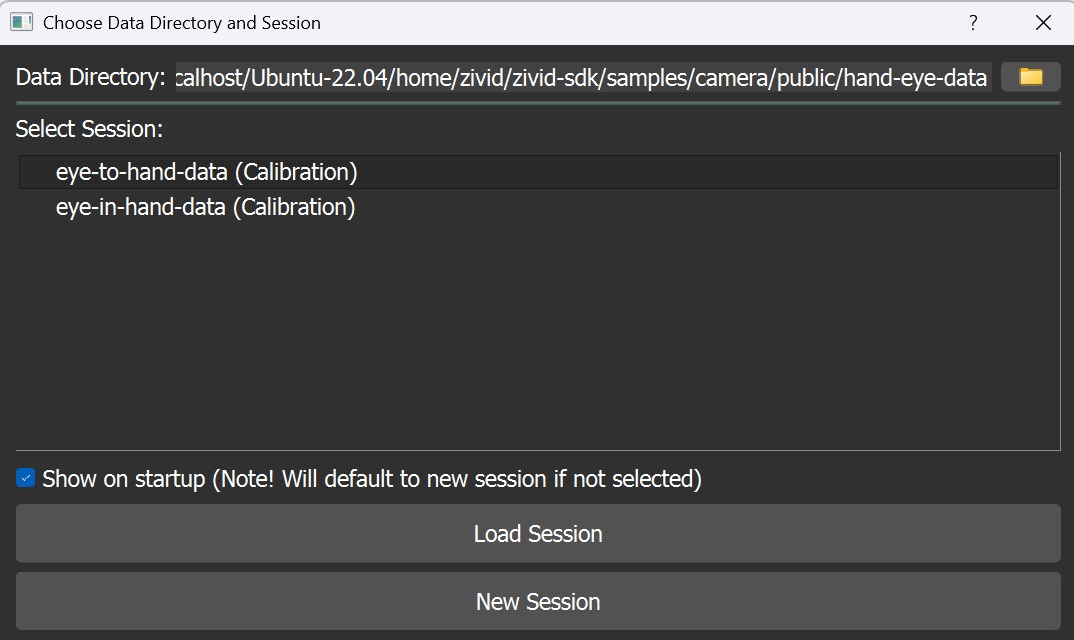
세션 선택: 새 세션을 생성하거나 기존 세션을 선택하세요. 세션은 캡처된 포인트 클라우드, 로봇 자세, 보정 결과 등 핸드-아이 보정 과정과 관련된 모든 데이터가 저장되는 폴더입니다.
팁
자체 데이터셋을 생성하지 않고 핸드-아이 GUI를 테스트하려면 Hand-Eye Calibration Sample Dataset 기존 세션으로 로드할 수 있습니다.
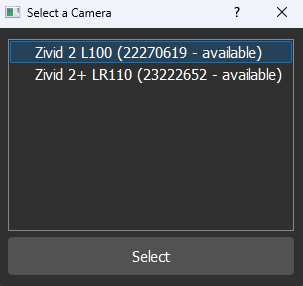
카메라 선택: 연결된 카메라 중 하나를 선택하세요. 펌웨어 업그레이드가 필요한 경우 다음 단계에서 안내가 표시됩니다.
카메라 설정 선택: 핸드-아이 캘리브레이션에 사용할 설정을 선택하세요. 최종 어플리케이션과 동일한 설정을 사용하는 것을 권장합니다.
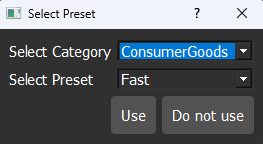
미리 정의된 YAML 설정 파일을 로드하려면 “Do Not Use”를 클릭하세요. 그러면 파일 브라우저가 열려 YAML 파일을 직접 선택할 수 있습니다. 파일을 로드하지 않으려면 Vision Engine 및 Sampling (3D) 을 선택하라는 메시지가 표시됩니다.
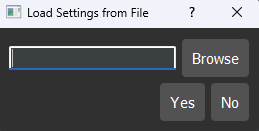
일반적으로 사용하는 동안 GUI에서 나중에 설정 파일을 로드할 수도 있습니다.
설정 유형 선택: 사용할 시스템 구성 및 Zivid Calibration Object 를 기반으로 핸드-아이 캘리브레이션 유형을 선택하세요.
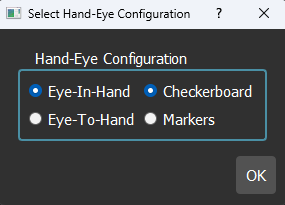
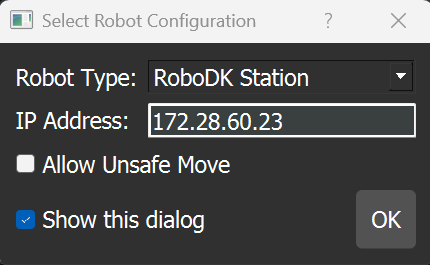
로봇 구성 선택: RoboDK를 사용할지 여부에 따라 GUI 사용 방식을 선택하세요.
참고
RoboDK가 구성되지 않았거나 로봇이 연결되지 않은 경우에도 GUI를 사용할 수 있습니다. 단, 이 경우 카메라 관련 기능만 사용할 수 있습니다. 로봇 연결이 필요한 기능은 로봇이 제대로 구성되고 연결될 때까지 비활성화됩니다.
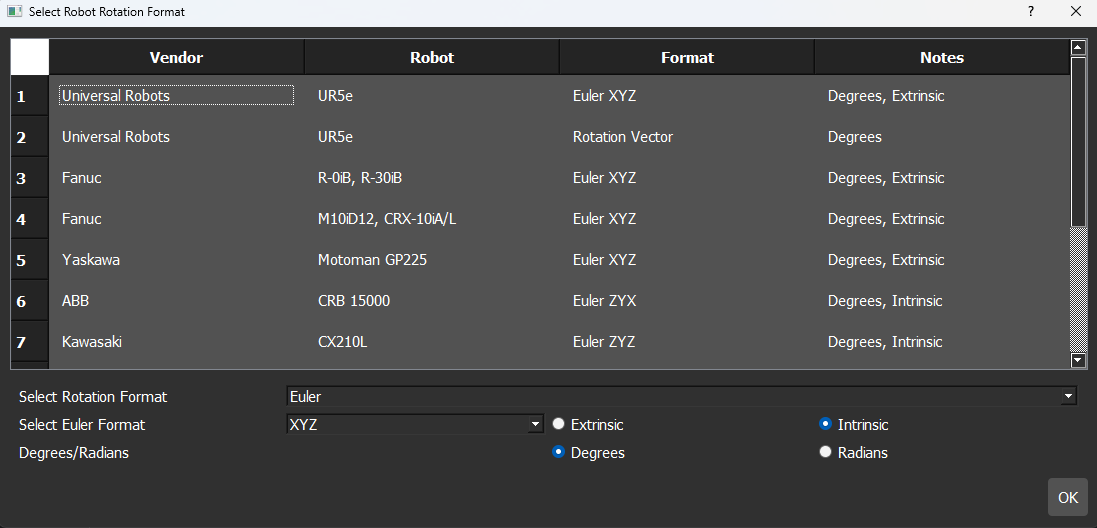
회전 표현 형식 선택: 로봇에 맞는 회전 형식과 단위를 선택하세요. 목록에서 로봇을 선택하거나 설정을 직접 구성할 수 있습니다. 아래 표에는 널리 사용되는 로봇이 포함되어 있지만 모든 형식이 지원됩니다.
포즈 표현과 포즈 표현 간 변환 방법에 대한 자세한 내용은 다음을 참조하세요: Pose Conversions
팁
초기화 과정 후 GUI에서 기능(예: WARMUP)을 선택할 때마다 오른쪽 상단에 단계별 체크리스트가 나타납니다. 이 체크리스트는 작업을 완료하기 위한 정확한 작업 순서를 설명하며, 순서대로 따라야 합니다.
Warmup
최적의 정확도를 위해 보정하기 전에 카메라가 예열되었는지 확인하세요.
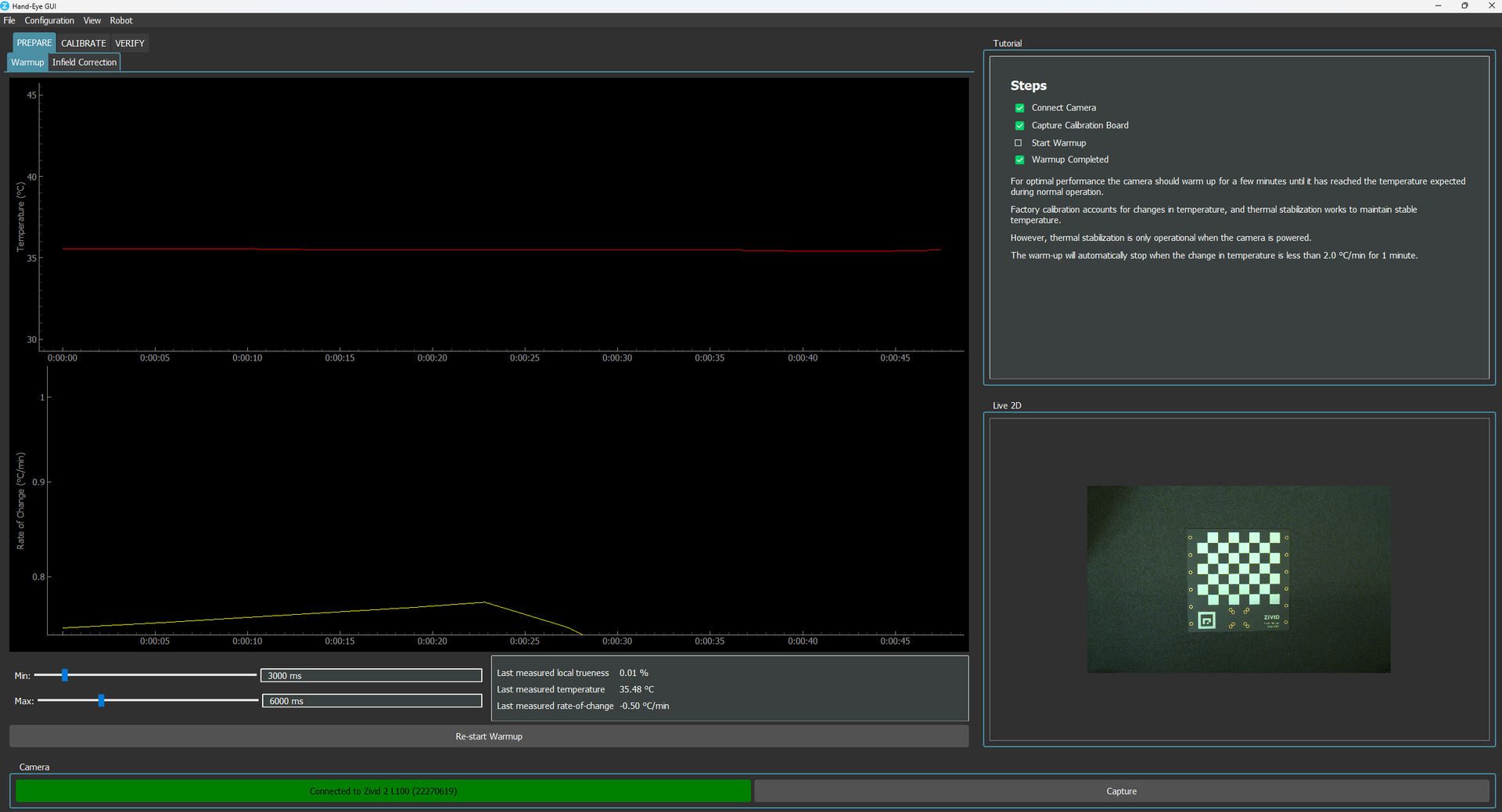
자세한 내용은 Camera warmup guide 를 참조하세요.
Infield Correction
최상의 결과를 얻으려면 핸드-아이이 캘리브레이션을 하기 전에 Infield Correction을 적용하세요.
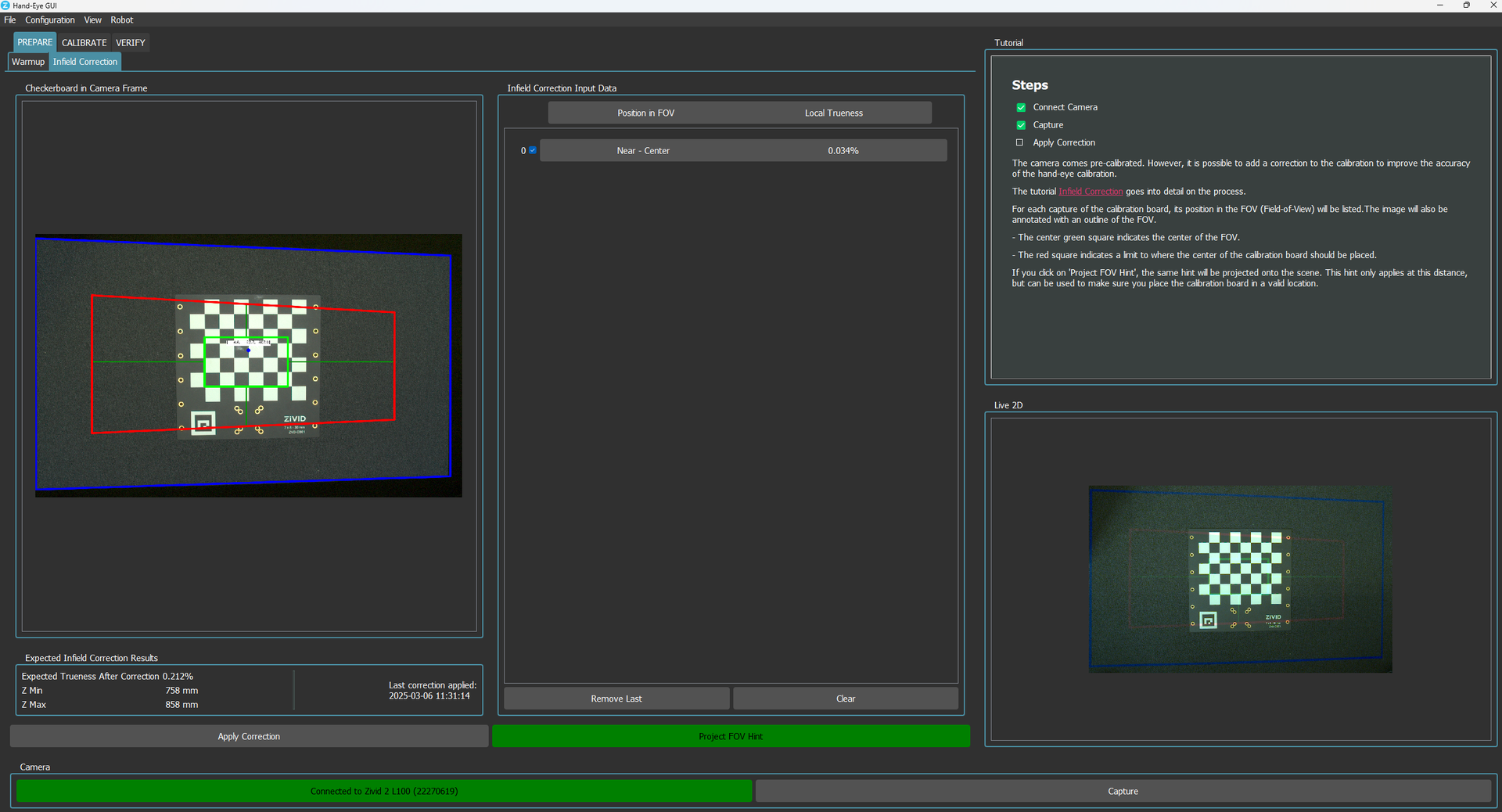
자세한 내용은 Infield Correction 을 참조하세요.
Calibration
GUI를 사용하여 튜토리얼 섹션(오른쪽 상단)의 지침에 따라 핸드-아이 협응력 보정 절차를 실행하십시오.
자세한 내용은 Hand-Eye Calibration Process 을을 참조하세요.
Verification
핸드-아이 캘리브레이션을 수행한 후에는 카메라와 로봇 좌표계 간의 변환 정확도를 검증하는 것이 필수적입니다. GUI는 캘리브레이션의 정확성과 신뢰성을 보장하기 위한 여러 보완적인 방법을 제공합니다.
Verification by Touch Test
이 방법은 엔드 이펙터 툴의 물리적 치수(툴팁 오프셋 포함)를 지정하는 것을 포함합니다. Zivid 카메라가 장면을 캡처하고, (유형과 딕셔너리가 알려진) ArUco 마커를 감지합니다. 카메라 프레임에서 마커의 3D 자세를 추정하고 핸드-아이 캘리브레이션을 사용하여 로봇 베이스 프레임으로 변환합니다. 그런 다음 로봇이 엔드 이펙터로 마커의 중심을 물리적으로 접촉합니다.
도구 사양 및 자세한 테스트 지침은 다음을 참조하세요: Touch test procedure.
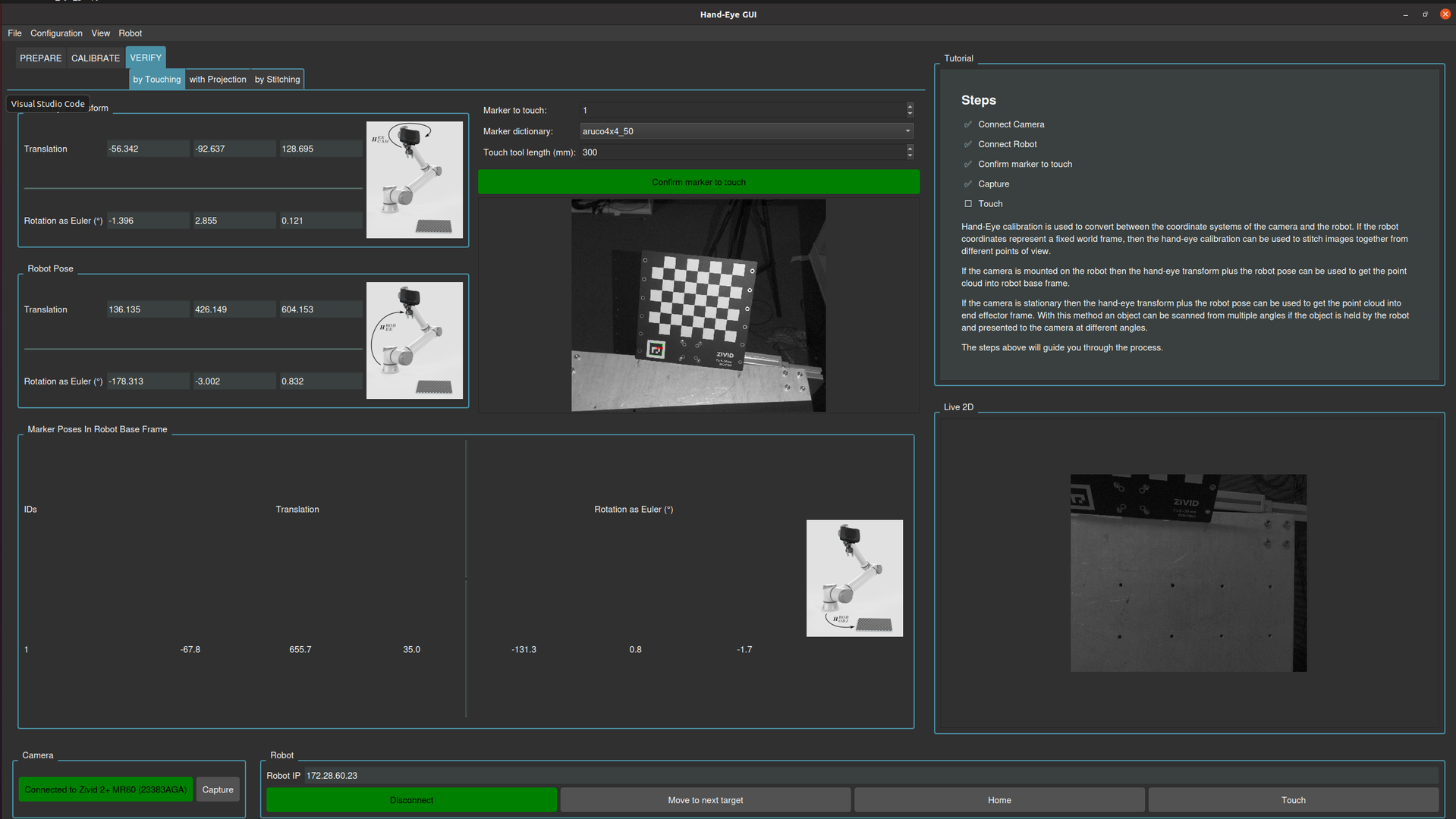
아래 이미지에서는 터치 테스트를 통한 검증에서 예상되는 결과를 볼 수 있습니다.
Verification by Projection
카메라는 Zivid 캘리브레이션 보드의 알려진 체커보드 모서리에 녹색 원을 투사합니다.
이 테스트는 로봇 좌표계에서 보정 대상의 위치를 시스템에 알려줌으로써 시작됩니다. 이는 로봇의 알려진 자세와 핸드-아이 변환 행렬을 사용하여 초기 캡처를 통해 수행됩니다.
각 연속적인 로봇 포즈에 대해 카메라 좌표계에서 캘리브레이션 보드의 위치가 계산됩니다. 이는 다음을 사용하여 계산됩니다.
robot pose
로봇 좌표계에서 캘리브레이션 대상의 알려진 위치
Hand-eye 변환 행렬
계산된 캘리브레이션 대상의 위치는 프로젝터 이미지 평면에 프로젝션되고, 이후 프로젝터를 사용하여 다시 물리적 장면으로 프로젝션됩니다.
프로젝션 과정에 대한 자세한 내용은 Projector 을을 참조하세요.
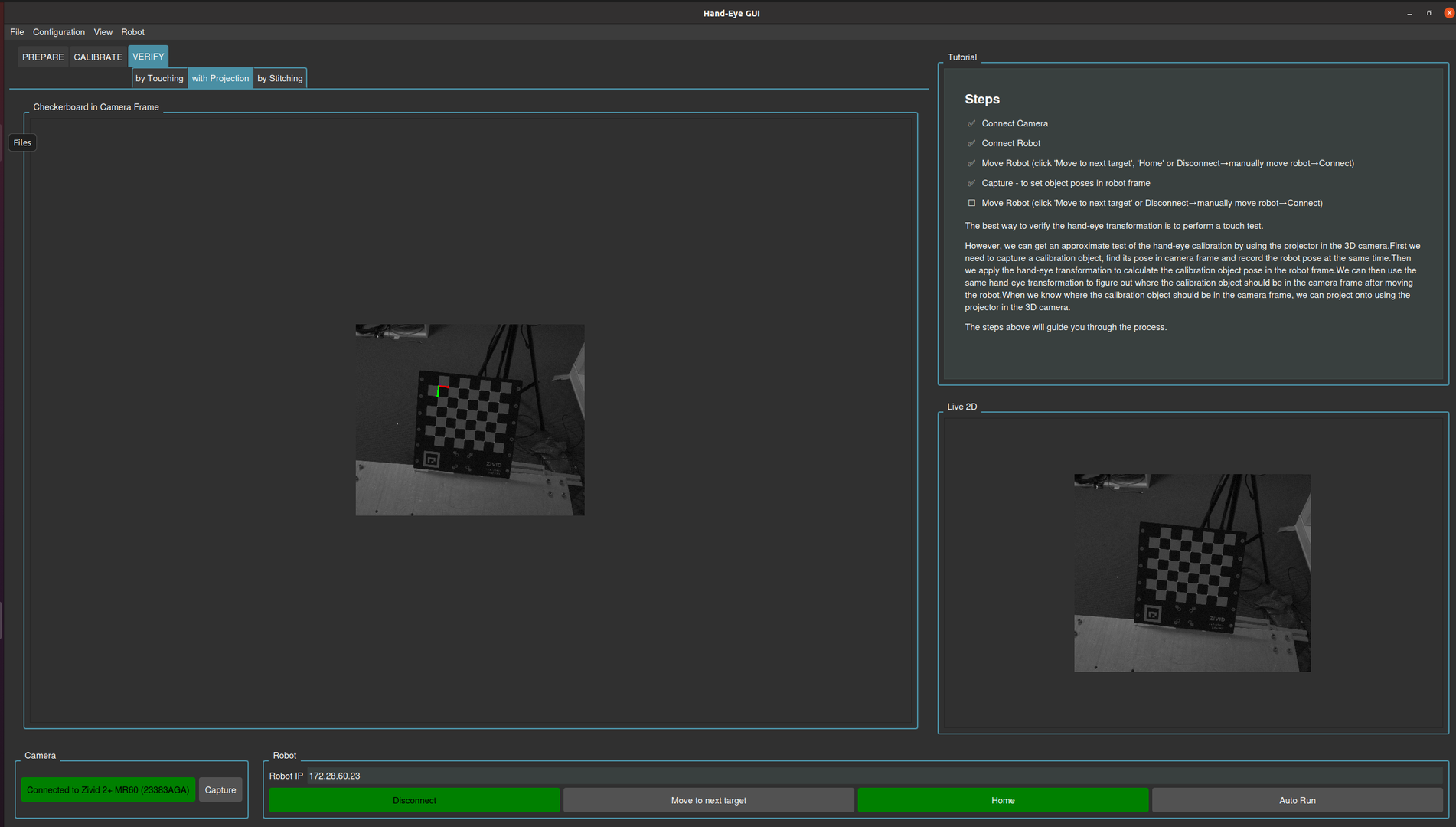
아래 이미지에서는 프로젝션 검증에서 예상되는 결과를 볼 수 있습니다.
Verification by Stitching
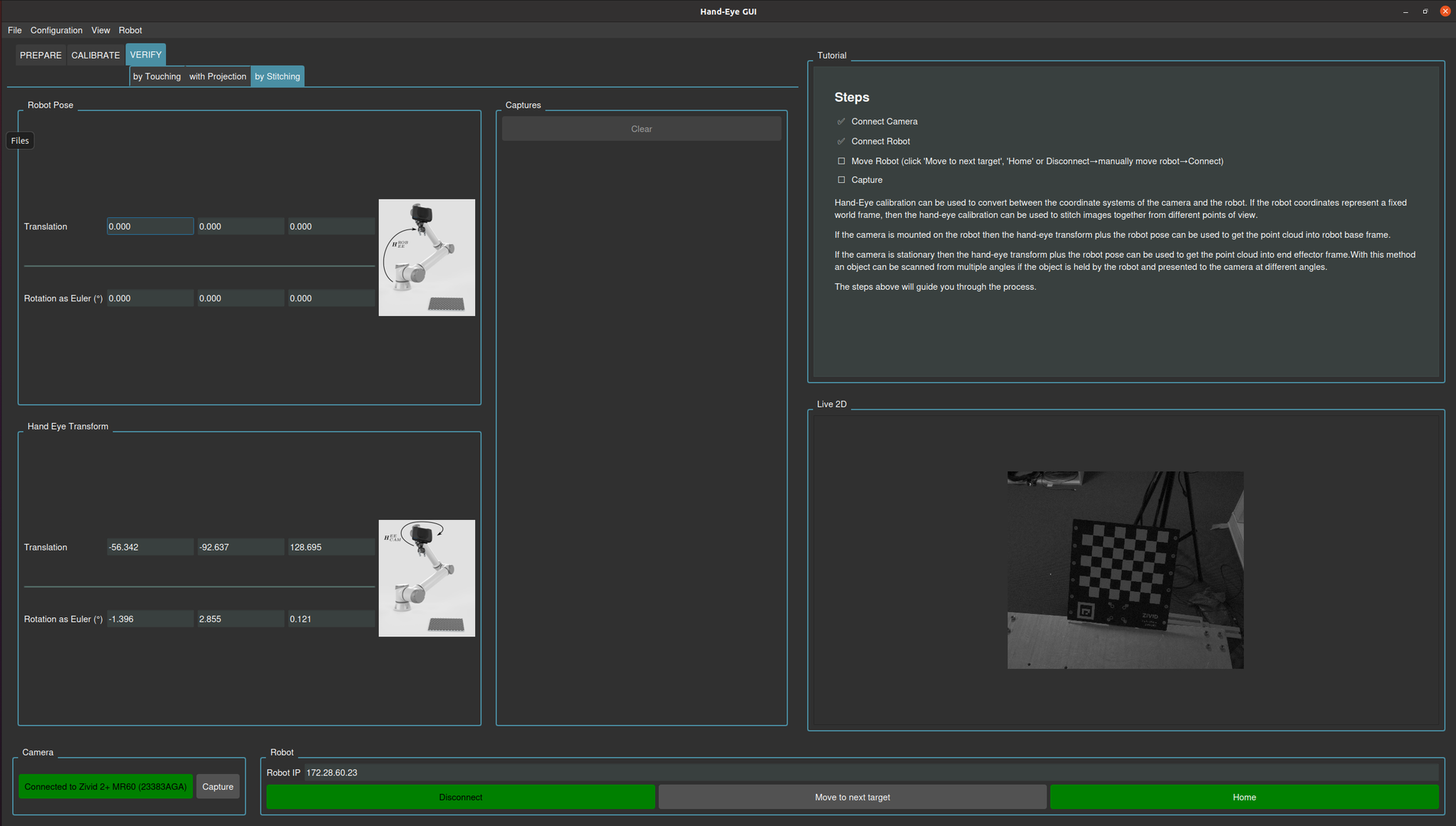
각 로봇 자세에 대해 Zivid 카메라로 3D 포인트 클라우드를 캡처하고 핸드-아이 변환 행렬을 사용하여 로봇 기준 좌표계로 변환합니다. 이 과정을 여러 자세에 걸쳐 반복하고 변환된 포인트 클라우드를 공통 좌표계로 병합하여 이어 붙인 장면을 생성합니다. 정확한 보정을 통해 체커보드가 정확하게 정렬된 깔끔한 재구성 결과를 얻을 수 있지만, 보정이 제대로 되지 않으면 체커보드 사이의 오프셋이나 정렬 불량과 같은 오류가 발생합니다.
Next Steps
인증이 만족스럽게 완료되었다면 다음을 확인하세요.
핸드-아이 협응력 보정 결과에 만족하지 못하신다면 다음 문서들을 참고해 보세요.
Useful Links