Cameras
Cameras 메뉴에는 검색된 카메라가 나열되며, 여기서 카메라를 연결하고, 구성하고, 상태를 점검할 수 있습니다.
All Cameras
Cameras 메뉴를 열려면:
Cameras → All Cameras 를 클릭합니다.
이렇게 하면 검색된 모든 카메라와 해당 시리얼 번호, 모델, IP 주소, 상태가 나열됩니다.
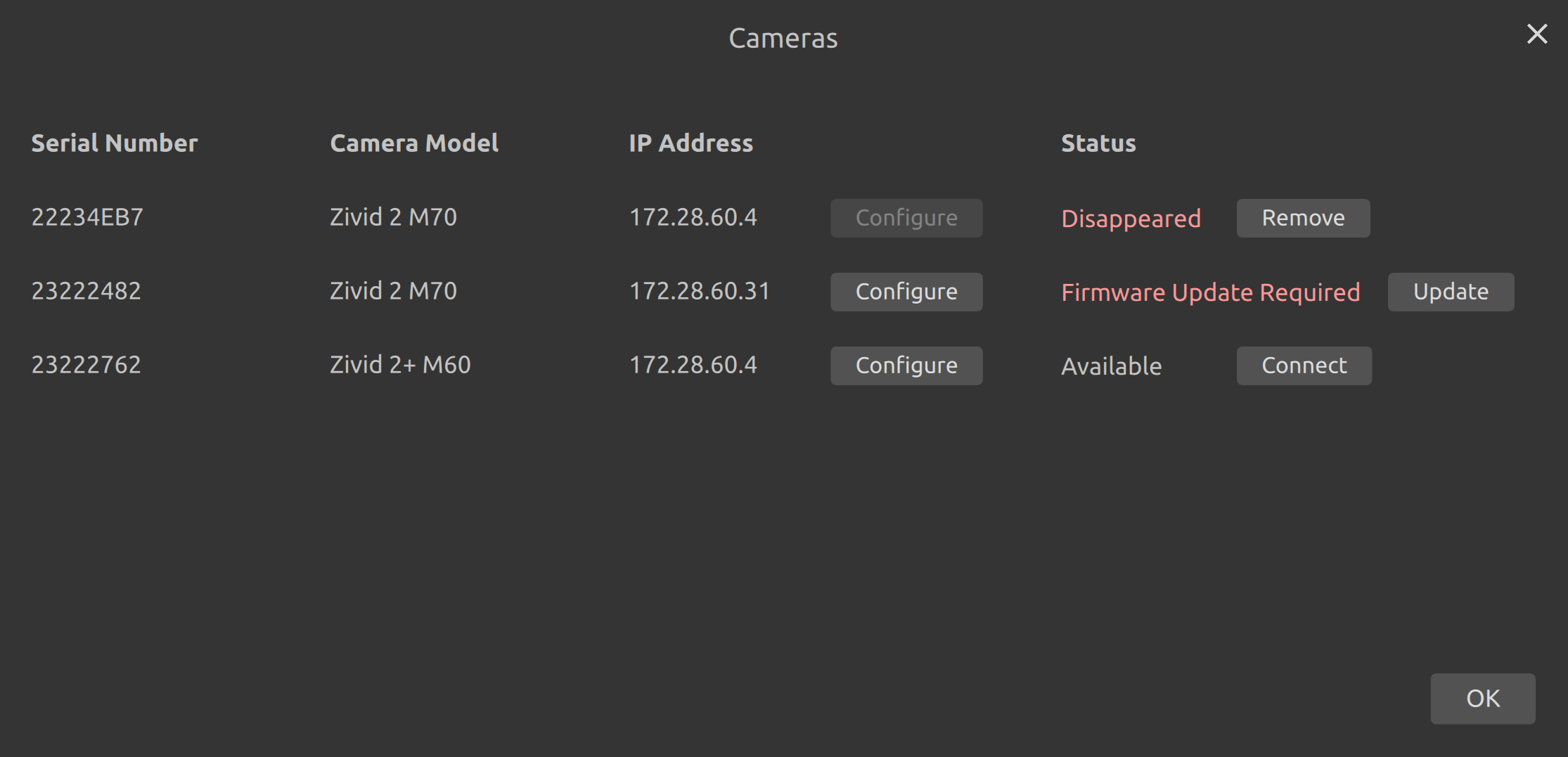
상태 필드에서는 다음 작업을 수행할 수 있습니다:
카메라를 사용할 수 있는 경우 연결하려면 Connect 를 클릭합니다.
카메라가 연결되어 있는 경우 연결을 해제하려면 Disconnect 를 클릭합니다.
카메라를 사용할 수 있지만 펌웨어 업데이트가 필요한 경우 펌웨어를 업데이트하려면 Update 를 클릭합니다.
더 이상 검색되지 않는 카메라를 목록에서 제거하려면 Remove 를 클릭합니다.
Configure 를 클릭하면 검색된 카메라의 네트워크 구성을 변경할 수 있습니다. 이렇게 하면 카메라 네트워크 구성이 열립니다.
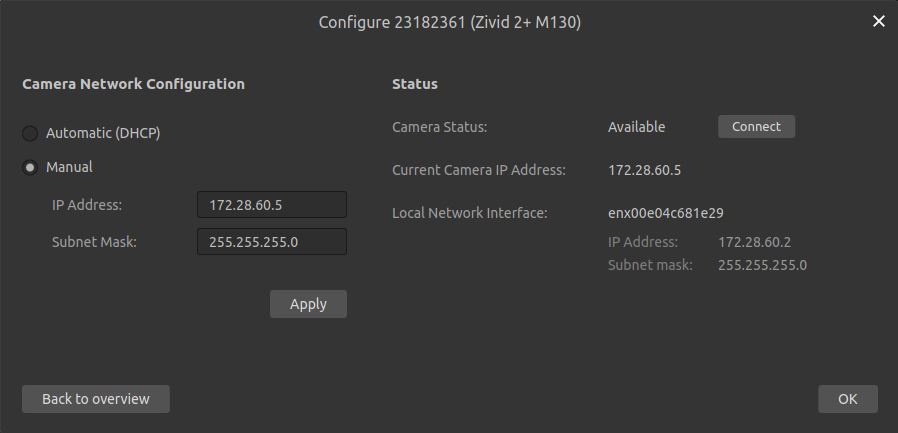
여기서 카메라가 DHCP를 사용하도록 설정하거나 특정 고정 IP 주소를 사용하도록 설정할 수 있으며, Apply 를 클릭하여 구성을 카메라에 적용할 수 있습니다. 네트워크 구성을 적용한 후 카메라 상태가 변경될 수 있습니다.
Health Check
Health Check는 연결된 카메라의 상태를 보고하며, 온도, 팬, 메모리, 전송 속도 등 여러 개별 점검 항목을 종합하여 전체 상태로 나타냅니다. 이를 통해 카메라가 사양 범위 내에서 작동하고 있는지 한눈에 확인할 수 있습니다.
상태 점검을 실행하려면 Cameras 메뉴(Cameras → All Cameras)를 열고 연결된 카메라의 행에서 Check 를 클릭합니다. Check 버튼은 카메라가 연결되면 활성화됩니다.
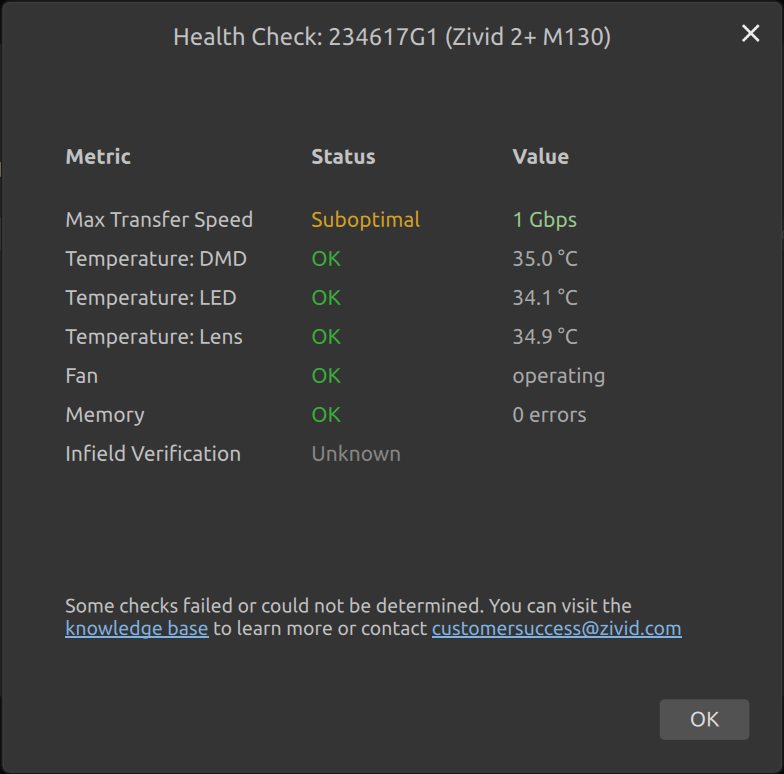
동일한 상태 점검 결과를 프로그래밍 방식으로 읽으려면 Camera Health Check 를 참조하세요.
Tools 에서 Zivid Studio에 대한 내용을 계속 읽어보세요.