View
2D Color Image Histogram
2D 이미지 히스토그램을 표시하려면:
View → 2D Color Image Histogram 을 클릭하세요.
스케일을 변경하려면 Linear 와 Logarithmic 사이를 전환하세요.

Information
정보 패널을 열려면:
View → Information 을 클릭하거나 오른쪽 하단의 Information 을 클릭하세요.
ZDF 파일에서 포인트 클라우드를 불러오거나 포인트 클라우드 또는 컬러 이미지를 캡처한 후에만 사용할 수 있습니다.
정보 패널의 상단에는 Acquisition Time, Capture Time, Point Cloud / Color Image Size가 표시됩니다.
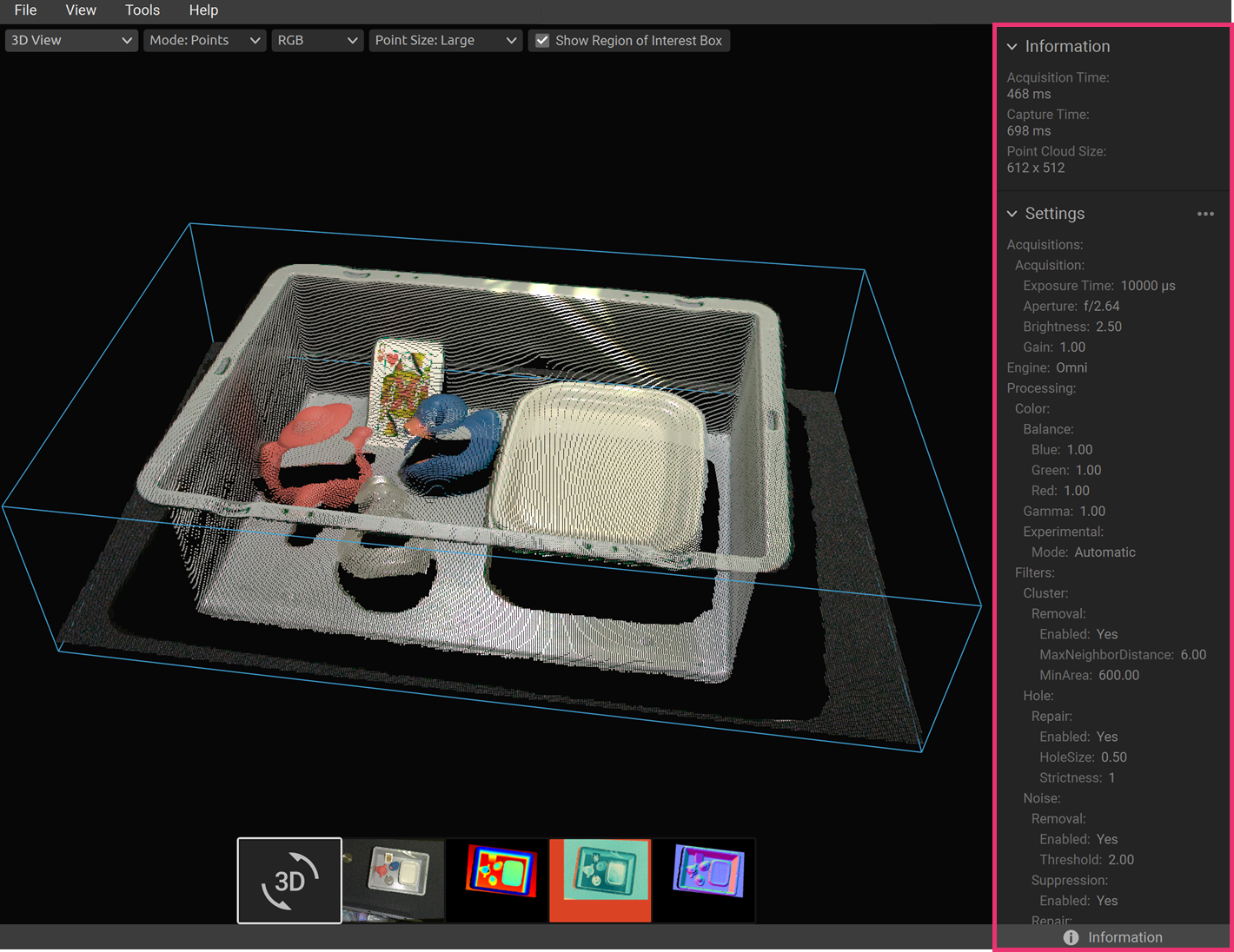
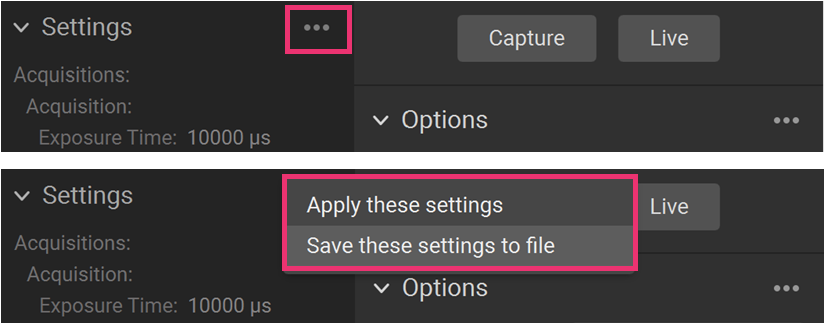
하단에는 캡처에 사용된 설정이 표시됩니다. 이 설정을 파일로 저장하거나 다음 캡처에 적용할 수 있습니다.
3D Axis Indicator
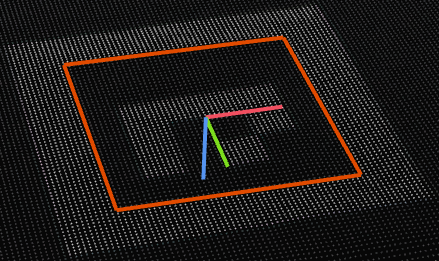
포인트 클라우드 뷰의 왼쪽 하단에 3D 축 표시기가 표시됩니다. 이를 비활성화/활성화하려면 View → 3D Axis Indicator 를 클릭하세요.
Show 4x4 Aruco Markers
포인트 클라우드에서 4x4 Aruco 마커를 강조 표시하려면 View → Show 4x4 Aruco Markers 를 클릭하세요.
Show barcodes
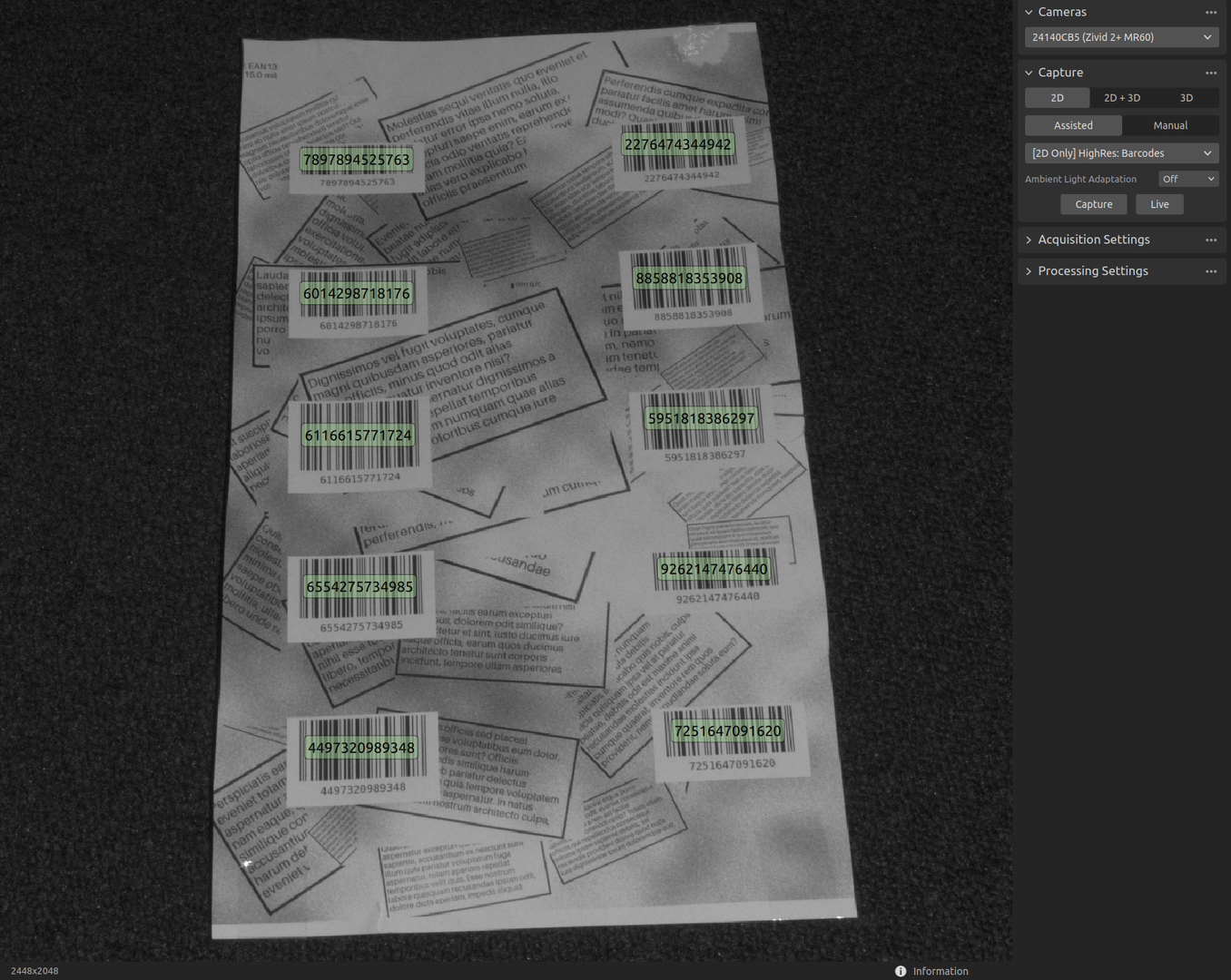
2D 이미지에서 감지 및 디코딩된 바코드를 표시하려면 View → Show barcodes 를 클릭하세요.
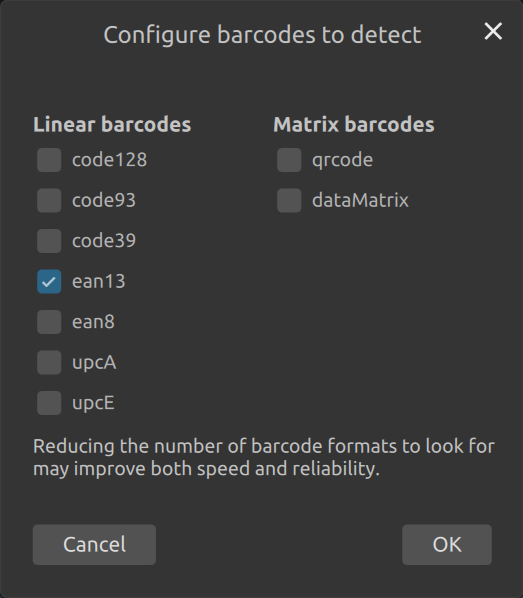
Configure barcodes to read
2D 이미지에서 감지 및 디코딩할 바코드를 설정하려면 View → Configure barcodes to read 를 클릭하세요.
Reset 3D View When Opening Files
파일을 열 때마다 3D 뷰가 기본 보기로 재설정될지를 제어하려면 View → Reset 3D View When Opening Files 를 클릭하세요. 예를 들어 동일한 각도에서 여러 파일을 비교하기 위해 현재 시점을 유지하려면 이 설정을 비활성화된 상태로 두세요. 동일한 설정은 File → Preferences 에도 있습니다.
Reset View
포인트 클라우드, 컬러 이미지, 깊이 이미지 뷰를 기본 보기로 재설정하려면 View → Reset View 를 클릭하거나 Backspace 를 누르세요.
Reset UI Layout
Zivid Studio 창을 기본 레이아웃으로 복원하려면 View → Reset UI Layout 을 클릭하세요.
Full Screen Mode
전체 화면 모드와 일반 화면 모드를 전환하려면 View → Enter Full Screen Mode / Exit Full Screen Mode 를 클릭하거나 F11 을 누르세요.
Cameras 에서 Zivid Studio에 대한 내용을 계속 읽어보세요.