如何运行 HALCON 示例
介绍
This tutorial shows how to configure HALCON samples and run them in HDevelop, C++, or C#.
要求
必需的
zivid-halcon-samples (HDevelop) / zivid-cpp-samples / zivid-csharp-samples
备注
使用 Zivid 相机测试过的 HALCON 版本包括 19.05 Progress、20.05 Progress、21.11 Progress、24.05 Progress、24.11 Progress-Steady、25.05 Progress、25.11 Progress、26.05 Progress。
可选的
如果您目前没有安装单独的 ply 查看器, MeshLab 是一个直观易用的选择,可用于查看从所提供的示例生成的点云数据。
说明
Set the GenICam/HALCON environment variables, then run a sample in your language of choice.
为 GenICam/HALCON 配置环境变量
Some environment variables needs to be set before you can begin to use Zivid with GenICam. There are two options: use the Windows Control Panel, or use the Windows Command Prompt.
Windows Control Panel
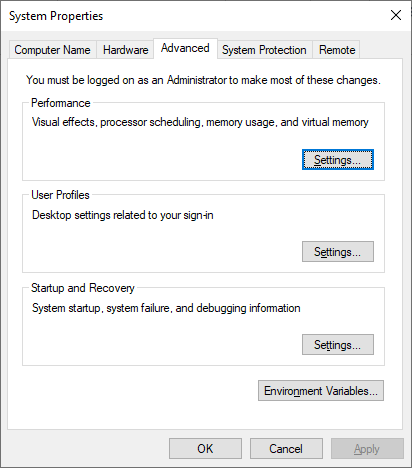
在您的 PC 上,导航到 系统 → 高级系统设置 → 环境变量
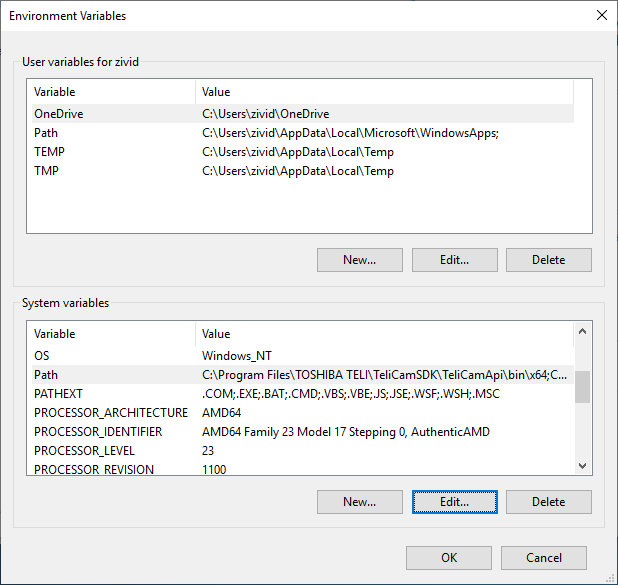
在 系统变量 下,选 择 Path 变量并单击 编辑... (不要点击 新建,否则您将覆盖 Path 系统变量的现有值!),然后通过单 击 新建 添加以下变量:
变量名 |
|
变量值 |
|
备注
确保输入的 Zivid 安装路径是正确的。
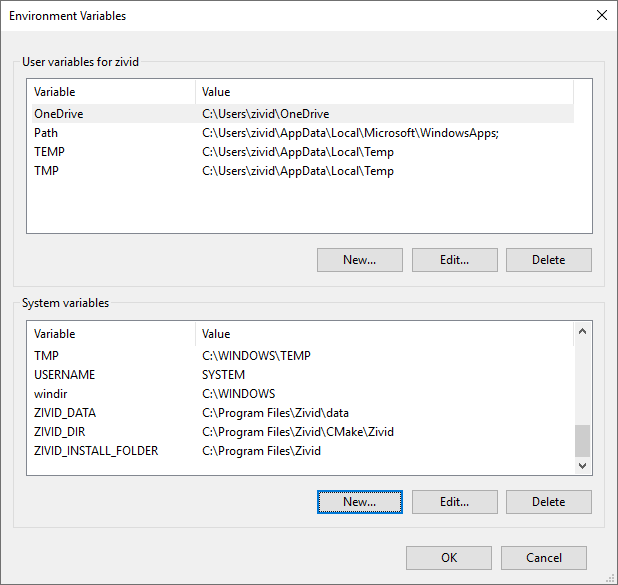
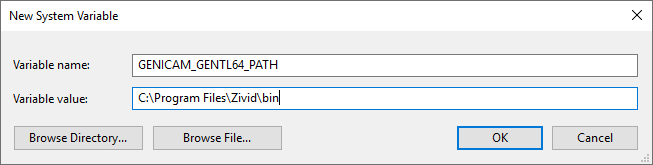
点 击 确定 返回到环境变量窗口,然后单 击 新建 包括以下系统变量:
变量名: |
|
变量值 |
|
Windows Command Prompt
点击键盘上的 Win + R 键。然后输入*cmd*并按下 Enter。
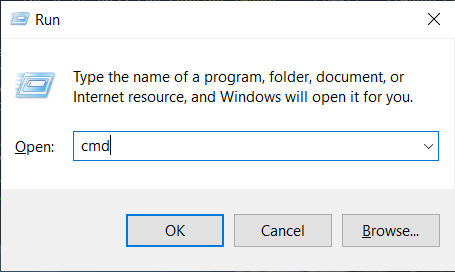
输入以下命令:
set PATH=%PATH%;C:\Program Files\Zivid\bin
set GENICAM_GENTL64_PATH=C:\Program Files\Zivid\bin
"%HALCONROOT%\bin\x64-win64\hdevelop.exe"
备注
确保为输入的 HALCON 和 Zivid 安装路径是正确的
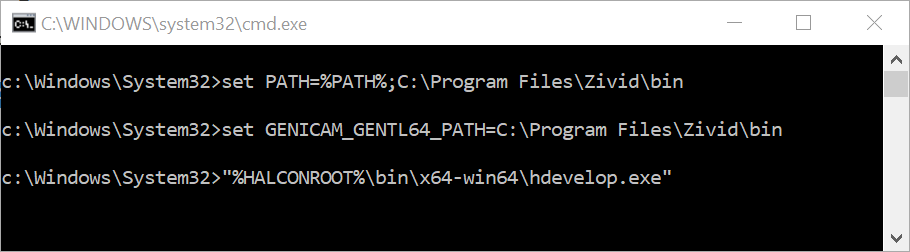
Now that your environment variables are set, you are ready to run samples. Select your language: HDevelop, C++, or C#.
HDevelop
下面的视频向您展示如何在 HALCON 中使用 Zivid 相机运行样本。
打开 HDevelop,然后单击 Open Program 。转到下载/克隆示例的位置。
打开您要运行的示例,例如*CaptureHDR.hdev*。
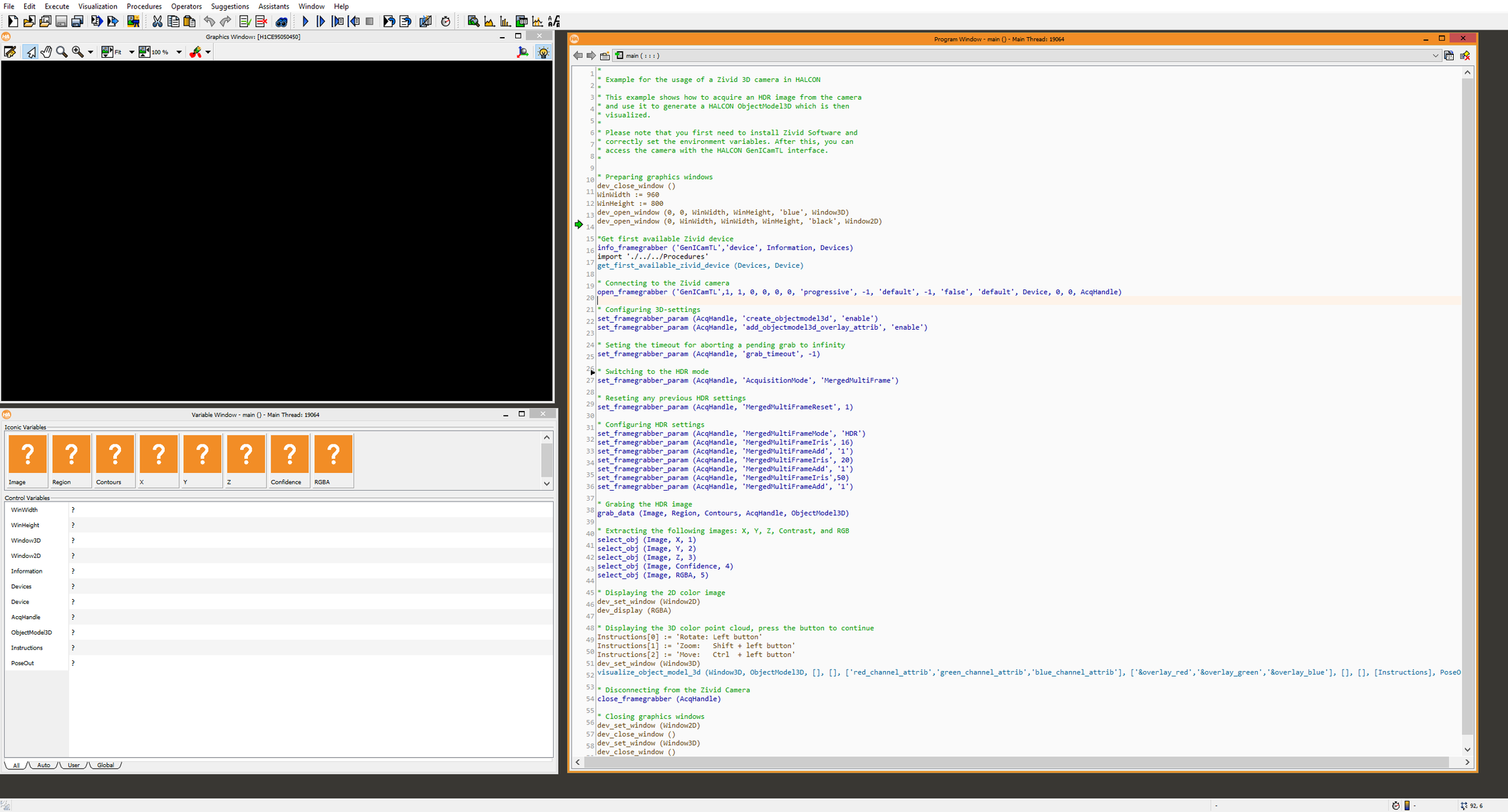
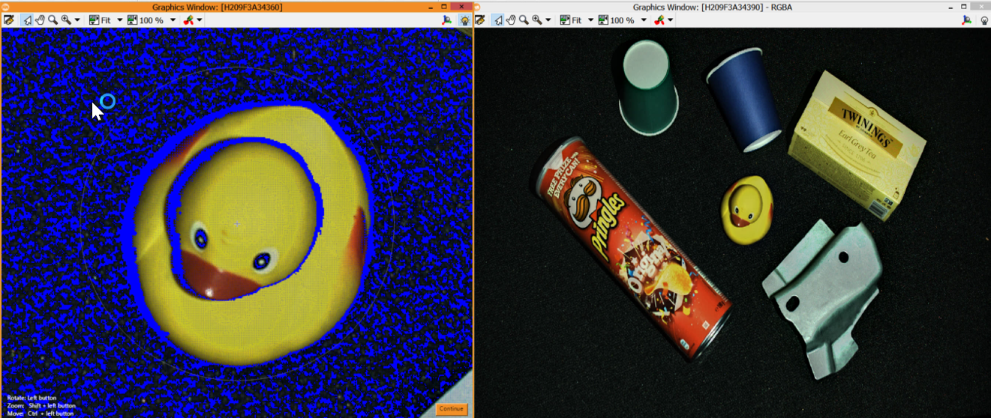
按 F5 键运行程序。该程序现在应该能够成功运行并显示场景的 3D 点云。
C++
要运行示例,请按照本教程并从可选要求中选择 Halcon:
您有两种方法来捕获并保存点云数据,我们将通过两个示例对此进行演示:
使用 GenICam 接口和 Halcon C++ SDK: CaptureHalconViaGenICam.cpp
使用 Zivid SDK 通过使用 Halcon C++ SDK 将点云转换为 Halcon 的文件格式: CaptureHalconViaZivid.cpp
C#
要运行示例,请按照本教程并从可选要求中选择 Halcon:
您有两种方法来捕获并保存点云数据,我们将通过两个示例对此进行演示:
使用 GenICam 接口和 Halcon C# SDK: CaptureHalconViaGenICam.cs
使用 Zivid SDK 通过使用 Halcon C# SDK 将点云转换为 Halcon 的文件格式: CaptureHalconViaZivid.cs