Settings Selector
이 섹션에서는 촬영 시작부터 포인트 클라우드를 얻을 때까지의 시간 예산에 따라 최적의 카메라 설정에 대한 자세한 지침을 제공합니다. 데이터 전송 및 포인트 클라우드 처리는 PC 사양에 따라 달라지므로, PC 사양도 고려합니다. 좋은 포인트 클라우드를 얻기 위한 3D 촬영 설정과 좋은 컬러 이미지를 얻기 위한 2D 촬영 설정도 다룹니다.
(디)팔레타이징 작업에 사용할 Zivid 카메라를 결정하고, 카메라를 장착하고 올바른 위치에 배치했습니다. 다음 단계는 PC 사양을 고려하여 사이클 시간 요구 사항을 충족하는 카메라 설정을 선택하는 것입니다. 아직 PC가 없다면, 이 섹션에서는 캡처 시간 요구 사항과 사용 설정을 모두 충족하는 PC 사양을 찾는 방법에 대해서도 설명합니다.
3D settings
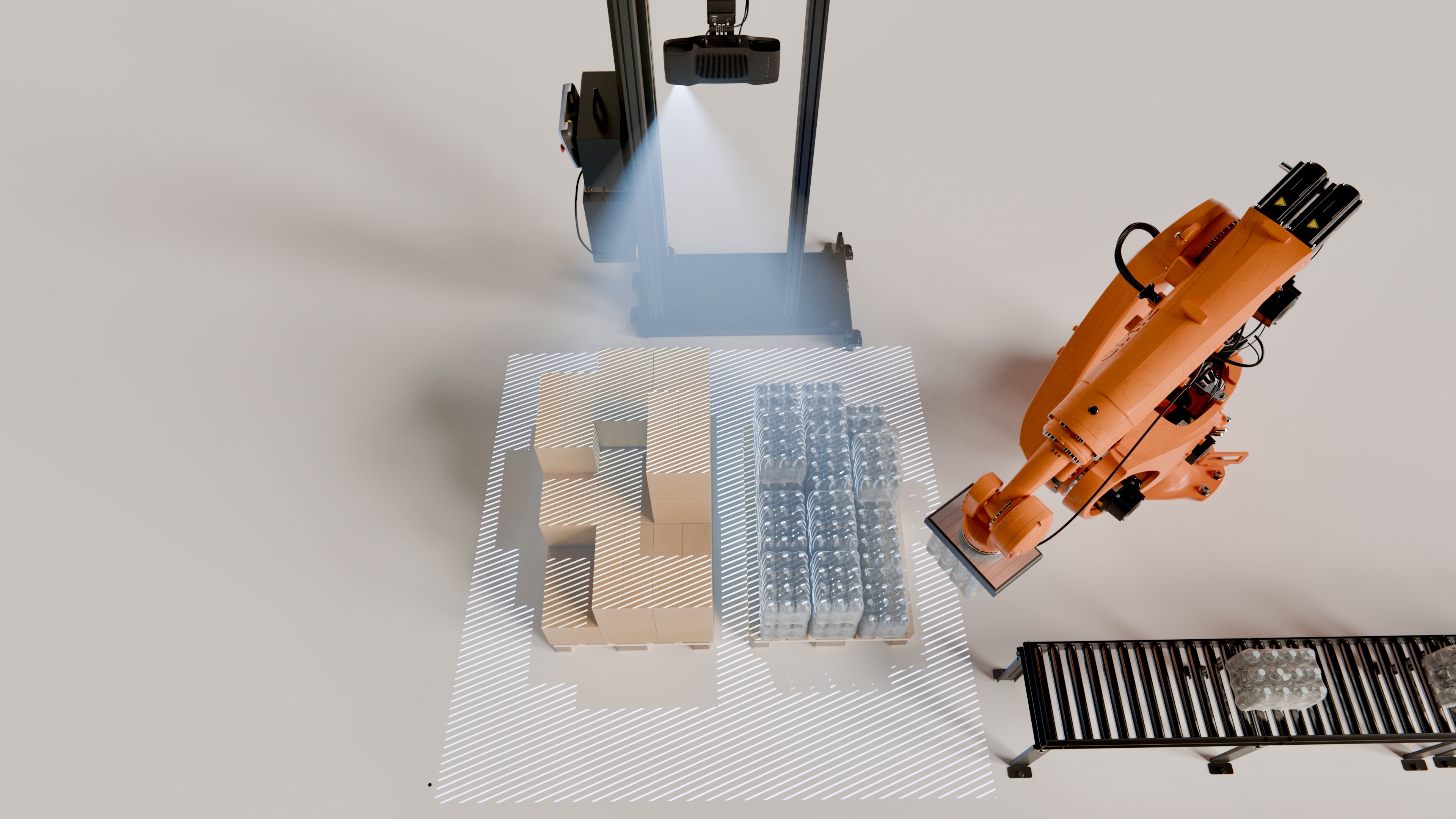
간단한 객체를 사용하는 간단한 시나리오의 경우 위 이미지의 왼쪽 팔레트를 참조하고 Z3 XL250 Fast Presets을 사용하세요.
다양한 SKU가 포함된 더 복잡한 시나리오의 경우 Z3 XL250 Quality Presets을 사용하세요.
2D settings
디팔레타이징 Presets에는 2D 설정이 포함되어 있습니다.
원거리 촬영이나 주변광이 강한 환경에서 권장되는 Presets은 색상을 향상시키는 특수 RGB 모드를 사용합니다. 하지만 촬영 시간이 길어지는 단점이 있습니다.
Avoiding interference from flickering light
바코드 판독기나 형광등과 같은 깜빡이는 광원(10~1000Hz)은 Zivid 카메라에 간섭을 일으킬 수 있습니다. 이러한 간섭은 color inconsistency in the color image 로 나타날 수 있습니다. 이를 방지하려면 깜빡이는 광원이 다음 중 하나여야 합니다.
continuous and frequency correlated to the Zivid camera exposure time
continuous and frequency correlated to the Zivid camera sampling interval
inactive during the Zivid camera acquisition
Configuration in presence of active light sources
첫 번째 단계는 활성 광원의 주파수를 파악하는 것입니다. 주파수가 확실하지 않으면 Zivid 카메라로 측정할 수 있습니다.
Detecting and measuring ambient light frequency
Zivid Studio를 열고 카메라에 연결합니다. Capture 섹션의 세 개의 점을 클릭합니다. 그런 다음 Measure scene lighting conditions 클릭합니다. 소프트웨어가 감지된 주변광 플리커 주파수를 표시합니다.
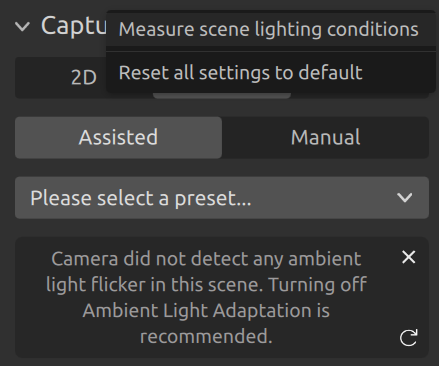
또는 SDK를 사용하여 주변광 상태를 측정할 수 있습니다. 이 방법은 심각한 주변광 깜빡임이 감지되는지, 그리고 50Hz 또는 60Hz 전력망에 해당하는지 보고합니다.

std::cout << "Measuring scene conditions" << std::endl;
auto sceneConditions = camera.measureSceneConditions();
auto flickerClassification = sceneConditions.ambientLight().flickerClassification().toString();
std::cout << "Flicker classification: " << flickerClassification << std::endl;
    auto flickerFrequency = sceneConditions.ambientLight().flickerFrequency();
    std::cout << "Measured flickering frequency in the scene: " << flickerFrequency << " Hz." << std::endl;
Console.WriteLine("Measuring scene conditions");
var sceneConditions = camera.MeasureSceneConditions();
var flickerClassification = sceneConditions.AmbientLight.FlickerClassification.ToString();
Console.WriteLine("Flicker classification: " + flickerClassification);
    var flickerFrequency = sceneConditions.AmbientLight.FlickerFrequency;
    Console.WriteLine($"Measured flickering frequency in the scene: {flickerFrequency} Hz.");
print("Measuring scene conditions")
scene_conditions = camera.measure_scene_conditions()
flicker_classification = scene_conditions.ambient_light.flicker_classification
print(f"Flicker classification: {flicker_classification}")
    flicker_frequency = scene_conditions.ambient_light.flicker_frequency
    print(f"The measured flickering frequency in the scene: {flicker_frequency} Hz.")
예를 들어 바코드 스캐너와 같이 하나의 광원을 측정하는 경우, 주변광과 같이 장면의 다른 모든 광원을 끕니다.
그런 다음 간섭을 피하기 위해 활성 광원이나 Zivid 카메라 설정을 구성할 수 있습니다.
다음을 사용하여 활성 광원 (예: 바코드 스캐너) 의 주파수 (\(f_c\)) 를 Zivid 카메라 노출 시간 (\(t_z\)) 과 일치시킵니다.
예를 들어:
다음을 사용하여 Zivid 카메라의 노출 시간( \(t_z\) )을 활성 광원(예: 바코드 스캐너)과 주파수( \(f_c\) )에 맞춥니다.
예를 들어:
계산된 노출 시간이 실행 가능하지 않은 경우 동일한 공식을 사용하여 2D sampling interval (\(t_z\)) 을 활성 광원 주파수 (\(f_c\)) 와 일치하도록 설정합니다.
예를 들어:
이러한 경우의 예로는 긴 노출 시간을 보정하기 위해 프로젝터 밝기를 너무 많이 낮춰야 하는 경우입니다. 이로 인해 컬러 이미지에 눈에 띄는 노이즈가 발생합니다. 이는 rgb 모드에서 Settings2D::Sampling::Color 모드를 사용하는 경우이며, rgbStrongAmbientLight 모드를 사용하는 경우는 아닙니다. 또 다른 예로는 과다 노출이 있는데, 이는 게인이나 프로젝터 밝기와 같은 다른 획득 설정을 사용하여 긴 노출 시간을 적절히 보정할 수 없을 때 발생합니다.
Configuration in presence of both active and flickering AC-powered light sources
전력선 주파수 변조(예: 미국 60Hz, EU 50Hz)로 작동하는 강력하고 제어 불가능한 광원이 있는 경우 추가적인 문제가 발생할 수 있습니다. 형광등과 같은 AC 전원 광원의 주파수를 변경하는 것은 불가능하므로 Zivid 카메라 설정과 활성 광원의 주파수를 조정해야 합니다.
Configuring Zivid camera
interference from ambient light 을 완화하려면 Zivid 카메라의 노출 시간을 전력선 주기의 배수와 일치하도록 설정합니다.
10 000 µs or 20 000 µs in the presence of 50 Hz grid frequency.
8 333 µs or 16 667 µs in the presence of 60 Hz grid frequency.
예를 들어 2D 이미지의 과다 노출로 인해 그리드 주파수에 맞게 노출 시간을 조정할 수 없는 경우 대신 2D sampling interval 을 활성화하고 해당 지역의 그리드 주파수와 동기화하세요.
10 000 µs in the presence of 50 Hz grid frequency.
8 333 µs in the presence of 60 Hz grid frequency.
Color Inconsistency (random Color Tint) 방지하기 위해 2D 이미지 획득 시 노출 시간 또는 2D 샘플링 간격을 설정해야 합니다. 3D 이미지 획득의 경우, Ripples from Ambient Light Interference 문제가 발생하지 않는 한 이 설정은 필요하지 않습니다.
노출 시간 매칭을 통한 솔루션은 2D 샘플링 간격 매칭보다 더 나은 성능과 일관된 캡처 시간을 제공하므로 더 선호됩니다.
Configuring active light source
마지막으로, Zivid 카메라 노출 시간에 맞춰 활성 깜박임 광원의 주파수를 다음과 같이 계산할 수 있습니다.
다음 섹션에서는 멀티스레딩을 활용하여 속도를 높이는 방법에 대해 Optimizing Robot Cycle Times 를 다룹니다.