Control Panel
The control panel, located on the right side of Zivid Studio, is where you connect to a camera, trigger a capture, and configure capture and processing settings. It contains three main sections:
Cameras
このセクションでは、利用可能なカメラのスキャン、設定、接続、切断を行います。
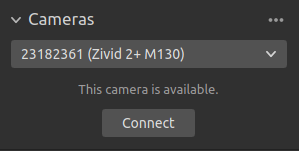
Cameras |
用途 |
|---|---|
Reset camera correction |
Remove the infield correction saved on the connected camera. Available when the active camera has a saved correction. |
List all cameras |
カメラメニューを開き、すべてのカメラを一覧表示 |
Scan for connected cameras |
PC に接続されているすべてのカメラを表示し、モデルとシリアル番号別にリストします。 |
Use captured frame as file camera |
Create a file camera from the 3D frame currently displayed in the viewer. The frame must have been captured with diagnostics enabled. See ファイルカメラ. |
Open ZDF file as file camera |
Open a file dialog to select a ZDF file and load it as a file camera. The file must have been captured with diagnostics enabled. See ファイルカメラ. |
Configure this camera |
Configure the IP, subnet mask and mode of the active camera. |
Disconnect from active camera |
アクティブなカメラから切断します。 |
注釈
If multiple cameras are physically connected, they will all appear in this section, and you can connect to all of them. However, Zivid Studio only supports capturing with one camera at a time. To capture with multiple cameras using Zivid Studio, start another instance of Zivid Studio.
Firmware Update
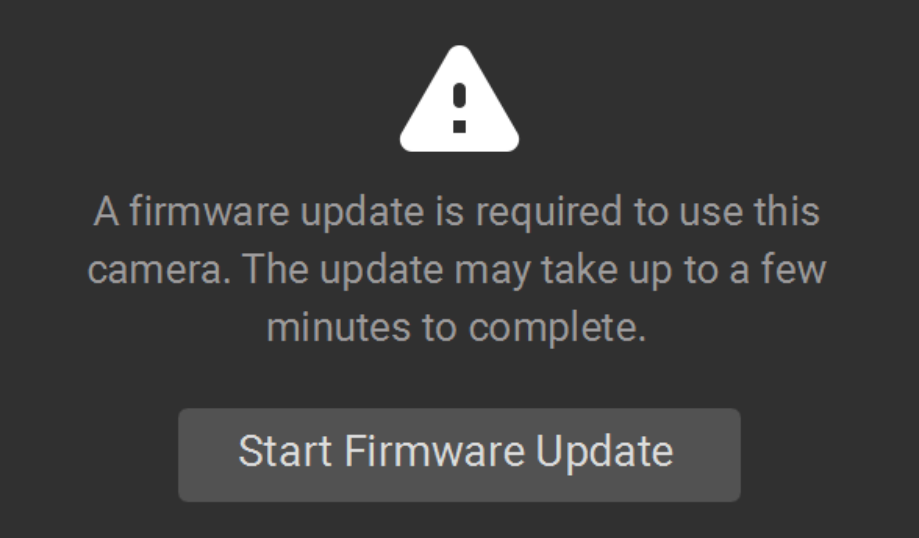
各 SDK バージョンはカメラのファームウェアと対応しており、 SDK はカメラが互換性のあるファームウェアで動作していることを確認します。Zivid Studio がカメラに接続すると、ファームウェアの一致を確認します。一致しない場合は、ファームウェアの更新を促されます。
ファームウェアのアップデート の詳細については、こちらをご覧ください。
Capture
このセクションでは、3D および 2D 画像のキャプチャやカメラ設定の制御・設定ができます。3 つのモードがあります。
2D capture.
2D + 3D capture.
3D capture.
3D キャプチャは、カメラがカラー情報なしで 3D 点群を取得します。2D キャプチャは、カラー情報の有無にかかわらず 2D 画像を取得します。2D + 3D キャプチャは、3D 点群と 2D 画像の両方を取得します。
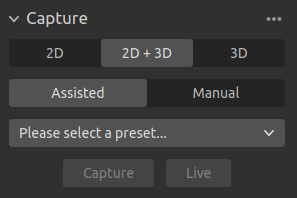
各キャプチャには 2 つのモードがあります:
Assisted Mode.
Manual Mode.
Assisted Mode
In the assisted mode you can select from a list of predefined settings from the Presets. This is the recommended way to capture 2D and 3D images.
The presets are specifically tuned for the following categories:
- Consumer Goods (消費財)
光沢のあるパッケージ、半透明プラスチック、不規則形状のアイテムなど、表面の点群カバレッジが重要となるフルフィルメントセンター内のあらゆる SKU 向け。
- Parcels (小包)
撮像時間の短さと点群カバレッジが重要となるマット仕上げおよび光沢のあるプラスチック製の配送用バッグ、クッション封筒、段ボール箱に最適です。
- Manufacturing (製造業)
点群カバレッジと形状の正確さが求められる、光沢・暗色・テクスチャのある金属、ゴム、プラスチック製の工業用コンポーネントに適しています。
- Inspection (検査)
細かなディテール、溶接継ぎ目、ゴム製ガスケット、3D プリント部品など、最小限のノイズと高い忠実度が求められる複雑な表面に適しています。
- デパレタイズ
点群カバレッジが重要な、マット仕上げや光沢のある段ボール箱、ボトル、缶、プラスチックで包装されたその他の食料品に適しています。
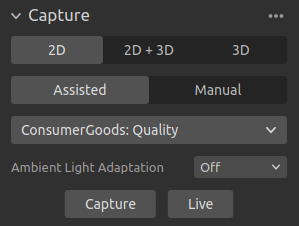
ご利用用途に最適なカテゴリを選択してください。選択した Preset に基づきカメラ設定が自動で構成されます。すべてのカテゴリが全カメラモデルで利用できるわけではありません。選択した設定はマニュアルモードで確認・変更できます。
Preset を選択すると、 ambient light adaptation を選択できます。
注釈
周囲光への適応により、取得およびキャプチャ時間が長くなる可能性があります。デフォルトの Presets は、周囲光の周波数に適応しません。
Capture と Live
The Capture button triggers a single capture with the specified settings, which is then displayed.
The Live button triggers continuous captures, so you can view the scene in real-time.
Manual Mode
マニュアルモードでは、すべての設定を手動で行う必要があります。設定パネルの詳細は、下記 Acquisition Settings および Processing Settings をご参照ください。
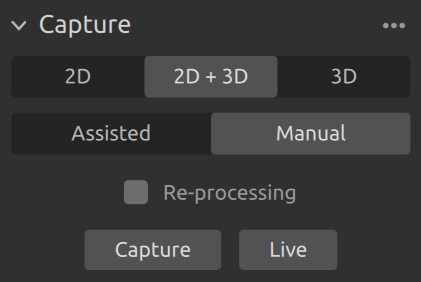
Re-processing を有効にすると、再キャプチャせずに異なる処理設定でキャプチャを再処理できます。処理設定を変更すると、点群がリアルタイムで再処理・更新されます。処理設定の横に点滅するドットが表示されている場合は、再処理中です。

再処理を有効にするには、キャプチャ前に Diagnostics を有効にする必要があります。
Acquisition Settings
2D Options
Sampling (2D)
設定 |
用途 |
|---|---|
2D 画像の色のサンプリング方法を選択します。 |
|
2D 画像を縮小するためのサブサンプリング係数を選択します。 |
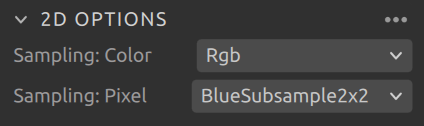
詳細については サンプリング(2D) を参照してください。
2D Acquisitions
設定 |
用途 |
|---|---|
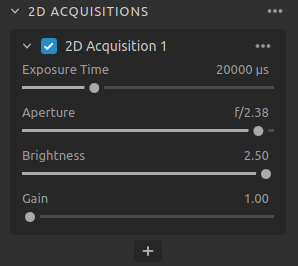
単一のカメラ画像が光にさらされる時間。 |
|
レンズを通ってカメラセンサーに入る光の量を制御する開口部。 |
|
LED プロジェクターが発する出力(光の量)。 |
|
カメラセンサーからの信号の増幅。 |
3D Options
Engine
Vision Engine は、点群計算のバックボーンです。これは、 Pattern Projecting 、イメージング、および投影されたパターンの画像の処理を制御して、最終的な 3D 点群を生成します。
設定 |
用途 |
|---|---|
さまざまなパターン投影から選択します。 |

詳細については Vision Engine を確認してください。
Sampling (3D)
設定 |
用途 |
|---|---|
点群を縮小するためのサブサンプリング係数を選択します。 |

詳細については、 サンプリング(3D) を確認してください。
3D Acquisitions
設定 |
用途 |
|---|---|
単一のカメラ画像が光にさらされる時間。 |
|
レンズを通ってカメラセンサーに入る光の量を制御する開口部。 |
|
LED プロジェクターが発する出力(光の量)。 |
|
カメラセンサーからの信号の増幅。 |
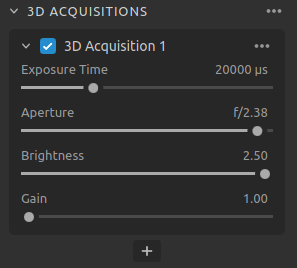
You can add multiple acquisitions within a capture by clicking the + button. This will allow you to capture the same scene with different exposure settings in an HDR capture, which can be useful for scenes with high dynamic range.
露出設定を調整する方法については 高品質の点群のキャプチャ 参照してください。
Region Of Interest
設定 |
用途 |
|---|---|
3D でボックスを作成・設定し、ボックス外の点を除去します。 |
|
ユーザーが指定した深度範囲外の点を除去します。 |
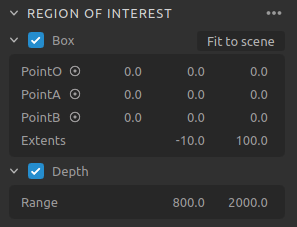
詳細については 関心領域 をご確認ください。
Diagnostics
diagnostics setting キャプチャから追加の診断データを収集し、.zdf ファイルに保存します。Zivid サポートチームに問題を報告する際は、この設定を有効にしてください。
再度キャプチャを行わずに異なる処理設定を使用してキャプチャを reprocessing するには、診断を有効にする必要があります。
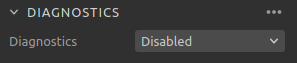
注意
診断を有効にすると、キャプチャ時間、RAM 使用量、.zdf ファイルサイズが増加します。
Processing Settings
2D Color Balance & Gamma
設定 |
用途 |
|---|---|
周囲光の色温度はカラー画像の見え方に影響します。青・緑・赤のカラーバランスを調整し、自然な色合いにします。 |
|
出力されたカラー画像が暗すぎる場合があります。カラー画像の明るさを調整します。 |
|
カラー画像の計算方法を制御します。オプションは自動とトーンマッピングです。 |
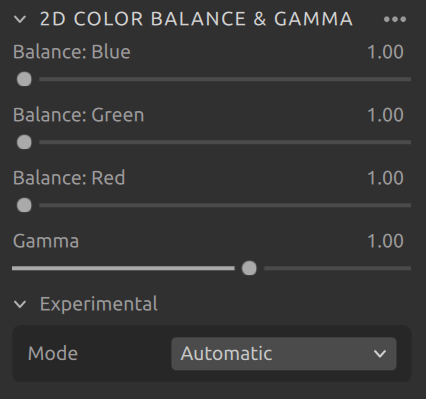
カラー設定を調整する方法については カラー画像の最適化 および カラーバランスを調整する をご確認ください。
3D Filters
設定 |
用途 |
|---|---|
点群から浮遊点や孤立したクラスターを除去します。 |
|
残った点同士を補間し、除去された点を埋めます。 |
|
投影パターンの信号対雑音比が低い点を除去または修正します。 |
|
小さな局所領域内で隣接ピクセルまでの距離が mm 単位で指定したしきい値より大きい場合、その点を除去します。 |
|
反射の影響で誤った点を除去します。 |
|
点群にガウススムージングを適用します。 |
|
Correct or remove points affected by blurring in the camera lens, or both. |
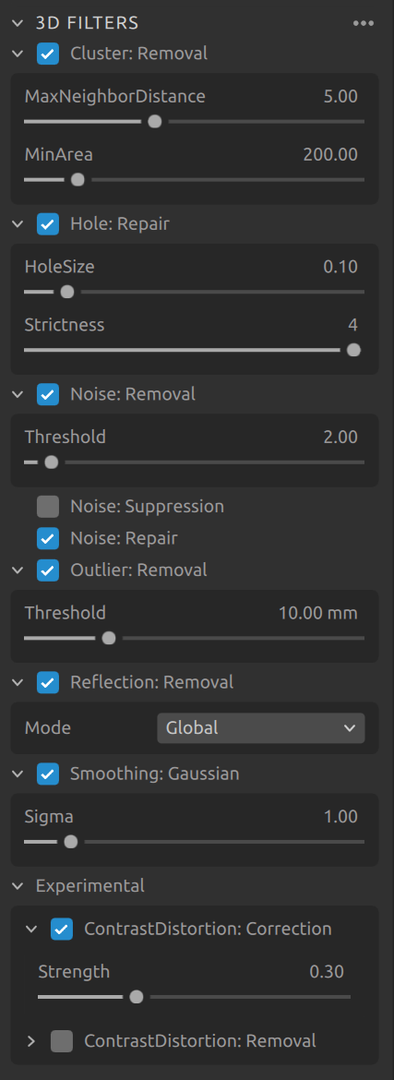
フィルターを調整する方法については 高品質の点群のキャプチャ をご確認ください。
Resampling
設定 |
用途 |
|---|---|
点群内の点数を減らしたり増やしたりします。 |
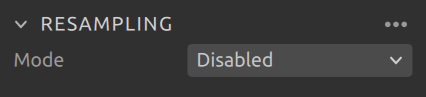
再サンプリングの詳細については リサンプリング を参照してください。
Zivid Studio の詳細は Available Views をご覧ください。
Version History
SDK |
変更点 |
|---|---|
2.18.0 |
It is possible to create a file camera from a frame or load one from a ZDF file captured with diagnostics enabled. Reset to file camera settings is available at every settings level. |
2.16.0 |
新しい再処理機能により、取得設定と処理設定が再編成されました。 |
2.14.0 |
2D、3D、2D+3D キャプチャで再編成されました。 |
2.12.0 |
2D 設定が 3D 設定のサブセットであることを明確にするため、ページを再編成しました。 |