基于 ArUco 标记的坐标转换
本教程展示了如何估计 ArUco 标记的位姿并使用 4x4 齐次变换矩阵将点云转换到 ArUco 标记坐标系。
小技巧
Zivid calibration board (7x8 30mm, 300x300mm) 包含了一个 ArUco 标记。
本教程使用了下图中显示的 ArUco 标记的点云。
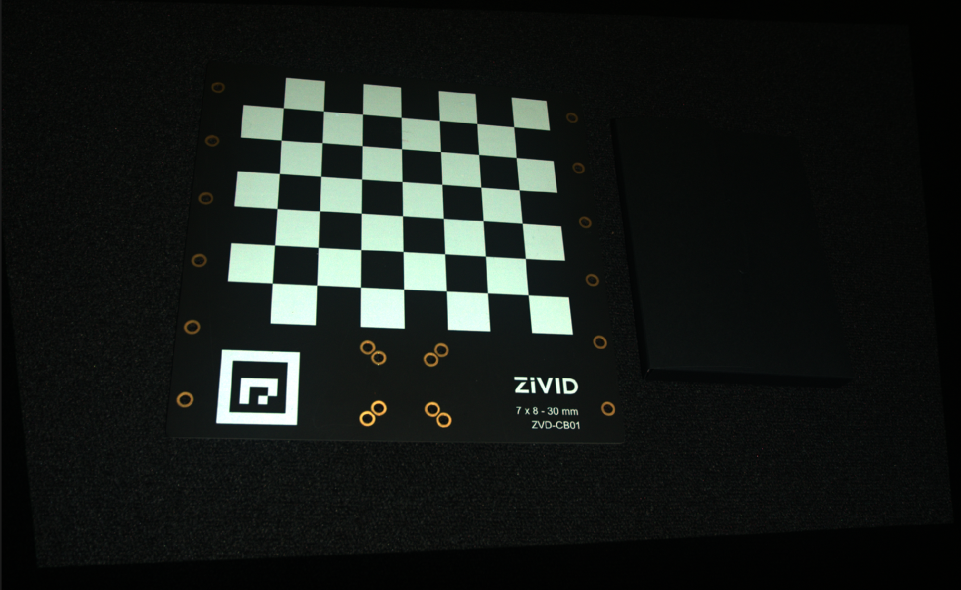
我们可以在 Zivid Studio 中打开 原始点云 并进行检查。
备注
原始点云在 Sample Data(示例数据) 中。
现在,我们可以将深度视图中的 Z 范围设置为 540 毫米至 735 毫米。我们可以看到标记在大约 570 毫米的距离处,并且相机和标记框之间存在一个角度。
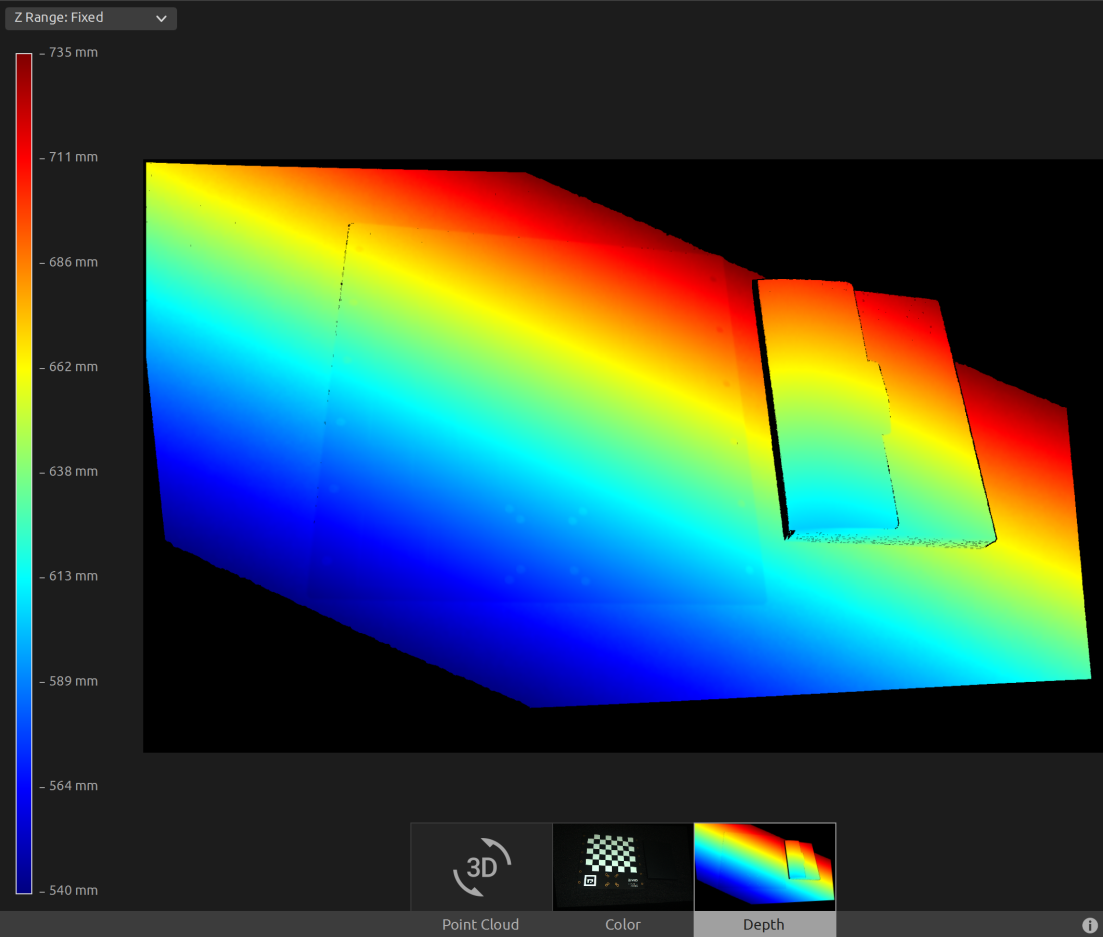
首先,我们加载一个 ArUco 标记的点云。

const auto arucoMarkerFile = std::string(ZIVID_SAMPLE_DATA_DIR) + "/CalibrationBoardInCameraOrigin.zdf";
std::cout << "Reading ZDF frame from file: " << arucoMarkerFile << std::endl;
const auto frame = Zivid::Frame(arucoMarkerFile);
auto pointCloud = frame.pointCloud();
var calibrationBoardFile = Environment.GetFolderPath(Environment.SpecialFolder.CommonApplicationData)
               + "/Zivid/CalibrationBoardInCameraOrigin.zdf";
Console.WriteLine("Reading ZDF frame from file: " + calibrationBoardFile);

using (var frame = new Zivid.NET.Frame(calibrationBoardFile))
{
    var pointCloud = frame.PointCloud;
然后我们将配置 ArUco 标记。
std::cout << "Configuring ArUco marker" << std::endl;
const auto markerDictionary = Zivid::Calibration::MarkerDictionary::aruco4x4_50;
std::vector<int> markerId = { 1 };
Console.WriteLine("Configuring ArUco marker");
var markerDictionary = Zivid.NET.MarkerDictionary.Aruco4x4_50;
var markerId = new List<int> { 1 };
然后我们检测 ArUco 标记。
std::cout << "Detecting ArUco marker" << std::endl;
const auto detectionResult = Zivid::Calibration::detectMarkers(frame, markerId, markerDictionary);
Console.WriteLine("Detecting ArUco marker");
var detectionResult = Detector.DetectMarkers(frame, markerId, markerDictionary);
然后我们估计 ArUco 标记的位姿。
std::cout << "Estimating pose of detected ArUco marker" << std::endl;
const auto cameraToMarkerTransform = detectionResult.detectedMarkers()[0].pose().toMatrix();
Console.WriteLine("Estimating pose of detected ArUco marker");
var cameraToMarkerTransform = new Zivid.NET.Matrix4x4(detectionResult.DetectedMarkers()[0].Pose().ToMatrix());
在转换点云之前,我们先反转变换矩阵,以便得到相机在 ArUco 标记坐标系中的位姿。
std::cout << "Camera pose in ArUco marker frame:" << std::endl;
const auto markerToCameraTransform = cameraToMarkerTransform.inverse();
Console.WriteLine("Camera pose in ArUco marker frame:");
var markerToCameraTransform = cameraToMarkerTransform.Inverse();
转换后,我们将位姿保存到 YAML 文件中。
const auto transformFile = "ArUcoMarkerToCameraTransform.yaml";
std::cout << "Saving a YAML file with Inverted ArUco marker pose to file: " << transformFile << std::endl;
markerToCameraTransform.save(transformFile);
var transformFile = "ArUcoMarkerToCameraTransform.yaml";
Console.WriteLine("Saving a YAML file with Inverted ArUco marker pose to file: " + transformFile);
markerToCameraTransform.Save(transformFile);
这是 YAML 文件的内容:
__version__:
    serializer: 1
    data: 1
FloatMatrix:
    Data:
        [
            [0.978564, 0.0506282, 0.1996225, 21.54072],
            [-0.04527659, -0.892707, 0.4483572, -208.0268],
            [0.2009039, -0.4477845, -0.8712788, 547.6984],
            [0, 0, 0, 1],
        ]
之后,我们将点云转换到 ArUco 标记坐标系。
std::cout << "Transforming point cloud from camera frame to ArUco marker frame" << std::endl;
pointCloud.transform(markerToCameraTransform);
Console.WriteLine("Transforming point cloud from camera frame to ArUco marker frame");
pointCloud.Transform(markerToCameraTransform);
在保存转换后的点云之前,我们可以将其转换为 OpenCV 2D 图像格式并绘制检测到的 ArUco 标记。
std::cout << "Converting to OpenCV image format" << std::endl;
const auto bgraImage = pointCloudToColorBGRA_SRGB(pointCloud);
std::cout << "Displaying detected ArUco marker" << std::endl;
const auto bgr = drawDetectedMarker(bgraImage, detectionResult);
displayBGR(bgr, "ArucoMarkerDetected");
在这里我们可以看到将显示的图像,并且可以观察到棋盘格的坐标系在哪里。
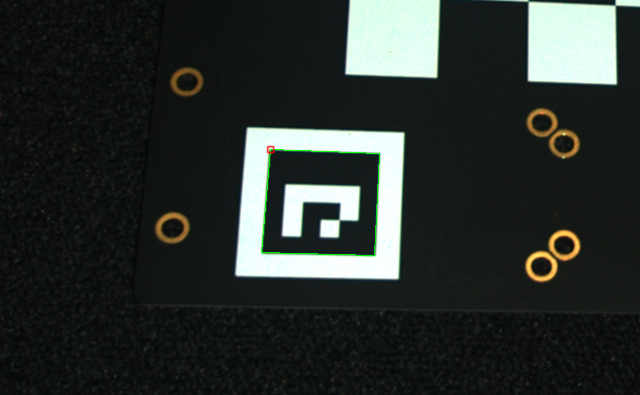
最后我们将转换后的点云保存到磁盘。
const auto arucoMarkerTransformedFile = "CalibrationBoardInArucoMarkerOrigin.zdf";
std::cout << "Saving transformed point cloud to file: " << arucoMarkerTransformedFile << std::endl;
frame.save(arucoMarkerTransformedFile);
var arucoMarkerTransformedFile = "CalibrationBoardInArucoMarkerOrigin.zdf";
Console.WriteLine("Saving transformed point cloud to file: " + arucoMarkerTransformedFile);
frame.Save(arucoMarkerTransformedFile);
提示
了解更多关于 位置、方向和坐标变换。
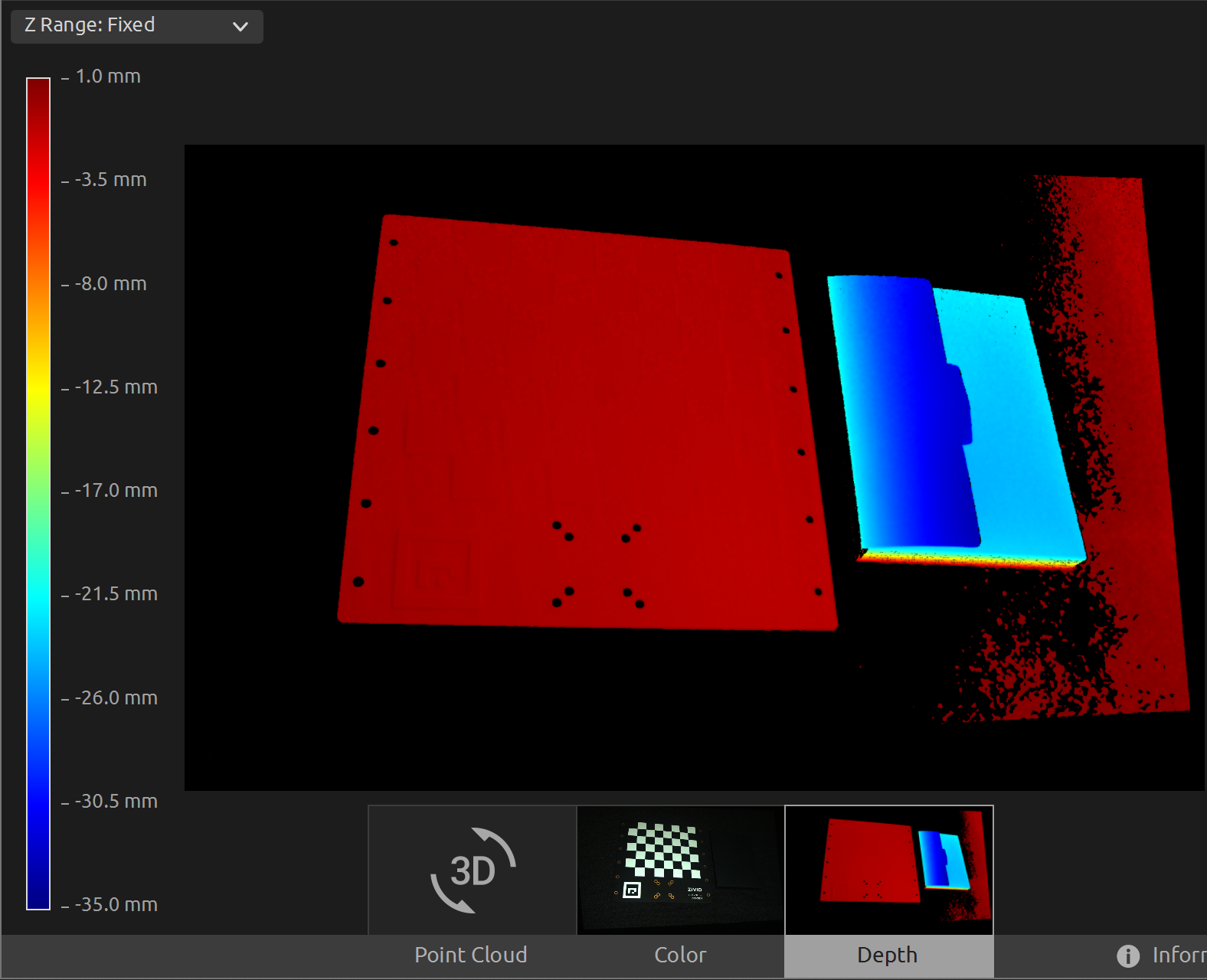
现在我们可以在 Zivid Studio 中打开 转换后的点云 进行检查。
备注
在 Zivid Studio 中缩小显示图像以查找数据,因为视点原点不适合观察转换后的点云。
我们现在可以在深度视图中手动将 Z 范围设置为-35mm 至 1mm,这样我们就可以过滤掉除了标定板和它旁边的物体之外的所有数据。这使我们可以看到我们在标定板上具有相同的 Z 值,并且从颜色渐变中我们可以检查该值是否为 0。这意味着点云的原点位于 ArUco 标记上。
要将点云转换到 ArUco 标记坐标系,您可以运行我们的代码示例。
示例: TransformPointCloudViaArucoMarker.cpp
./TransformPointCloudViaArucoMarker
示例: TransformPointCloudViaArucoMarker.cs
./TransformPointCloudViaArucoMarker
示例: transform_point_cloud_via_aruco_marker.py
python transform_point_cloud_via_aruco_marker.py
小技巧
如果您希望在自己的设置中使用它,请修改代码示例:
用您的实际相机和设置替换 ZDF 文件。
将 ArUco 标记放置在场景中。
运行示例!