キャプチャ速度に基づく設定セレクター
このセクションでは、取得をトリガーしてから点群を取得するまでの時間予算に基づいた最適なカメラ設定に関する詳細なガイダンスを提供します。データ転送と点群処理も PC のスペックに依存するため、ここでは PC のスペックも考慮します。良好な点群を取得するための 3D キャプチャの設定と、良好なカラー画像を取得するための 2D キャプチャの設定について説明します。
ピースピッキング アプリケーションにどの Zivid カメラを使用するかを決定し、正しく取り付けて配置しました。次のステップでは、PC の仕様を考慮して、サイクル タイムの要件を満たすカメラ設定を選択します。まだ PC を持っていない場合は、このセクションでは、使用する設定と組み合わせてキャプチャ時間の要件を満たす PC の仕様を見つけることについても説明します。
3D 設定
シーンの複雑さに基づいて、ピースピッキング アプリケーションを 2 つのカテゴリに分割しました。カテゴリごとに、指定されたイメージング要件とキャプチャ速度要件を満たす設定を指定し、推奨します。
消費財
消費財(高速)
シーンが非常に明るい、光沢のある、暗いオブジェクトで構成されていない場合は、ピースピッキングに高速設定を選択することでサイクル時間を大幅に節約できます。 「高速」設定では、より狭いダイナミック レンジがカバーされますが、より高速なキャプチャが可能になります。以下は、Fast 設定がうまく機能するシーンの例です。ご覧のとおり、強い直接反射、ハイライト、彩度を引き起こすアイテムはなく、非常に暗いアイテムもありません。

注釈
シーンに明るいアイテム、光沢のあるアイテム、暗いアイテムがない場合は、[高速設定] を選択します。
消費財(品質)
Consumer Goods の品質設定を使用すると、カメラは適度に広いダイナミック レンジをカバーし、さまざまなオブジェクトに適切な点群を提供します。この場合、シーンには、明るく反射するプラスチックで包まれた物体やポリ袋に入った物体から、暗い吸収性の素材まで、あらゆるものが含まれる可能性があります。下の図は、品質設定を必要とする典型的な複雑な消費財シーンを示しています。
注釈
カメラが何も映らないようにしたい場合は、[品質設定] を選択します。
設定セレクターテーブル
次の表は、必要なキャプチャ時間の予算に基づいた設定セレクター ツールを表しています。同じ表は、キャプチャ速度要件を満たすことができる PC のパフォーマンスとコストを示しています。ハイエンド、ミッドエンド、ローエンドの構成例については 推奨産業用 PC 参照してください。
カラー画像にランダムな色味が生じる形の 色の不整合 に気づいた場合は、お使いの地域のグリッド周波数(50 Hz または 60 Hz)用のプリセットを選択してください。周囲光に問題がない場合は、最適なパフォーマンスを得るために Off を選択してください。確実性を期すには、Zivid カメラを使用して シーンにちらつきがあるかどうかを確認 できます。
Off
応用 |
キャプチャ時間 (2D + 3D) |
カメラの設定 |
||
|---|---|---|---|---|
ハイエンド PC |
ミッドエンド PC |
ローエンド PC |
||
消費財(品質) |
約 250 ミリ秒 |
約 850 ミリ秒 |
約 1600 ミリ秒 |
|
消費財(速い) |
約 150 ミリ秒 |
約 250 ミリ秒 |
約 430 ミリ秒 |
|
50 Hz
目的の設定ファイルをダウンロードするには、Zivid Studio でカメラに接続し、プリセット設定を選択して、Ambient Light Adaption をオンにし、設定をエクスポートすることもできます。
注意
周囲の光の周波数に合わせて設定を調整した場合、撮影時間は長くなる可能性があります。
応用 |
カメラの設定 |
|---|---|
消費財(品質) |
|
消費財(速い) |
|
60 Hz
目的の設定ファイルをダウンロードするには、Zivid Studio でカメラに接続し、プリセット設定を選択して、Ambient Light Adaption をオンにし、設定をエクスポートすることもできます。
注意
周囲の光の周波数に合わせて設定を調整した場合、撮影時間は長くなる可能性があります。
応用 |
カメラの設定 |
|---|---|
消費財(品質) |
|
消費財(速い) |
|
ピースピッキングに関する上記の要件に達していることを実証するために、さまざまな PC 上のカメラを使用してベンチマーク キャプチャ プログラムを継続的に実行しています。次の表に結果を示します。
小包ピッキング
パーセルも、シーンの複雑さとキャプチャ時間に応じて 2 つの設定に分割されます。
小包(速達)
小包 高速設定は、最短のサイクルタイムを実現するように設計されています。これらの設定はダイナミックレンジが限られていますが、例えば、比較的簡単に画像化できるオブジェクトには十分です。
段ボール箱
白い封筒
明るいポリ袋
注釈
箱、小包、鞄などのみを撮影する場合は、「小包高速撮影」設定を選択してください。
Tip
暗い鏡面反射物体のデータカバレッジを増やすには、露光時間を長くするか、Parcels Quality プリセットに切り替えてみてください。
小包(品質)
より難しいシーンには、 小包 の品質設定を試してください。これらの設定はより広いダイナミックレンジを備えており、以下のようなオブジェクトで良好な表面カバレッジを得ることができます。
黒いポリ袋
暗いビニール袋
濃い色のプラスチックのラップ
Tip
キャプチャ時間を短縮するには、エンジンを Omni から Stripe に切り替えてください。ただし、黒い小包のカバレッジが低下する可能性があることに注意してください。
設定セレクターテーブル
カラー画像にランダムな色味が生じる形の 色の不整合 や、点群全体に波紋や波が生じる形の アーティファクト が発生した場合は、50/60 Hz を選択し、周囲光(グリッド)周波数に適応したプリセットを選んでください。周囲光に問題がない場合は、最適なパフォーマンスを得るために Off を選択してください。確実性を期すには、Zivid カメラを使用して シーンにちらつきがあるかどうかを確認 できます。
Off
応用 |
キャプチャ時間 (2D + 3D) |
カメラの設定 |
||
|---|---|---|---|---|
ハイエンド PC |
ミッドエンド PC |
ローエンド PC |
||
小包(品質) |
約 135 ミリ秒 |
約 900 ミリ秒 |
約 1600 ミリ秒 |
|
小包(速達) |
約 50 ミリ秒 |
約 100 ミリ秒 |
~200 ミリ秒 |
|
50 Hz
目的の設定ファイルをダウンロードするには、Zivid Studio でカメラに接続し、プリセット設定を選択して、Ambient Light Adaption をオンにし、設定をエクスポートすることもできます。
注意
周囲の光の周波数に合わせて設定を調整した場合、撮影時間は長くなる可能性があります。
応用 |
カメラの設定 |
|---|---|
パーセル (品質/反射) |
|
小包 (ファースト/マット) |
|
60 Hz
目的の設定ファイルをダウンロードするには、Zivid Studio でカメラに接続し、プリセット設定を選択して、Ambient Light Adaption をオンにし、設定をエクスポートすることもできます。
注意
周囲の光の周波数に合わせて設定を調整した場合、撮影時間は長くなる可能性があります。
応用 |
カメラの設定 |
|---|---|
パーセル (品質/反射) |
|
小包 (ファースト/マット) |
|
小包に対する上記の要件に達していることを実証するために、さまざまな PC 上のカメラを使用してベンチマーク キャプチャ プログラムを継続的に実行しています。次の表に結果を示します。
3D 設定のテスト
Zivid Studio を使って 3D 設定をテストできます。
Zivid Studio に設定をインポートするには:
File → Import Capture Settings をクリックします。
設定ファイルの場所に移動します。
Open をクリックします。
YML ファイルを Zivid Studio にドラッグ&ドロップして設定をインポートすることもできます。
SDK を使用して設定を読み込むこともできます。
2D 設定
ピースピッキングアプリケーション用の 2D 設定を取得するには、以下の 3 つのオプションをご用意しています。
設定プリセットを使用する
Zivid キャリブレーションボードとコードサンプルを使用して 2D 設定を自動的に取得する
3D 設定プリセットには 2D 設定も含まれています。そのため、3D と 2D のキャプチャには同じ設定プリセットを使用することをお勧めします。それでも満足のいく結果が得られない場合は、以下のオプションをご確認ください。
自動 2D 設定
auto_2d_settings.py サンプルを実行すると、Zivid キャリブレーションボードを使用した 2D キャプチャの取得設定が自動的に検出されます。キャリブレーションボードをビンの上部または下部に配置し、コマンドライン引数としてキャリブレーションボードの位置と目的のフォーカス範囲 (ビンの高さ) を指定してサンプルを実行します。たとえば、キャリブレーションボードをビンの上部に配置し、ビンの高さが 400 mm の場合、サンプルは次のように実行します。
python auto_2d_settings.py --desired-focus-range 400 --checkerboard-at-start-of-range --use-projector --no-color-balance
キャリブレーション ボードをビンの底に置いた場合は、次を実行します。
python auto_2d_settings.py --desired-focus-range 400 --checkerboard-at-end-of-range --use-projector --no-color-balance
2D 設定を手動で調整する
2D 設定プリセットや自動調整で十分な 2D 品質が得られない場合は、カラーバランスとガンマパラメータを調整することで、カラー設定を手動で調整できます。ガンマ補正は、画像を暗くしたり明るくしたりするために使用できます。カラーチャンネルパラメータは、カラー画像をより自然に見せます。
色の最適化方法に関する詳細なチュートリアルについては、 カラー画像の最適化 参照してください。
2D 設定のテスト
2D 設定をテストするには、Zivid Studio の 2D キャプチャモードを使用するか、弊社のコードサンプルを実行してください。
Zivid Studio に設定をインポートするには:
File → Import Capture Settings をクリックします。
設定ファイルの場所に移動します。
Open をクリックします。
YML ファイルを Zivid Studio にドラッグ&ドロップして設定をインポートすることもできます。
以下のコードは、エクスポートされた設定を API で使用する方法を示しています。

auto camera = zivid.connectCamera();
const auto settings = Zivid::Settings(settingsPath);
    const auto frame2D = camera.capture2D(settings);
var camera = zivid.ConnectCamera();
var settings = new Zivid.NET.Settings(settingsFile);
using (var frame2D = camera.Capture2D(settings))
画像を撮影した後、リニア RGB または sRGB 形式で保存できます。
const auto imageRGBA = frame2D.imageRGBA();
const auto imageFile = "ImageRGBA_linear.png";
std::cout << "Saving 2D color image (Linear RGB) to file: " << imageFile << std::endl;
imageRGBA.save(imageFile);
var imageRGBA = frame2D.ImageRGBA();
var imageFile = "ImageRGBA_linear.png";
Console.WriteLine($"Saving 2D color image (Linear RGB) to file: {imageFile}");
imageRGBA.Save(imageFile);
const auto imageSRGB = frame2D.imageRGBA_SRGB();
const auto imageFile = "ImageRGBA_sRGB.png";
std::cout << "Saving 2D color image (sRGB color space) to file: " << imageFile << std::endl;
imageSRGB.save(imageFile);
var imageSRGB = frame2D.ImageRGBA_SRGB();
var imageFile = "ImageRGBA_sRGB.png";
Console.WriteLine($"Saving 2D color image (sRGB color space) to file: {imageFile}");
imageSRGB.Save(imageFile);
注釈
上記の典型的なシーンに推奨する 3D および 2D 設定を、低 (~300 lx) および高 (~1000 lx) の周囲光条件でテストしました。これは、「カメラ セレクター」セクションで指定した距離の範囲に対して、すべてシーン内のさまざまなアイテムに対して実行しました。したがって、これらの設定は、これらのカテゴリに該当するほとんどのシーンで機能すると確信しています。ただし、シーンにどのようなアイテムが含まれるかを正確に知っており、カメラの熟練ユーザーである場合は、手動で設定を構成して、ケースに合わせて最適化することができます。その方法については 高品質の点群のキャプチャ 参照してください。
ちらつき光による干渉を避ける
バーコードリーダーや蛍光灯などのちらつきのある光源(10~1000Hz)は、Zivid カメラに干渉する可能性があります。この干渉は カラー画像の色の不整合 として現れることがあります。これを防ぐには、ちらつきのある光源が以下のいずれかであることを確認してください。
連続的で周波数は Zivid カメラの露光時間と相関している
連続的で、Zivid カメラのサンプリング間隔と相関のある周波数
Zivid カメラによる撮影中は非アクティブ
アクティブ光源が存在する場合の構成
まず最初に、アクティブな光源の周波数を特定する必要があります。周波数が不明な場合は、Zivid カメラで測定できます。
周囲の光周波数を検出および測定する
Zivid Studio を開き、カメラに接続します。 Capture セクションの 3 つの点をクリックします。次に、 Measure scene lighting conditions をクリックします。ソフトウェアが検出された周囲光のちらつき周波数を表示します。
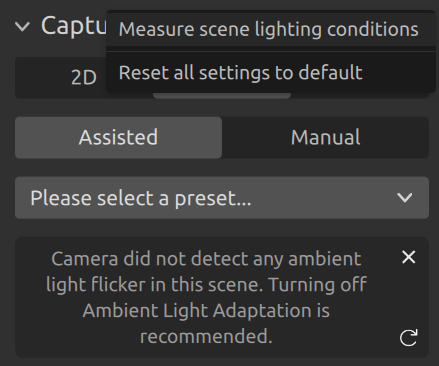
あるいは、SDK を使用して周囲の光環境を測定することもできます。この方法では、顕著な周囲光のちらつきが検出されたかどうか、またそれが 50Hz または 60Hz の電力網に対応するかどうかを報告します。
std::cout << "Measuring scene conditions" << std::endl;
auto sceneConditions = camera.measureSceneConditions();
auto flickerClassification = sceneConditions.ambientLight().flickerClassification().toString();
std::cout << "Flicker classification: " << flickerClassification << std::endl;
    auto flickerFrequency = sceneConditions.ambientLight().flickerFrequency();
    std::cout << "Measured flickering frequency in the scene: " << flickerFrequency << " Hz." << std::endl;
Console.WriteLine("Measuring scene conditions");
var sceneConditions = camera.MeasureSceneConditions();
var flickerClassification = sceneConditions.AmbientLight.FlickerClassification.ToString();
Console.WriteLine("Flicker classification: " + flickerClassification);
    var flickerFrequency = sceneConditions.AmbientLight.FlickerFrequency;
    Console.WriteLine($"Measured flickering frequency in the scene: {flickerFrequency} Hz.");
print("Measuring scene conditions")
scene_conditions = camera.measure_scene_conditions()
flicker_classification = scene_conditions.ambient_light.flicker_classification
print(f"Flicker classification: {flicker_classification}")
    flicker_frequency = scene_conditions.ambient_light.flicker_frequency
    print(f"The measured flickering frequency in the scene: {flicker_frequency} Hz.")
測定対象が 1 つの光源(例:バーコードスキャナー)の場合は、シーン内の他の光源(例:環境光)をすべて消灯してください。
その後、干渉を避けるために、アクティブな光源または Zivid カメラの設定を構成することを選択できます。
アクティブ光源の設定
アクティブな光源(例:バーコードスキャナ)の周波数( \(f_c\) )を、Zivid カメラの露光時間( \(t_z\) )に合わせるには、以下を使用します。
例えば:
Zivid カメラの設定
露光時間の調整
Zivid カメラの露光時間( \(t_z\) )を、バーコードスキャナなどのアクティブな光源の周波数( \(f_c\) )に合わせるには、以下を使用します。
例えば:
サンプリング間隔の調整(Zivid 3 のみ)
計算された露光時間が実現不可能な場合は、同じ式を使用して、 :ref:` 2D サンプリング間隔<interval-2d>` ( \(t_z\) ) をアクティブな光源周波数 ( \(f_c\) ) に一致するように設定します。
例えば:
このようなケースの一例は、露光時間を長くして補正する際に、プロジェクタの明るさを下げすぎる必要があり、その結果カラー画像に顕著なノイズが発生する場合です。これは、 Settings2D::Sampling::Color に rgb モードを使用する場合に当てはまり、 rgbStrongAmbientLight モードを使用する場合には当てはまりません。もう一つの例は露出過多で、これはゲインやプロジェクタの明るさなどの他の取得設定で長い露光時間を適切に補正できない場合に発生します。
アクティブ光源とフリッカー光源の両方が存在する場合の構成
電力線周波数変調(例えば、米国では 60Hz、EU では 50Hz)で動作する強力で制御不能な光源が存在する場合、さらなる課題が生じる可能性があります。蛍光灯などの交流電源光源の周波数を変更することは現実的ではないため、Zivid カメラの設定とアクティブな光源の周波数を調整する必要があります。
露光時間の調整
周囲光による干渉 を軽減するには、Zivid カメラの露光時間を電力線の周期の倍数に合わせます。
10 000 µs or 20 000 µs in the presence of 50 Hz grid frequency.
8 333 µs or 16 667 µs in the presence of 60 Hz grid frequency.
サンプリング間隔の調整(Zivid 3 のみ)
2D 画像で露出過多などの理由で、グリッド周波数に合わせて露出時間を調整できない場合は、代わりに :ref:` 2D サンプリング間隔<interval-2d>` を有効にして、それを地域のグリッド周波数に同期させてください。
10 000 µs in the presence of 50 Hz grid frequency.
8 333 µs in the presence of 60 Hz grid frequency.
2D 取得の場合 色のばらつき(ランダムな色の濃淡) 回避するために、露光時間または 2D サンプリング間隔の長さを設定する必要があります。3D 取得の場合は、 周囲光の干渉による波紋 が観測されない限り、この設定は不要です。
露光時間マッチングを用いたソリューションは、2D サンプリング間隔マッチングよりも優れたパフォーマンスとより安定したキャプチャ時間を提供するため、好ましい。
アクティブ光源の設定
最後に、Zivid カメラの露光時間に合わせた、アクティブなちらつき光源の周波数は、次のように計算できます。
次のセクションでは、マルチスレッドを利用して速度を向上させるための ロボットのサイクルタイムの最適化 について説明します。
Version History
SDK |
変更点 |
|---|---|
2.17.0 |
Zivid 3 カメラとサンプリング間隔設定のサポートを追加しました。 |
2.16.0 |
周囲光の周波数を測定する機能と、周囲光による干渉を避けるためのガイドラインを追加しました。 |