网络配置
要连接到 Zivid 相机,请使用其 默认静态 IP,或为相机和 PC 配置自定义的 静态 或 动态(DHCP/link-local) IP。
小心
正确的网络配置说明取决于您所使用的 SDK 版本。请在左上角的下拉菜单中选择您的 SDK 版本。
默认配置
基于 Ethernet 的 Zivid 相机出厂时配置有下表所列的默认静态 IP。要连接到相机,接口网卡的 IP 必须与相机处于同一子网范围内。
假设您在本教程之前没有以任何方式配置过相机,或者您确定相机仍处于默认配置状态。在这种情况下,配置好 PC 的接口网卡后即可连接到相机。请前往 静态 IP 网络配置 进行此操作。
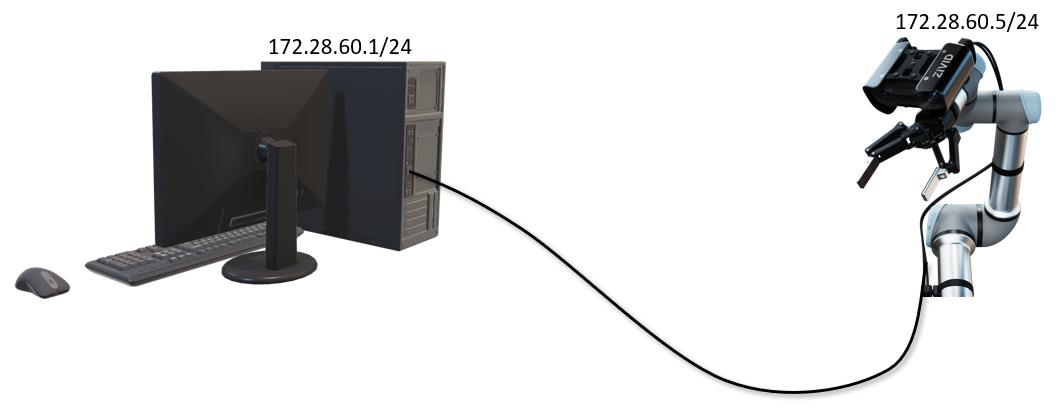
IP |
子网掩膜 |
网关 |
主机名 |
|
|---|---|---|---|---|
Zivid 相机 |
|
|
|
|
可能的 PC 配置 |
|
|
|
备注
该子网范围内的任何 IP 地址均可用于 PC,网络地址(172.28.60.0)和广播地址(172.28.60.255)除外。我们还建议避免使用网关 IP(172.28.60.1),尽管目前并不需要网关。
自定义配置
在以下情况下,需要进行自定义配置,例如:
您想更改相机的 IP 或主机名
相机未处于默认配置状态
您想连接到多台相机
您想限制 Zivid SDK 可以连接到的相机
这可能涉及更改相机和 PC 的静态 IP,也可能涉及将其配置为动态模式。自定义配置分为 静态 IP 和 动态 IP(DHCP 或 link-local)。
静态 IP
这是相机的默认配置,出厂静态 IP 为 172.28.60.5。以下指南介绍了如何为相机和 PC 更改和配置静态 IP:
动态 IP(DHCP 或 link-local)
相机还支持使用 DHCP 或 link-local 进行自动 IP 配置。配置为使用自动 IP 时,相机会首先尝试通过 DHCP 获取 IP 地址(约 45 秒内完成)。从 DHCP 服务器获取 IP 地址需要网络上的路由器或 PC 本地运行 DHCP 服务器。如果没有 DHCP 服务器响应,相机将回退到 link-local。
以下指南介绍了如何使用 DHCP 或 link-local 为相机和 PC 配置动态 IP:
连接到相机
假设您已按照 默认配置 或 自定义配置 完成配置,现在应该可以连接到相机了。请注意,相机在某个进程中首次被连接时,可能需要 10-20 秒才能完成连接。推荐使用以下两种方式发现并连接相机:Zivid Studio 或 CLI 工具。
Zivid Studio
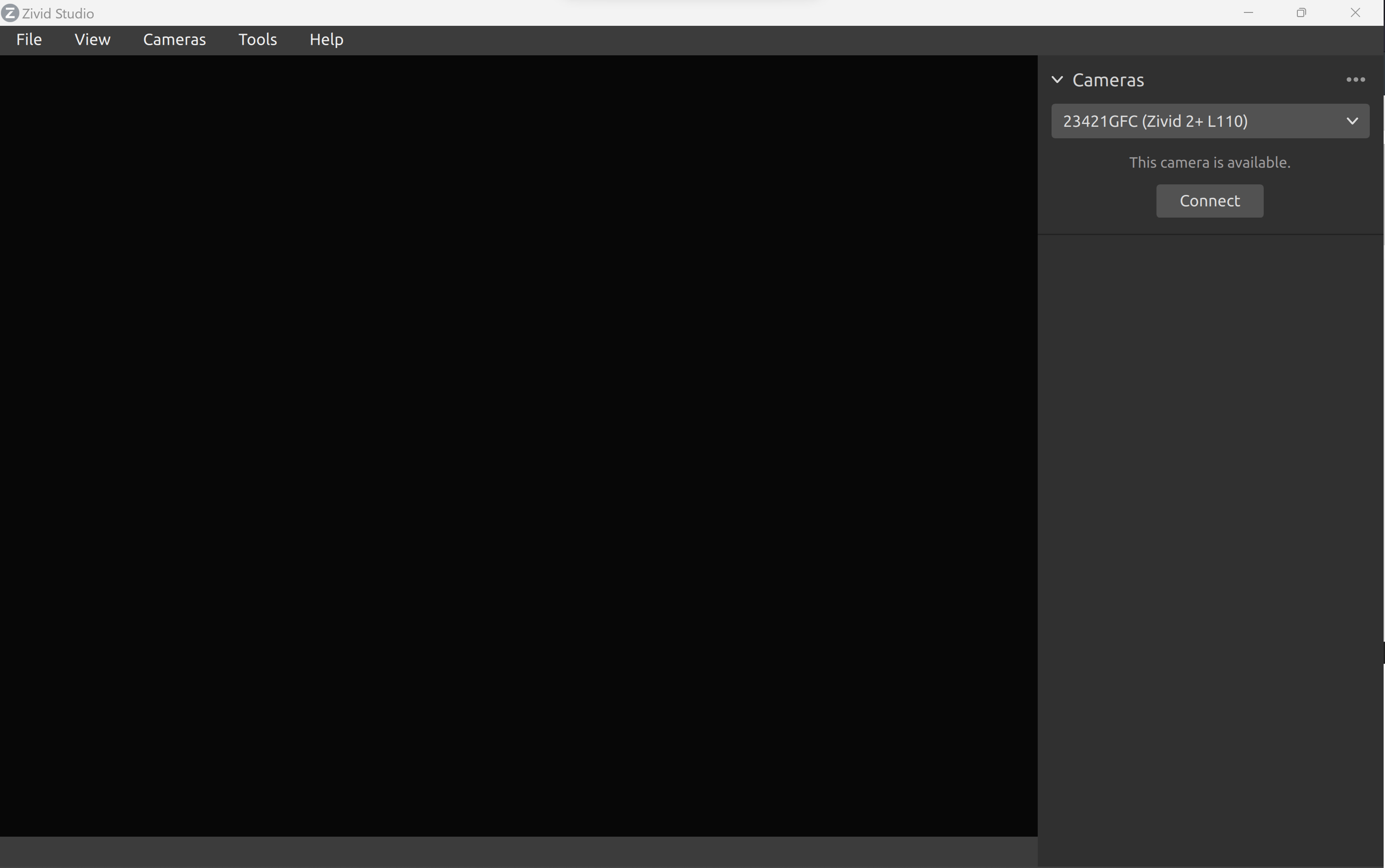
打开 Zivid Studio,检查它是否能够发现并连接到相机。
CLI 工具
使用 ZividListCameras CLI 工具测试连接。该工具在 Windows 上随 Zivid SDK 一起安装,在 Ubuntu 上则随 Zivid Tools 软件包一起安装。
ZividListCameras --test-connect

如果仍无法发现或连接到相机,请查看故障排除文章 Zivid Studio 中未找到相机。
要从您自己的应用程序连接到相机,请参阅捕获教程中的 通过 IP 地址或主机名连接,该方法不依赖 mDNS 发现。
性能
捕获时间除其他因素外,还取决于相机与网络接口之间的连接速度以及所使用的捕获设置。为获得最佳性能,相机需要 10 Gbps 的连接速度。如果您的计算机没有 10 Gigabit Ethernet 端口,可以使用 Thunderbolt 3 转 10GbE 适配器连接。在性能有所降低的情况下,也可以使用 5GbE、2.5GbE 或 1GbE。
要查看特定捕获设置(包括预设值)的最大带宽,请访问 捕获速度计算器。
提示
相机背面的 状态 LED 会显示当前的链路容量。
性能 |
网络 |
接口 |
连接 |
|---|---|---|---|
最佳(推荐) |
10GbE(10Gbps) |
PCIe 卡 |
直连 |
非常好 |
10GbE |
Thunderbolt 适配器 |
直连 |
良好 |
5GbE 或 2.5GbE |
PCIe/USB/Thunderbolt 适配器 |
直连/交换机 |
最低 |
1GbE(1Gbps) |
PCIe/USB 适配器 |
直连/交换机 |
小心
基于 USB 的网络适配器捕获速度较低且更不稳定,使用相机时偶尔会出现错误。
限制可发现的相机
可以使用配置文件 Cameras.yml 来限制 Zivid SDK 可以连接到的 IP 地址和主机名。以下指南介绍了如何使用 Cameras.yml 限制可发现的相机:
Version History
SDK |
变更 |
|---|---|
2.13.0 |
在 Zivid Studio 和 SDK 中新增了网络配置支持。 |
2.11.0 |
改进了网络发现功能,可列出并配置所有相机,包括可用和不可用的相机。 |
2.8.0 |
新增了使用 Multicast DNS 进行自动发现的支持,从而不再需要 |
2.7.0 |
新增了使用 Multicast DNS 支持以 |