静态 IP 网络配置
要配置静态 IP,请将相机设置为静态 IP 模式,然后将 PC 的网络接口设置为同一子网中匹配的 IP。
小心
正确的网络配置说明取决于您的 SDK 版本。请在左上角的下拉菜单中选择您的 SDK 版本。
相机
要在相机上设置静态 IP,请使用 Zivid Studio、CLI Tool 或 API。
Zivid Studio
打开 Zivid Studio,然后点击 Cameras → All Cameras 打开相机菜单。
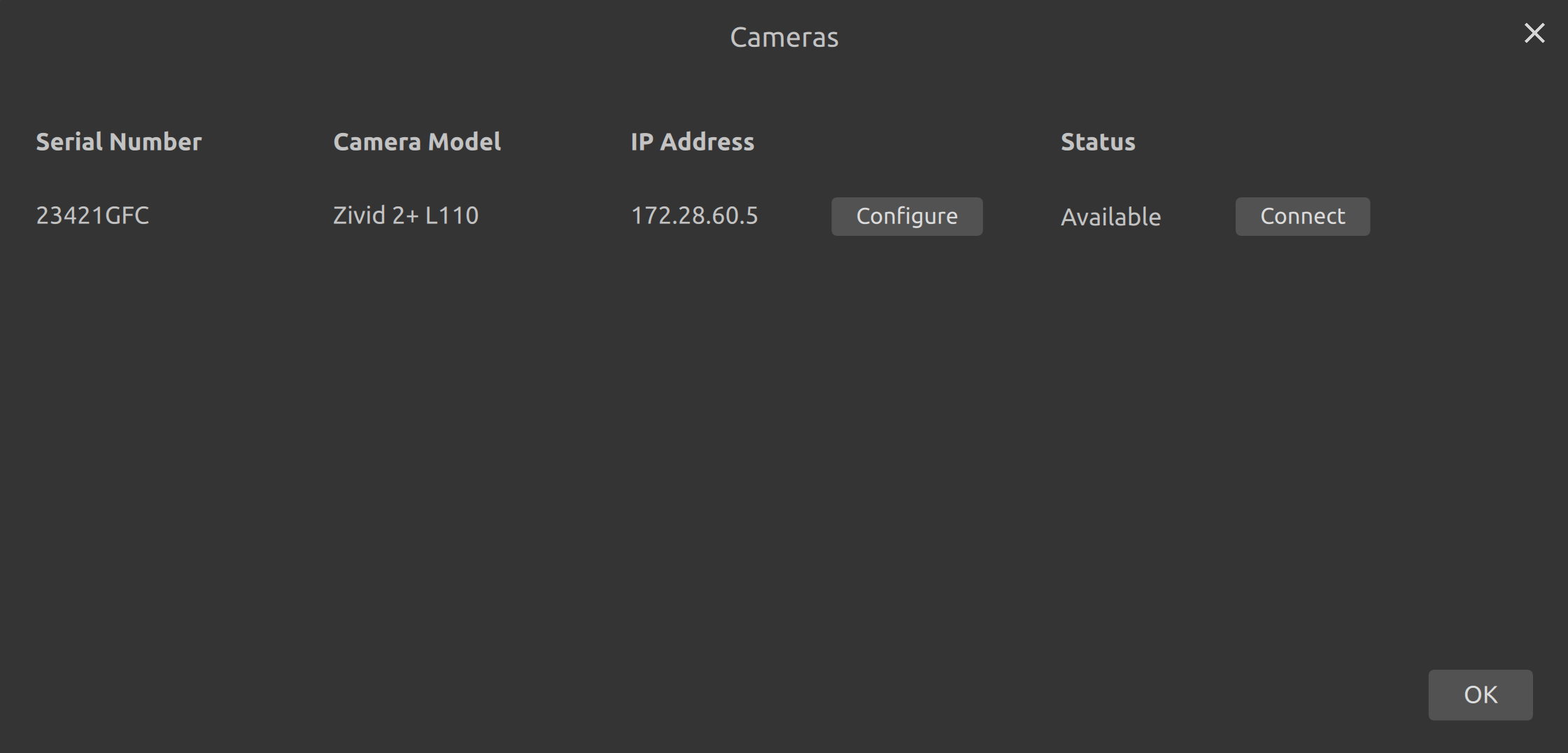
在要配置的相机上点击 Configure。
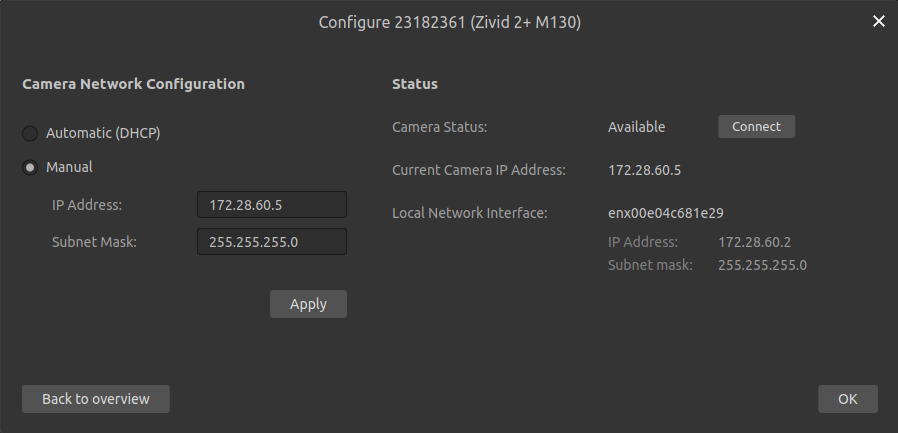
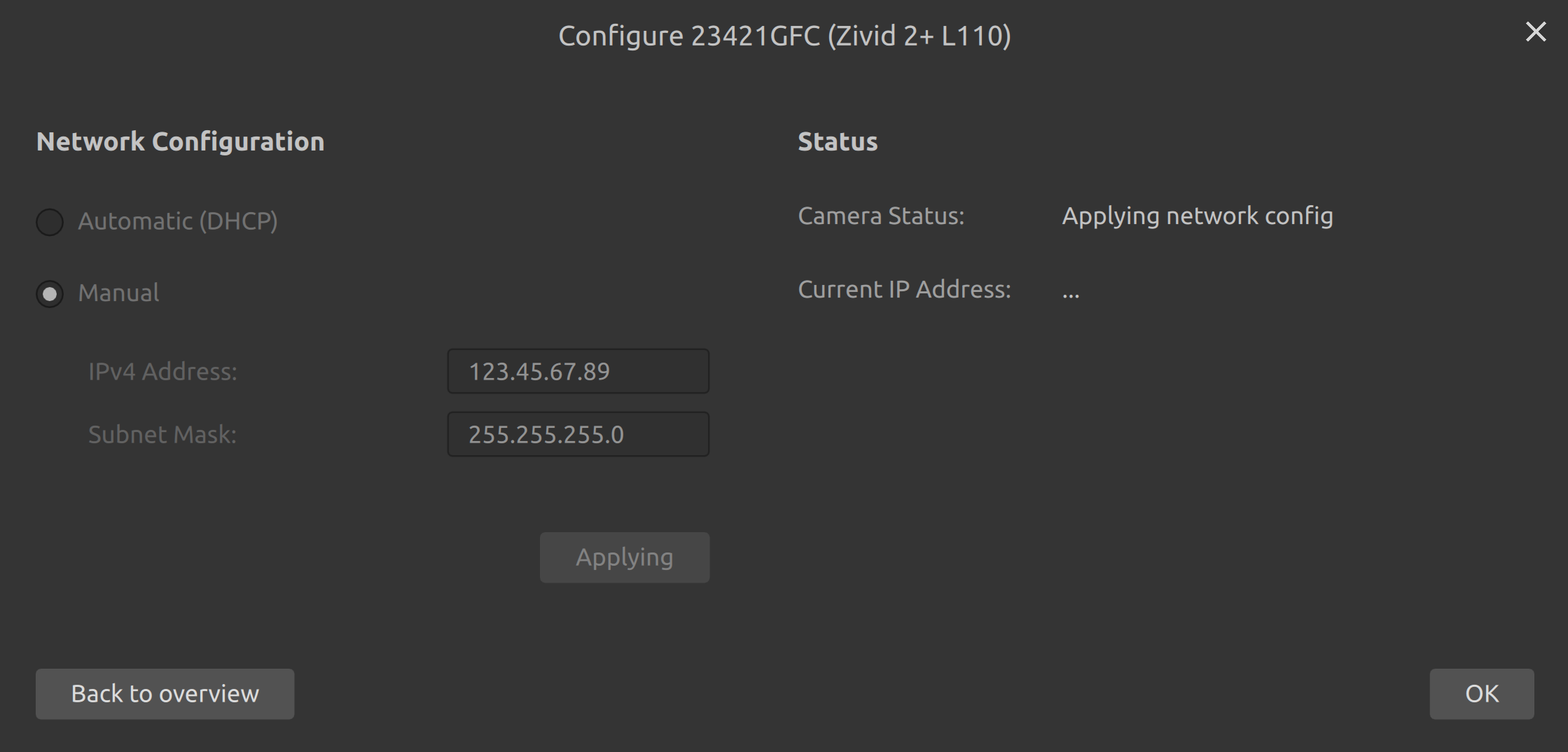
选择手动网络配置模式,并输入所需的 IP 地址和子网掩膜。请确保该 IP 地址不会与网络中的其他设备冲突。点击 Apply 将配置应用到相机。
CLI Tool
您可以使用 CLI 工具 ZividNetworkCameraConfigurator 一次修改一台相机的网络配置。该工具在 Windows 上会随 Zivid SDK 一起安装,在 Ubuntu 上则随 Zivid Tools 软件包安装。
打开终端/命令提示符。
连接相机。
运行以下命令以确认相机已被检测到:
Windows
ZividListCameras.exe
Ubuntu
ZividListCameras
将当前 IP 为
<host>的相机设置为 静态 IP 模式,指定 IP 地址<ip>、子网掩膜<mask>和网关gateway。请确保该 IP 地址不会与网络中的其他设备冲突。Windows
ZividNetworkCameraConfigurator.exe set-config <host> --static --ip <ip> --subnet-mask <mask> --gateway <gateway>
例如,将静态 IP 从
172.28.60.5更改为172.28.60.6:ZividNetworkCameraConfigurator.exe set-config 172.28.60.5 --static --ip 172.28.60.6 --subnet-mask 255.255.255.0 --gateway 172.28.60.1
Ubuntu
ZividNetworkCameraConfigurator set-config <host> --static --ip <ip> --subnet-mask <mask> --gateway <gateway>
例如,将静态 IP 从
172.28.60.5更改为172.28.60.6:ZividNetworkCameraConfigurator set-config 172.28.60.5 --static --ip 172.28.60.6 --subnet-mask 255.255.255.0 --gateway 172.28.60.1
API
SDK 提供了用于配置相机网络配置的函数。

PC
本指南将引导您在 Windows、Ubuntu 或 Ubuntu (headless) 上设置与相机连接的网卡的静态 IP。您可以将其配置为与相机的默认配置匹配,也可以配置为自定义静态 IP。
Windows
导航到:
Control Panel → Network and Internet → Network and Sharing Center → Change adapter settings
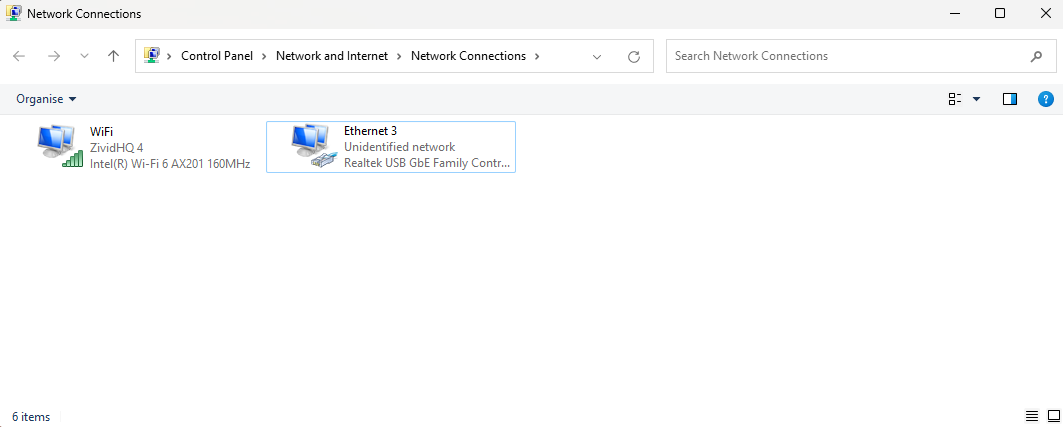
右键点击您的网络连接,选择 Properties。
然后,找到 Internet Protocol Version 4 (TCP/IPv4) 并打开其 Properties。
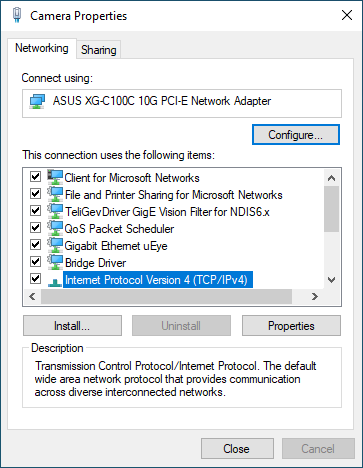
选择 Use the following IP address,配置您的网络接口(网卡/适配器),并选择一个与相机处于同一子网的 IP 地址。对于采用默认配置的相机,该地址为:
IP 地址:
172.28.60.2子网掩膜:
255.255.255.0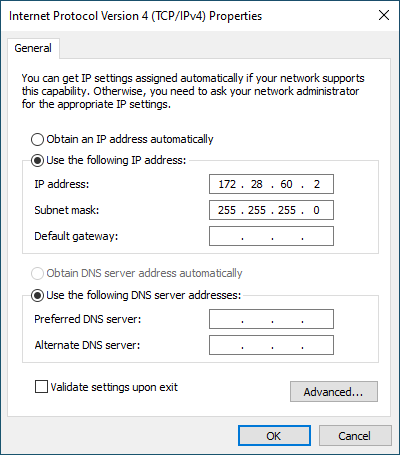
小心
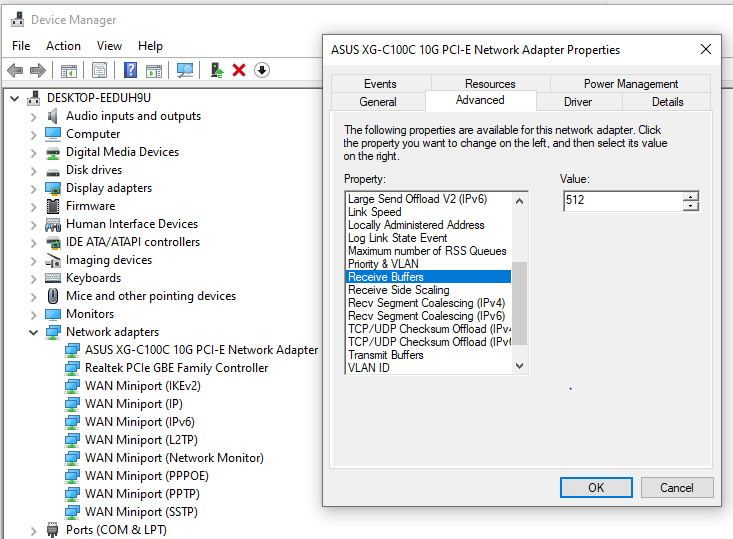
在 Windows 上,由于以太网数据包丢失导致数据重传,捕获时间偶尔会变长(比正常情况长约 1 秒)。您可以通过增大接收和发送缓冲区来减少数据包丢失的发生。
导航到 Device Manager → Network adapters。右键点击您的网卡,点击 Properties。在 Advanced 下,增大 Receive Buffers 和 Transmit Buffers 的值。
Ubuntu
导航到网络设置,然后点击未连接的网络接口(网卡/适配器)对应的齿轮图标。如果您使用的是 Ubuntu 20.04,界面应大致如下方截图所示。
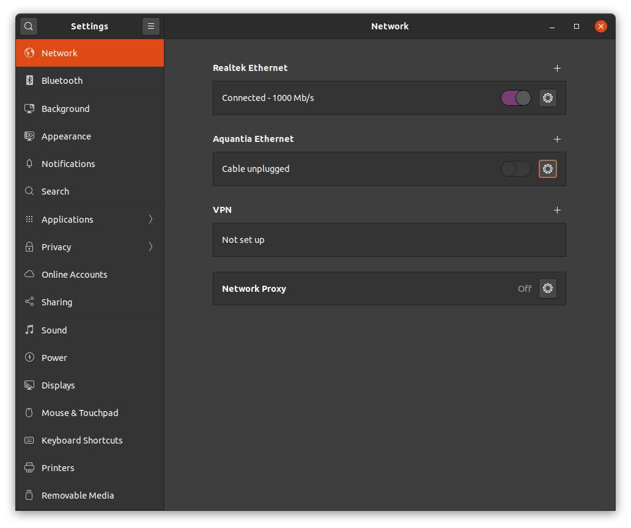
在 IPv4 标签页中设置网络配置。将 IPv4 Method 设置为手动,并选择一个与相机处于同一子网的 IP 地址。对于采用默认配置的相机,该地址为:
地址设置为:
172.28.60.2子网掩膜设置为:
255.255.255.0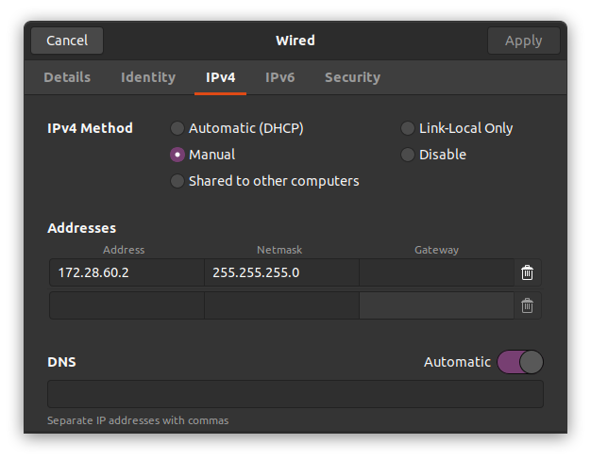
小心
此步骤可能需要将网络接口关闭再重新打开(将第一张截图中的第一个开关按钮先设为开,再设为关)。
Ubuntu(无图形界面)
查找当前的接口和配置
ip addrip addr 命令的示例输出zivid@se-zivid-xps15:~$ ip addr 1: lo: <LOOPBACK,UP,LOWER_UP> mtu 65536 qdisc noqueue state UNKNOWN group default qlen 1000 link/loopback 00:00:00:00:00:00 brd 00:00:00:00:00:00 inet 127.0.0.1/8 scope host lo valid_lft forever preferred_lft forever inet6 ::1/128 scope host valid_lft forever preferred_lft forever 8: eth0: <BROADCAST,MULTICAST,UP,LOWER_UP> mtu 1500 qdisc fq_codel state UP group default qlen 1000 link/ether 48:65:ee:1c:12:ba brd ff:ff:ff:ff:ff:ff inet 172.21.96.50/24 brd 172.28.60.255 scope global noprefixroute eth0 valid_lft forever preferred_lft forever inet6 fe80::4a65:eeff:fe1c:12ba/64 scope link valid_lft forever preferred_lft forever
当前的 IP 地址是
172.21.96.50/24。如果相机的 IP 地址不在同一子网中,此配置将无法工作。对于采用默认配置的相机,其 IP 必须与172.28.60.5处于同一子网。我们将使用 netplan 来更新此接口的 IP 地址。首先,查找当前配置。
ls /etc/netplan默认情况下,您应该会看到一个名为类似 01-network-manager-all.yaml 的 .yaml 文件。然后列出其内容,例如:
cat /etc/netplan/01-netcfg.yaml
# Let NetworkManager manage all devices on this system
network:
  version: 2
  renderer: NetworkManager
为安全起见,在更新配置之前请按以下方式备份该文件:
sudo nano /etc/netplan/01-netcfg.yaml

network:
    version: 2
    renderer: networkd
    ethernets:
        eth0:
            dhcp4: no
            addresses:
                - 172.28.60.2/24
            gateway4: 172.28.60.1
应用更改
sudo netplan apply
验证 IP 地址是否已正确更新
ip addr 命令的示例输出zivid@se-zivid-xps15:~$ ip addr 1: lo: <LOOPBACK,UP,LOWER_UP> mtu 65536 qdisc noqueue state UNKNOWN group default qlen 1000 link/loopback 00:00:00:00:00:00 brd 00:00:00:00:00:00 inet 127.0.0.1/8 scope host lo valid_lft forever preferred_lft forever inet6 ::1/128 scope host valid_lft forever preferred_lft forever 8: eth0: <BROADCAST,MULTICAST,UP,LOWER_UP> mtu 1500 qdisc fq_codel state UP group default qlen 1000 link/ether 48:65:ee:1c:12:ba brd ff:ff:ff:ff:ff:ff inet 172.28.60.2/24 brd 172.28.60.255 scope global noprefixroute eth0 valid_lft forever preferred_lft forever inet6 fe80::4a65:eeff:fe1c:12ba/64 scope link valid_lft forever preferred_lft forever
多相机
多相机设置有两种情况:多网卡,或 交换机。在这两种情况下,您都需要使用与 相机部分所述相同的 Zivid Studio、CLI Tool 或 API 步骤,对每台相机进行自定义静态 IP 配置,并为每台相机分配不同的 IP 地址。对于每台相机,请记住使用与其连接的网卡处于同一子网范围内的 IP 地址。
多网卡
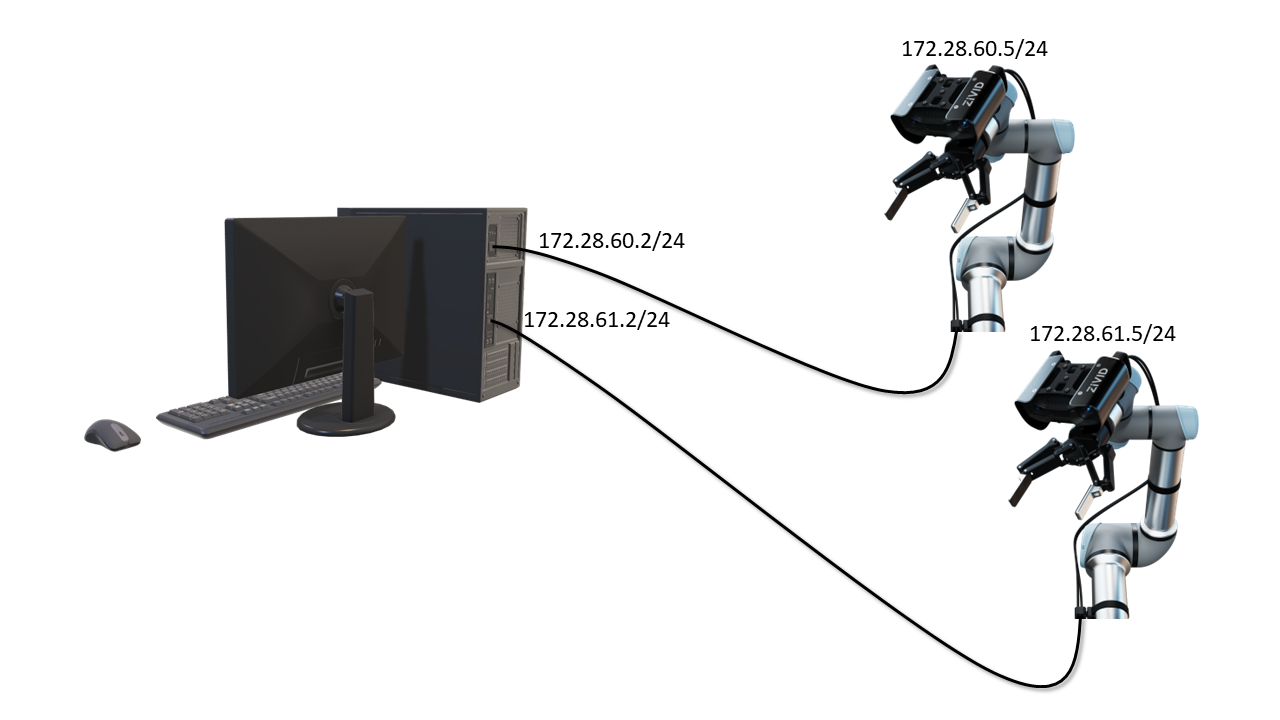
如果您使用多台相机连接到多块网卡,则它们不能处于同一子网中。例如,如果子网掩膜为 255.255.255.0,则前 24 位中必须至少有一位不同。以默认配置为例,网卡配置如下:
网卡一:
地址设置为:
172.28.60.2子网掩膜设置为:
255.255.255.0
网卡二:
地址设置为:
172.28.61.2子网掩膜设置为:
255.255.255.0
对于网卡二,您还必须将其相机的 IP 配置为处于同一子网范围内,例如 172.28.60.5 和 172.28.61.5。
交换机
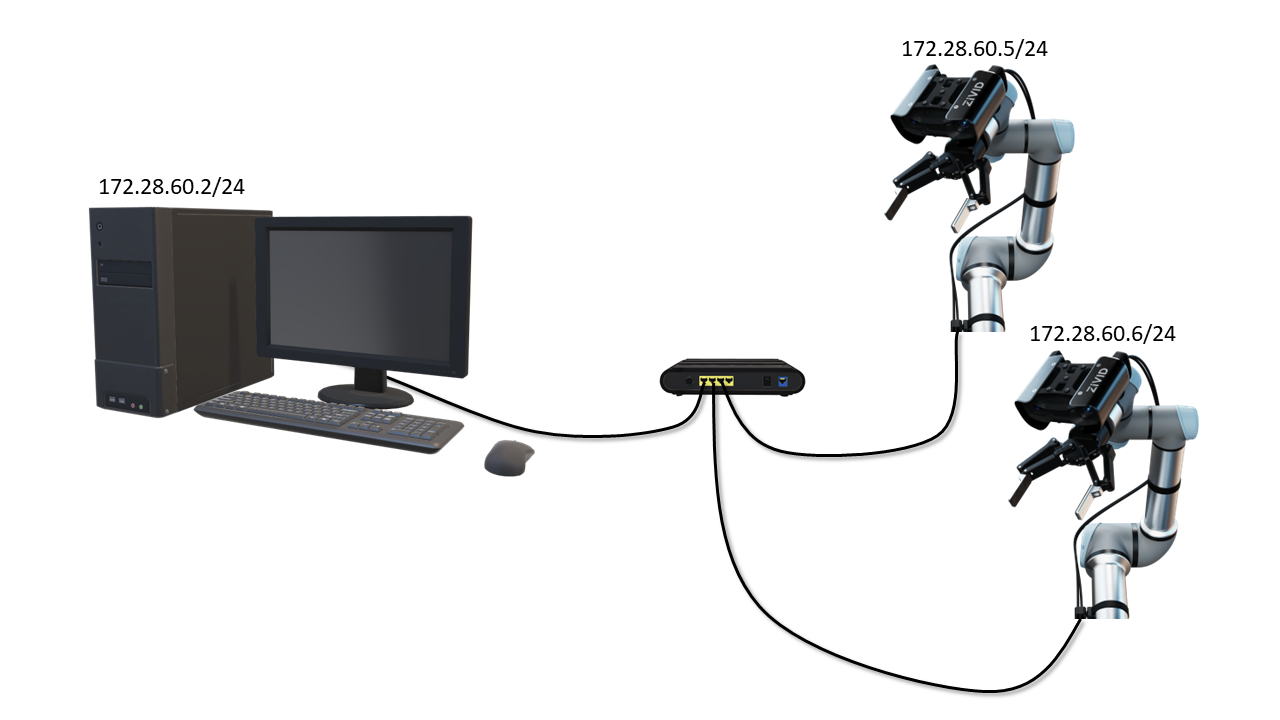
如果您使用多台相机通过交换机连接到同一网卡,则必须将这些相机配置为与该网卡处于同一子网中的不同 IP。以默认配置为例,需将相机配置如下:
相机一:
地址设置为
172.28.60.5(默认已设置)
相机二:
地址设置为例如
172.28.60.6
对相机三、四等可重复此操作。
备注
与交换机相比,多网卡可能提供更高的速度,因为它们不需要共享网络带宽。
小技巧
您可以将一台或多台相机物理连接到 PC,并使用代码 自动 配置它们的 IP 地址。每个 IP 地址都会与检测到的对应本地网络接口的子网保持一致。
Next Steps
您现在已经为相机和 PC 配置了特定的静态 IP 地址。请转到 连接到相机。
Version History
SDK |
更改 |
|---|---|
2.15.0 |
新增关于自动网络配置示例的章节。 |