链路本地网络配置
要配置链路本地地址,请将相机设置为 DHCP 模式且网络中没有活动的 DHCP 服务器,然后连接相机并将 PC 的网络接口配置为链路本地。
小心
正确的网络配置说明取决于您的 SDK 版本。请在左上角的下拉菜单中选择您的 SDK 版本。
相机
当没有 DHCP 服务器响应时,相机会自动回退到链路本地 IP 地址,因此请使用 Zivid Studio、CLI 工具 或 API 将相机设置为 DHCP 模式。
Zivid Studio
打开 Zivid Studio,然后点击 Cameras → All Cameras 以打开相机菜单。
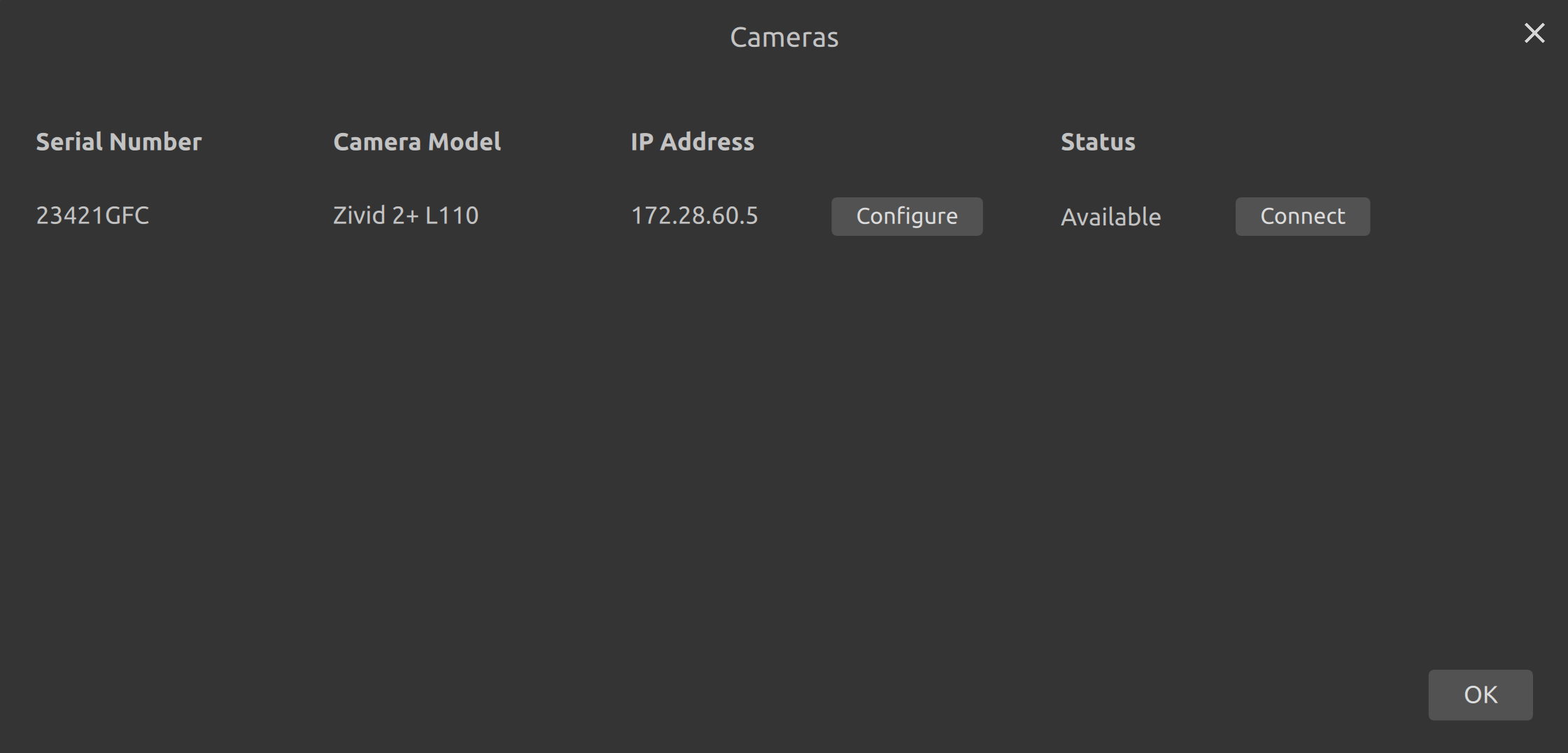
在要配置的相机上点击 Configure。
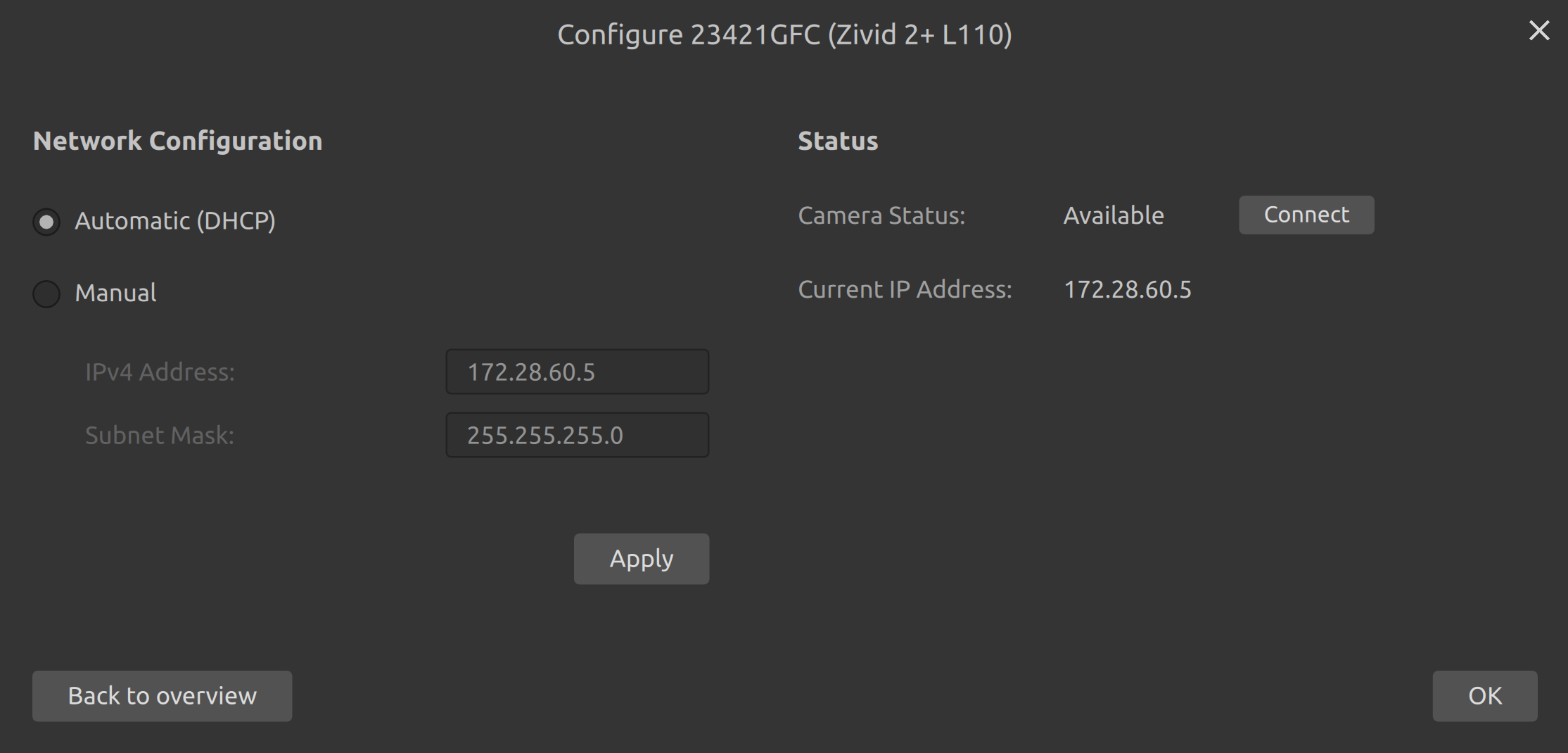
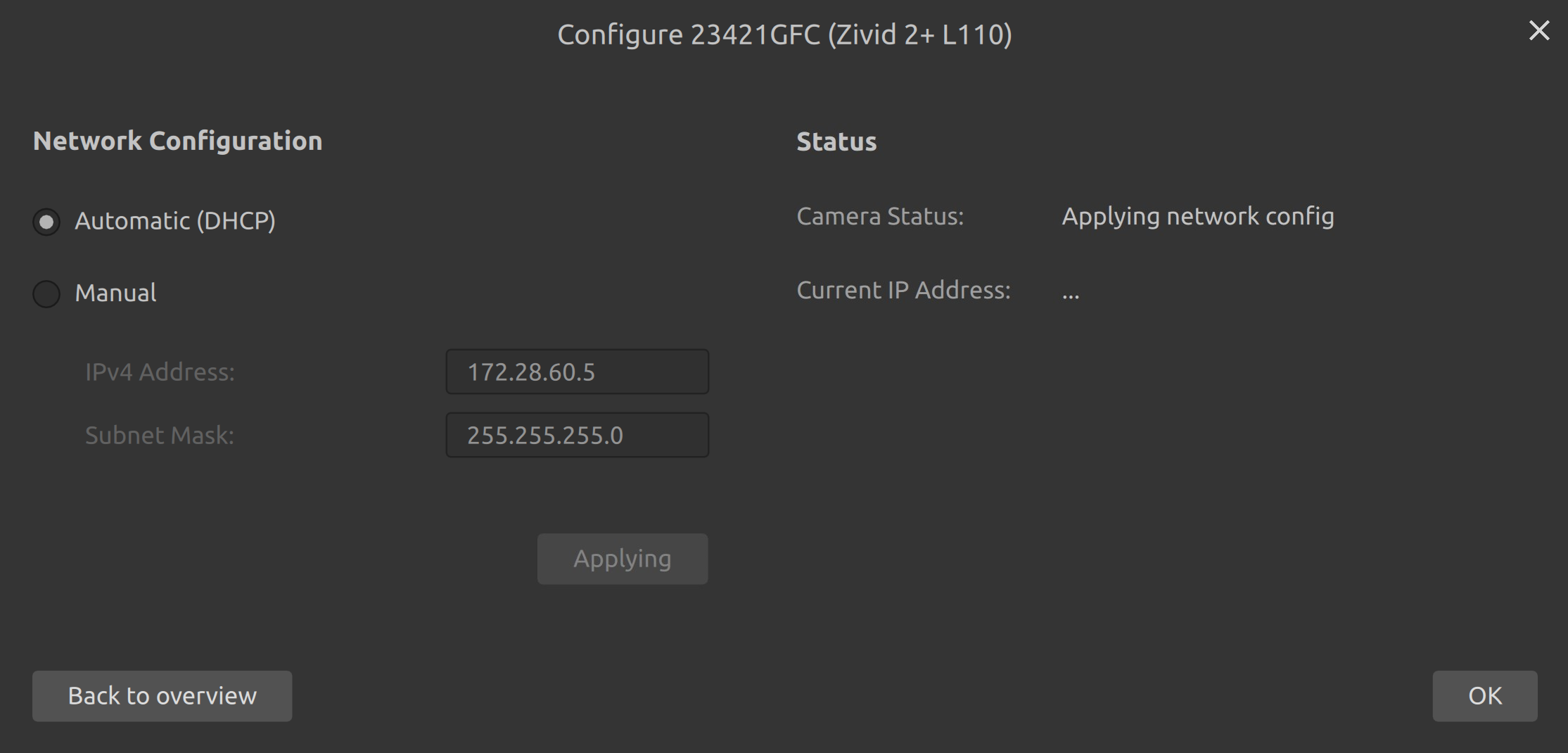
选择自动(DHCP)配置模式。点击 Apply 将配置应用到相机。
CLI 工具
您可以使用 CLI 工具 ZividNetworkCameraConfigurator 一次更改一台相机的网络配置。该工具在 Windows 上随 Zivid SDK 一起安装,在 Ubuntu 上则随 Zivid Tools 软件包一起安装。
打开终端/命令提示符。
连接相机。
运行以下命令以验证是否已找到相机:
Windows
ZividListCameras.exe
Ubuntu
ZividListCameras
将当前 IP 为
<host>的相机设置为 DHCP 模式,方法是:Windows
ZividNetworkCameraConfigurator.exe set-config <host> --dhcp
例如,将 IP 为
172.28.60.5的相机的模式从静态改为 DHCP:ZividNetworkCameraConfigurator.exe set-config 172.28.60.5 --dhcp
Ubuntu
ZividNetworkCameraConfigurator set-config <host> --dhcp
例如,将 IP 为
172.28.60.5的相机的模式从静态改为 DHCP:ZividNetworkCameraConfigurator set-config 172.28.60.5 --dhcp
您还可以使用可选参数
[--hostname <hostname>]设置主机名。所有基于以太网的 Zivid 相机都预设有主机名,格式为 zivid-序列号,例如 zivid-2234AB12。
API
SDK 提供了用于配置相机网络配置的函数。

请确保网络中 没有 活动的 DHCP 服务器。
连接您的相机,然后等待 45 秒以上。
PC
本节将指导您如何在 Windows 或 Ubuntu 上,将连接相机的网络接口配置为链路本地。
Windows
确定网络接口名称。
netsh interface ip show config
Configuration for interface "Ethernet 2"
   DHCP enabled:                         Yes
   InterfaceMetric:                      5
   DNS servers configured through DHCP:  None
   Register with which suffix:           Primary only
   WINS servers configured through DHCP: None

Configuration for interface "WiFi"
   DHCP enabled:                         Yes
   IP Address:                           192.168.0.4
   Subnet Prefix:                        192.168.0.0/24 (mask 255.255.255.0)
   Default Gateway:                      192.168.0.1
   Gateway Metric:                       0
   InterfaceMetric:                      35
   DNS servers configured through DHCP:  192.168.0.1
   Register with which suffix:           Primary only
   WINS servers configured through DHCP: None
获取链路本地 IP 地址。
Windows 具有自动专用 IP 寻址(APIPA)功能。该功能默认启用,并包含 NetBIOS Naming Service (WINS)的实现。要触发此功能,网络接口必须配置为 DHCP。
netsh interface ip set address "<name>" dhcp在本示例中为:
netsh interface ip set address "Ethernet 2" dhcp然后确保释放任何已分配的 IP 地址,以防网络中曾经有可用的 DHCP 服务器。
ipconfig /release
配置好网络设置后,连接相机并等待 45 秒以上。然后检查是否已分配链路本地 IP 地址。
netsh interface ipv4 show ipaddresses "<name>"在本示例中为:
netsh interface ipv4 show ipaddresses "Ethernet 2"

Address 169.254.208.207 Parameters
---------------------------------------------------------
Interface Luid     : Ethernet 2
Ubuntu
确定网络接口名称。
ip addr
1: lo: <LOOPBACK,UP,LOWER_UP> mtu 65536 qdisc noqueue state UNKNOWN group default qlen 1000
   link/loopback 00:00:00:00:00:00 brd 00:00:00:00:00:00
   inet 127.0.0.1/8 scope host lo
      valid_lft forever preferred_lft forever
   inet6 ::1/128 scope host
      valid_lft forever preferred_lft forever
2: eno1: <NO-CARRIER,BROADCAST,MULTICAST,UP> mtu 1500 qdisc fq_codel state DOWN group default qlen 1000
   link/ether e8:6a:64:d3:52:51 brd ff:ff:ff:ff:ff:ff
   altname enp0s31f6
3: wlp2s0: <BROADCAST,MULTICAST,UP,LOWER_UP> mtu 1500 qdisc noqueue state UP group default qlen 1000
   link/ether 98:2c:bc:af:a5:19 brd ff:ff:ff:ff:ff:ff
   inet 192.168.2.165/20 brd 192.168.15.255 scope global dynamic noprefixroute wlp2s0
      valid_lft 85346sec preferred_lft 85346sec
   inet6 fe80::e2b2:f4ff:e2f:b629/64 scope link noprefixroute
      valid_lft forever preferred_lft forever
获取链路本地 IP 地址。
可以通过 netplan 配置链路本地地址。首先我们验证现有配置。
ls /etc/netplan/
01-network-manager-all.yaml
在本例中,我们为接口添加一个新配置。
sudo nano /etc/netplan/99_config.yaml
network:
version: 2
renderer: networkd
ethernets:
   eno1:
      link-local: [ipv4]
sudo netplan apply
配置好网络设置后,连接相机并等待 45 秒以上。然后检查是否已分配链路本地 IP 地址。
ip addr
1: lo: <LOOPBACK,UP,LOWER_UP> mtu 65536 qdisc noqueue state UNKNOWN group default qlen 1000
   link/loopback 00:00:00:00:00:00 brd 00:00:00:00:00:00
   inet 127.0.0.1/8 scope host lo
      valid_lft forever preferred_lft forever
   inet6 ::1/128 scope host
      valid_lft forever preferred_lft forever
2: eno1: <BROADCAST,MULTICAST,UP,LOWER_UP> mtu 1500 qdisc fq_codel state UP group default qlen 1000
   link/ether e8:6a:64:d3:52:51 brd ff:ff:ff:ff:ff:ff
   altname enp0s31f6
   inet 169.254.242.125/16 brd 169.254.255.255 scope link eno1
      valid_lft forever preferred_lft forever
3: wlp2s0: <BROADCAST,MULTICAST,UP,LOWER_UP> mtu 1500 qdisc noqueue state UP group default qlen 1000
   link/ether 98:2c:bc:af:a5:19 brd ff:ff:ff:ff:ff:ff
   inet 192.168.2.165/20 brd 192.168.15.255 scope global dynamic noprefixroute wlp2s0
      valid_lft 80799sec preferred_lft 80799sec
   inet6 fe80::e2b2:f4ff:e2f:b629/64 scope link noprefixroute
      valid_lft forever preferred_lft forever
Next Steps
现在您已将相机和 PC 配置为链路本地。请转到 连接到相机。