在 Windows 上的 Visual Studio 中构建 C++"Zivid Hello World"应用程序
To build a C++ "Hello World" application with the Zivid API in Visual Studio 2022, create the project files, configure the solution with CMake, then build and run it. This tutorial shows how to create and develop a C++ application with Zivid in Visual Studio 2022.
要求
备注
测试过的 CMake 版本是 3.24.0。
说明
创建 ZividHelloWorld.cpp 和 CMakeLists.txt
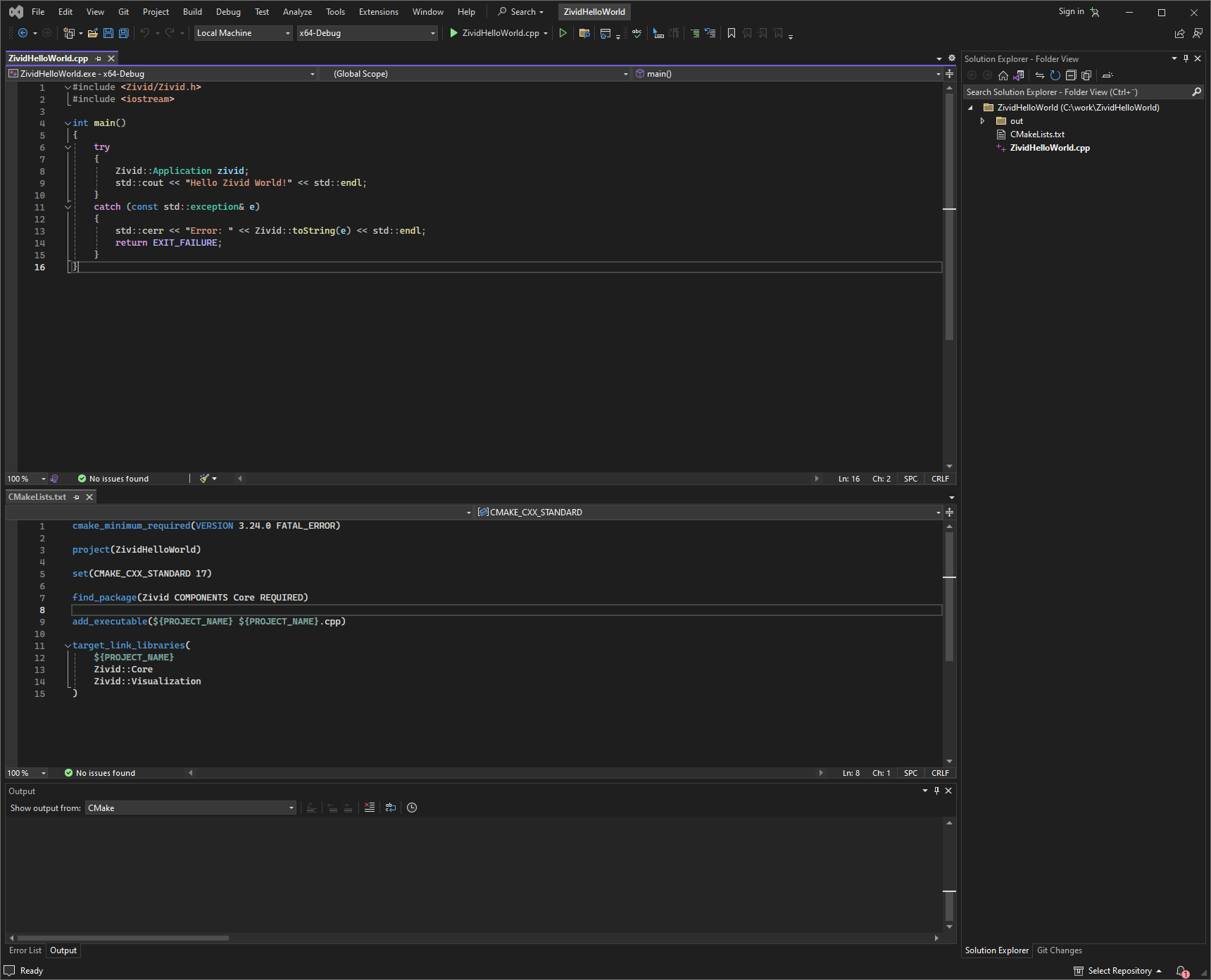
首先,我们必须为项目创建一个 CMakeLists.txt 文件和一个主 cpp 文件。打开 Visual Studio 2022,然后单击 Open a folder 。我们将在这里创建项目。在本教程中,我们将使用以下文件名和源路径:
源路径 |
|
Cpp 文件名 |
|
CMake 文件名 |
|
其次,将以下代码复制并粘贴到 ZividHelloWorld.cpp 和 CMakeLists.txt ;
#include <Zivid/Zivid.h>
#include <iostream>

int main()
{
    try
    {
        Zivid::Application zivid;
        std::cout << "Hello Zivid World!" << std::endl;
    }
    catch(const std::exception &e)
    {
        std::cerr << "Error: " << Zivid::toString(e) << std::endl;
        return EXIT_FAILURE;
    }
}
cmake_minimum_required(VERSION 3.24.0 FATAL_ERROR)

project(ZividHelloWorld)

set(CMAKE_CXX_STANDARD 17)

find_package(Zivid COMPONENTS Core REQUIRED)

add_executable(${PROJECT_NAME} ${PROJECT_NAME}.cpp)

target_link_libraries(
    ${PROJECT_NAME}
    Zivid::Core
    Zivid::Visualization
)
小技巧
Visual Studio 2019 及更新版本可以自动配置 CMakeLists 并构建解决方案。您不必通过 CMake 进行配置,因此可以跳过下一节并直接转到 运行程序 。
使用 CMake 配置解决方案
通过命令提示符或 CMake GUI 运行 CMake。
Command Prompt
在 ZividHelloWorld 目录中创建一个构建目录,并通过运行以下命令配置解决方案:
cmake -B build
小技巧
Make sure cmake is in your system PATH to use the cmake -B build command.
See the "Add CMake to the system PATH" dropdown below for how to add CMake to your system PATH.
将 CMake 添加到系统 PATH
在电脑上,导航至 Control Panel → System and Security → System → Advanced System Settings → Environment Variables 。在 系统变量 下,选择 Path 变量并单击 Edit 。
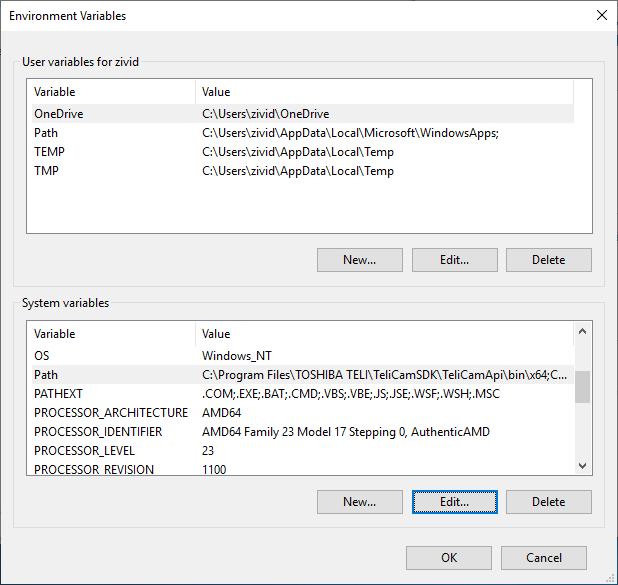
在 Edit environment variable 窗口中,单击 New 并添加 CMake 二进制文件的路径,例如
C:\Program Files\CMake\bin
如果您已经在 Program Files 中安装了 CMake。
警告
您可能需要退出 Windows 帐户并再次登录才能使更改生效。
在文件资源管理器中或通过提示打开生成的 Visual Studio 解决方案 ZividCppSamples.sln 以进一步构建示例。
cmake --open build
CMake GUI
打开 CMake GUI 并选择构建文件夹的源文件夹和目标。
源文件夹 |
|
目标文件夹 |
|
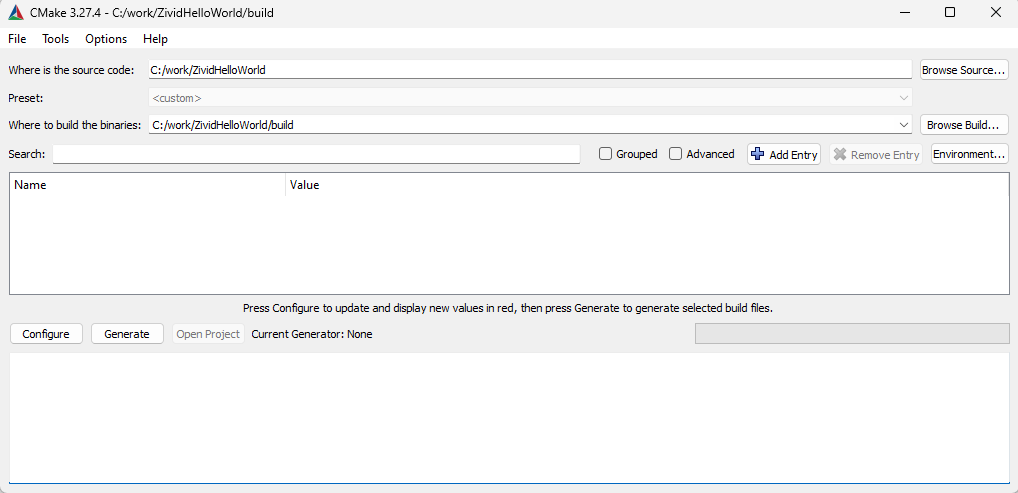
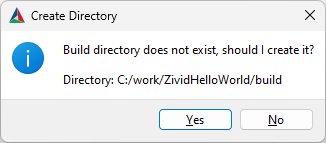
点击 Configure。出现提示时,单 击 Yes 创建一个新的构建目录。
为项目指定生成器并确保(可选)平台是 x64 。
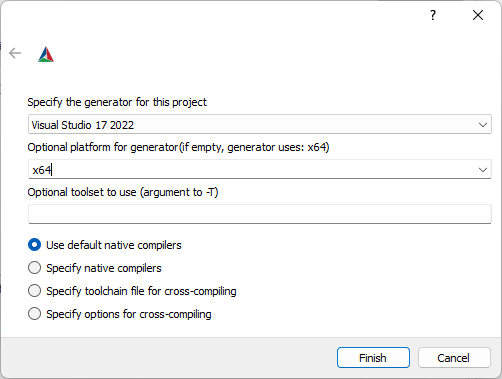
点击 Finish 。如果 Zivid_DIR 值为空,则添加 C:/ProgramFiles/Zivid/CMake/Zivid 。
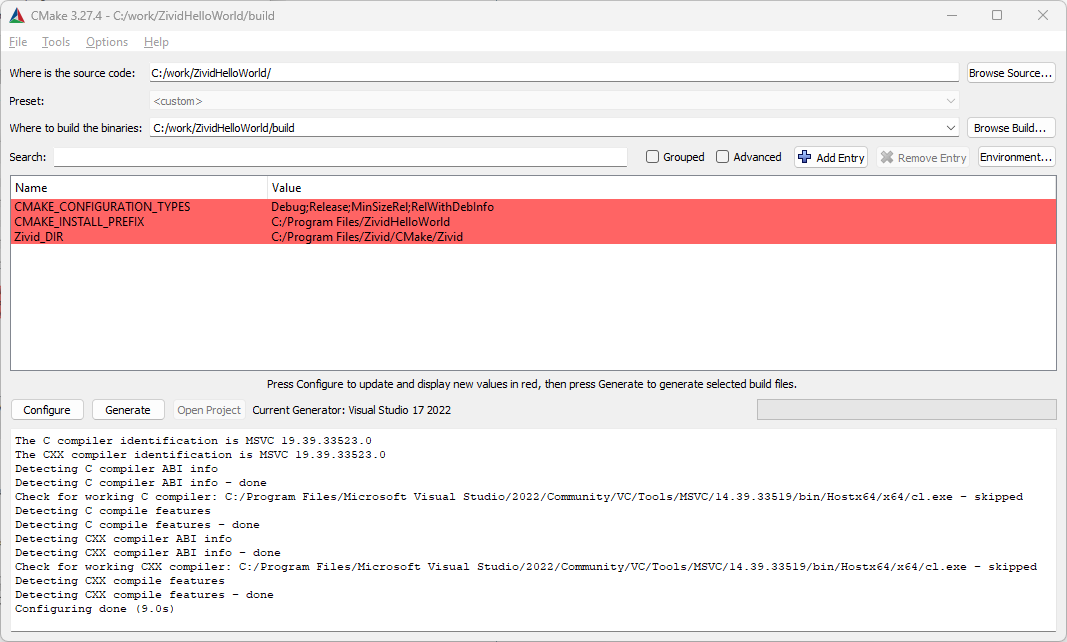
再次单击 Configure ,然后单击 Generate 。按 Open Project 打开 Visual Studio 解决方案。
构建解决方案
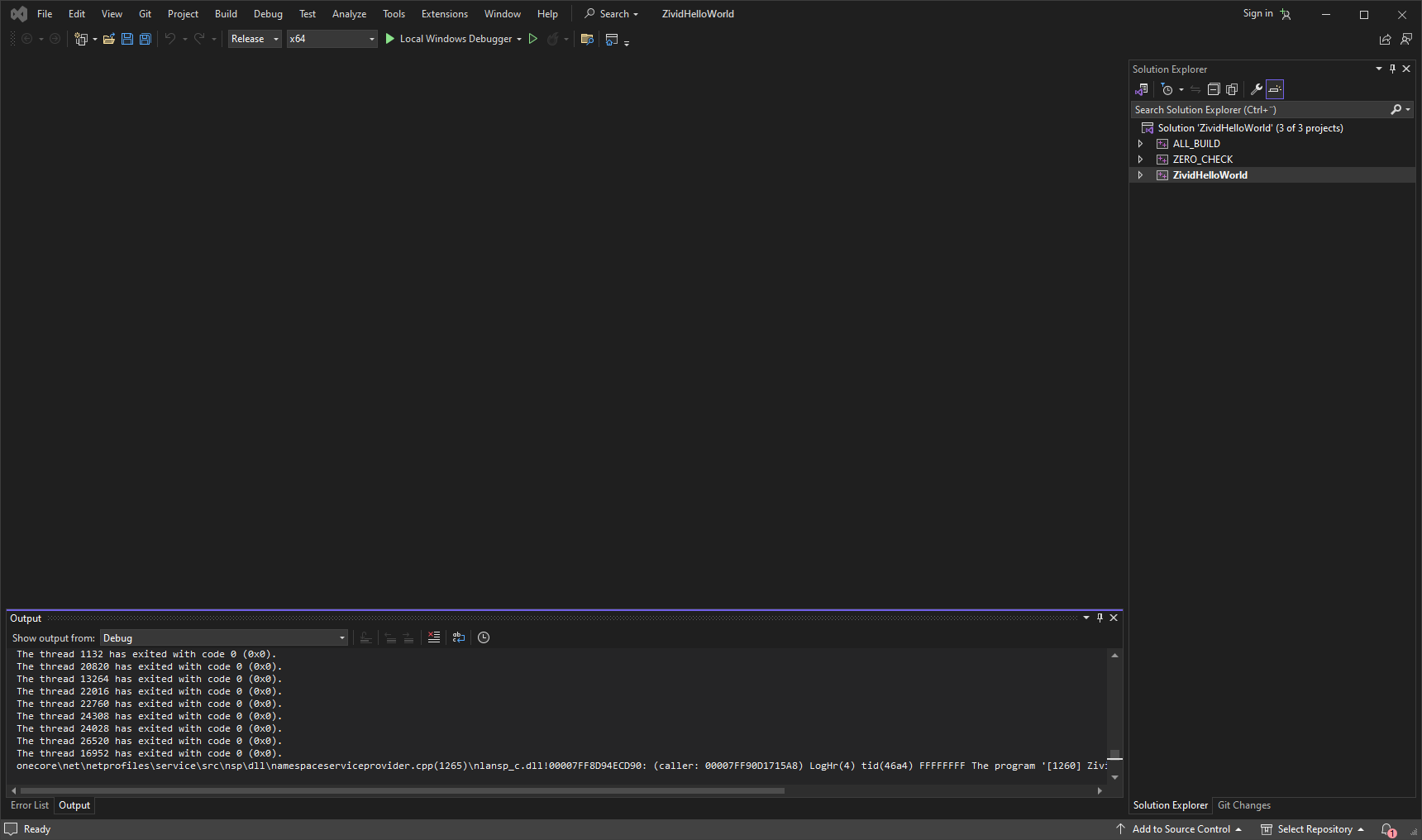
在 Visual Studio 中,将构建配置从 Debug 更改为 Release 。Debug 构建会禁用编译器优化并显著降低性能,不适合用于基准测试或生产环境。
点击 Ctrl + Shift + B 构建解决方案。
运行程序
在右侧,右键单击 ZividHelloWorld ,然后单击 Set as StartUp project 。按 F5 键运行该程序。

示例程序位于 ZividHelloWorld/build/Release 下的 build 目录中。您也可以通过双击文件资源管理器中的 exe 或使用命令提示符来运行示例,例如,
.\ZividHelloWorld.exe
要继续使用 Zivid 和 C++ 进行开发,请查看 Zivid C++ API reference 和 使用 CMake 配置 C++ 示例并在 Windows 的 Visual Studio 中构建它们 。
版本历史
SDK |
变更 |
|---|---|
2.12.0 |
移除了对 Visual Studio 2017 的支持。 |