Windows 上の Visual Studio で C++ の「Zivid Hello World」アプリケーションを作成する
To build a C++ "Hello World" application with the Zivid API in Visual Studio 2022, create the project files, configure the solution with CMake, then build and run it. This tutorial shows how to create and develop a C++ application with Zivid in Visual Studio 2022.
要件
注釈
テストに使用した CMake のバージョンは 3.24.0 です。
手順
ZividHelloWorld.cpp と CMakeLists.txt を作成する
まず、プロジェクト用に CMakeLists.txt ファイルとメインの cpp ファイルを作成する必要があります。 Visual Studio 2022 を開き、 Open a folder をクリックします。ここにプロジェクトを作成します。このチュートリアルでは、次のファイル名とソースパスを使用します。
ソースパス |
|
Cpp ファイル名 |
|
CMake ファイル名 |
|
次に、以下のコードを ZividHelloWorld.cpp と CMakeLists.txt にコピー&ペーストしてください。
#include <Zivid/Zivid.h>
#include <iostream>

int main()
{
    try
    {
        Zivid::Application zivid;
        std::cout << "Hello Zivid World!" << std::endl;
    }
    catch(const std::exception &e)
    {
        std::cerr << "Error: " << Zivid::toString(e) << std::endl;
        return EXIT_FAILURE;
    }
}
cmake_minimum_required(VERSION 3.24.0 FATAL_ERROR)

project(ZividHelloWorld)

set(CMAKE_CXX_STANDARD 17)

find_package(Zivid COMPONENTS Core REQUIRED)

add_executable(${PROJECT_NAME} ${PROJECT_NAME}.cpp)

target_link_libraries(
    ${PROJECT_NAME}
    Zivid::Core
    Zivid::Visualization
)
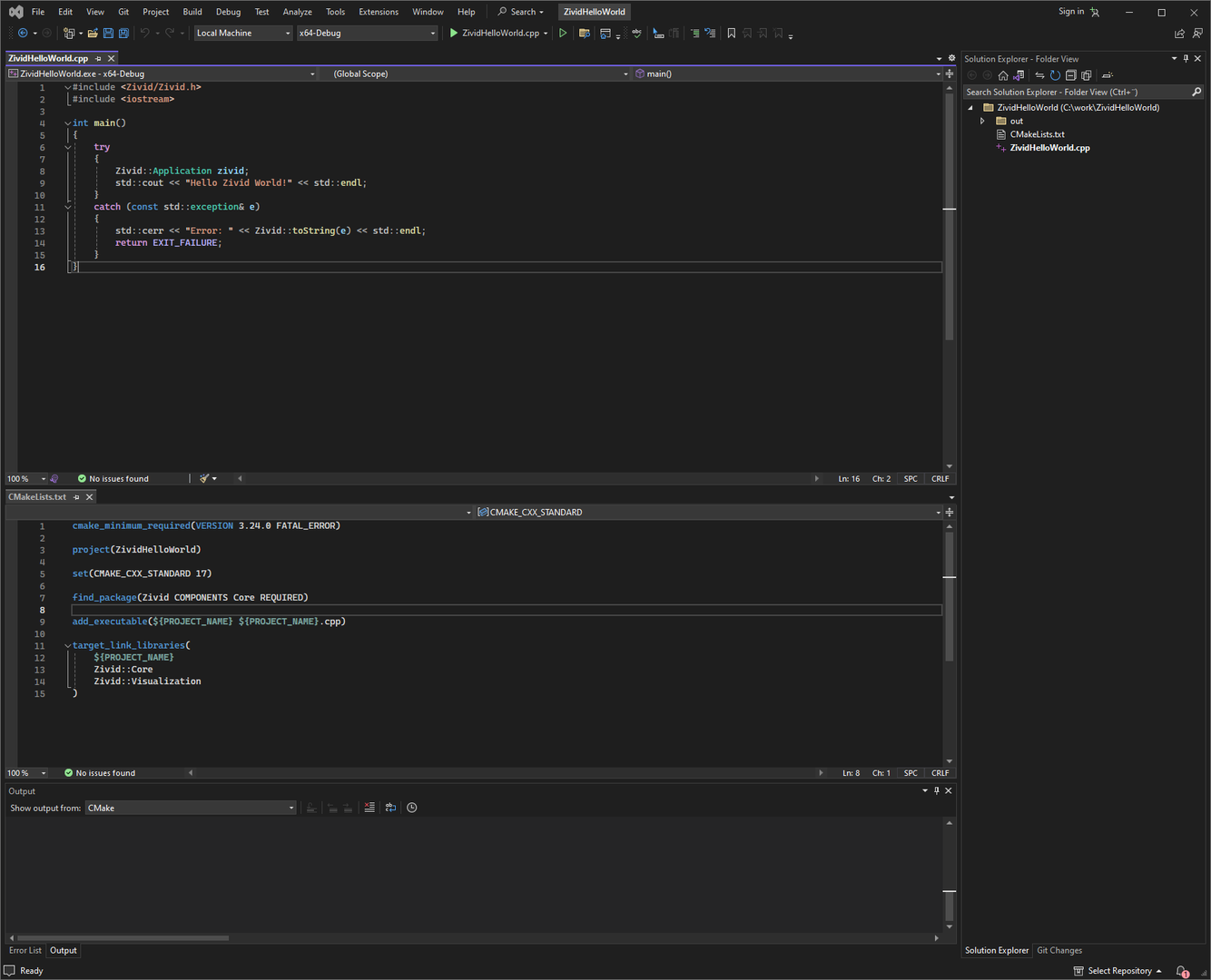
Tip
Visual Studio 2019 以降では、CMakeLists を自動的に構成してソリューションをビルドできます。 CMake 経由で構成する必要はないため、次のセクションをスキップして直接 プログラムを実行する に進むことができます。
CMake を使用してソリューションを構成する
CMake は、コマンドプロンプトまたは CMake GUI のいずれかを使用して実行してください。
Command Prompt
ZividHelloWorld ディレクトリ内にビルドディレクトリを作成し、以下のコマンドを実行してソリューションを設定します。
cmake -B build
Tip
Make sure cmake is in your system PATH to use the cmake -B build command.
See the "Add CMake to the system PATH" dropdown below for how to add CMake to your system PATH.
CMake をシステム PATH に追加する
PC で、 Control Panel → System and Security → System → Advanced System Settings → Environment Variables に移動します。 システム変数 の下で、 Path 変数を選択し、 Edit をクリックします。
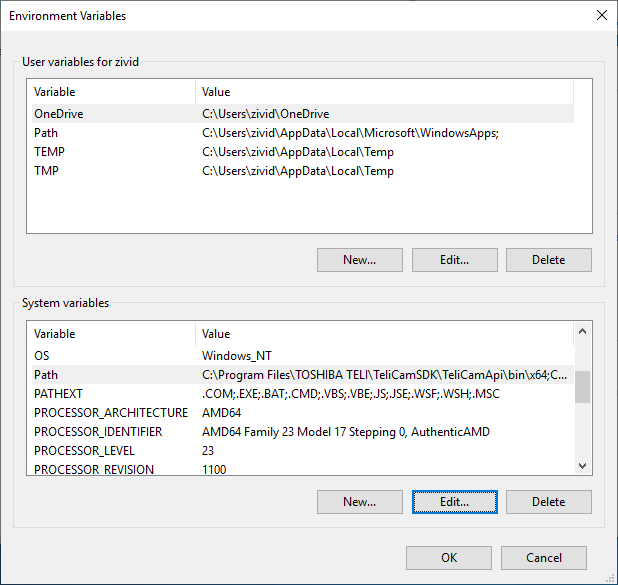
Edit environment variable ウィンドウで、 New をクリックし、 CMake バイナリへのパスを追加します。例:
C:\Program Files\CMake\bin
CMake を Program Files にインストールした場合。
警告
変更を反映させるには、 Windows アカウントから一度サインアウトして再度サインインする必要がある場合があります。
生成された Visual Studio ソリューション ZividCppSamples.sln をファイルエクスプローラーまたはプロンプトから開き、サンプルのビルドをさらに進めます。
cmake --open build
CMake GUI
CMake GUI を開き、ソースフォルダとビルドフォルダの保存先を選択します。
ソースフォルダ |
|
宛先フォルダ |
|
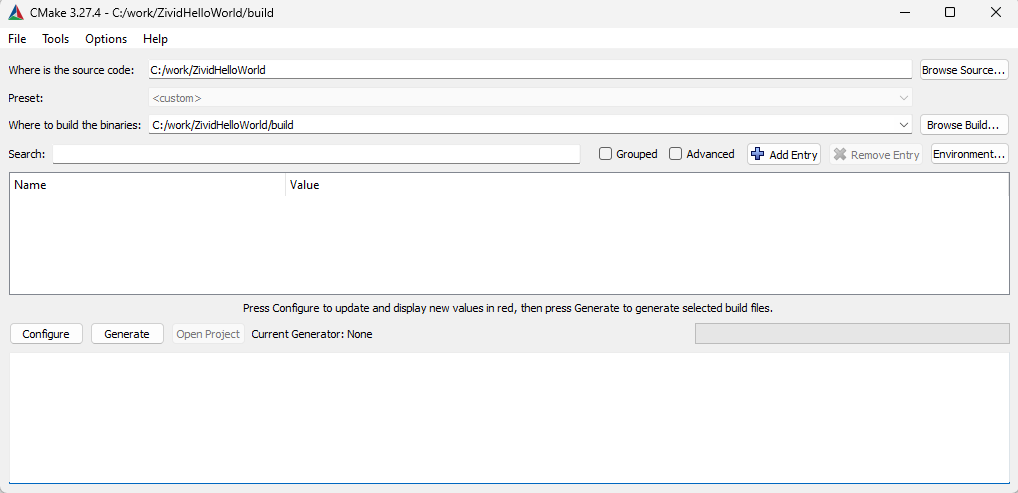
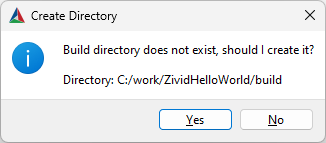
Configure をクリックします。プロンプトが表示されたら、 Yes をクリックして新しいビルドディレクトリを作成します。
プロジェクトのジェネレーターを指定し、(オプションの)プラットフォームが x64 であることを確認してください。
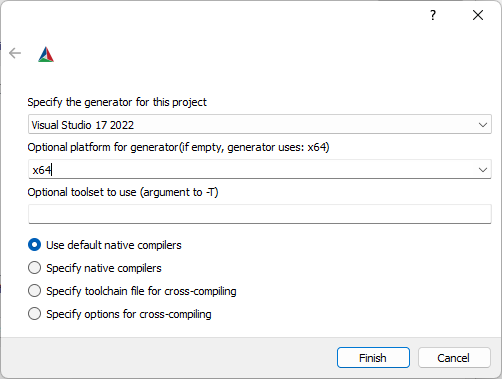
Finish をクリックしてください。 Zivid_DIR の値が空の場合は、 C:/ProgramFiles/Zivid/CMake/Zivid を追加してください。
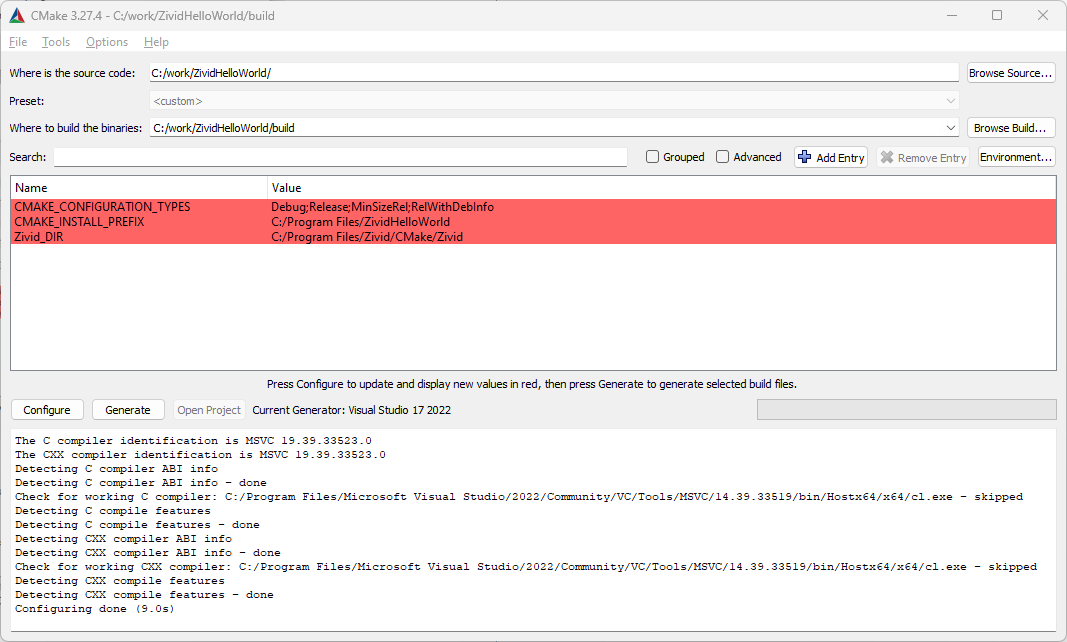
もう一度 Configure をクリックし、次に Generate をクリックします。 Open Project を押して、 Visual Studio ソリューションを開きます。
ソリューションをビルドする
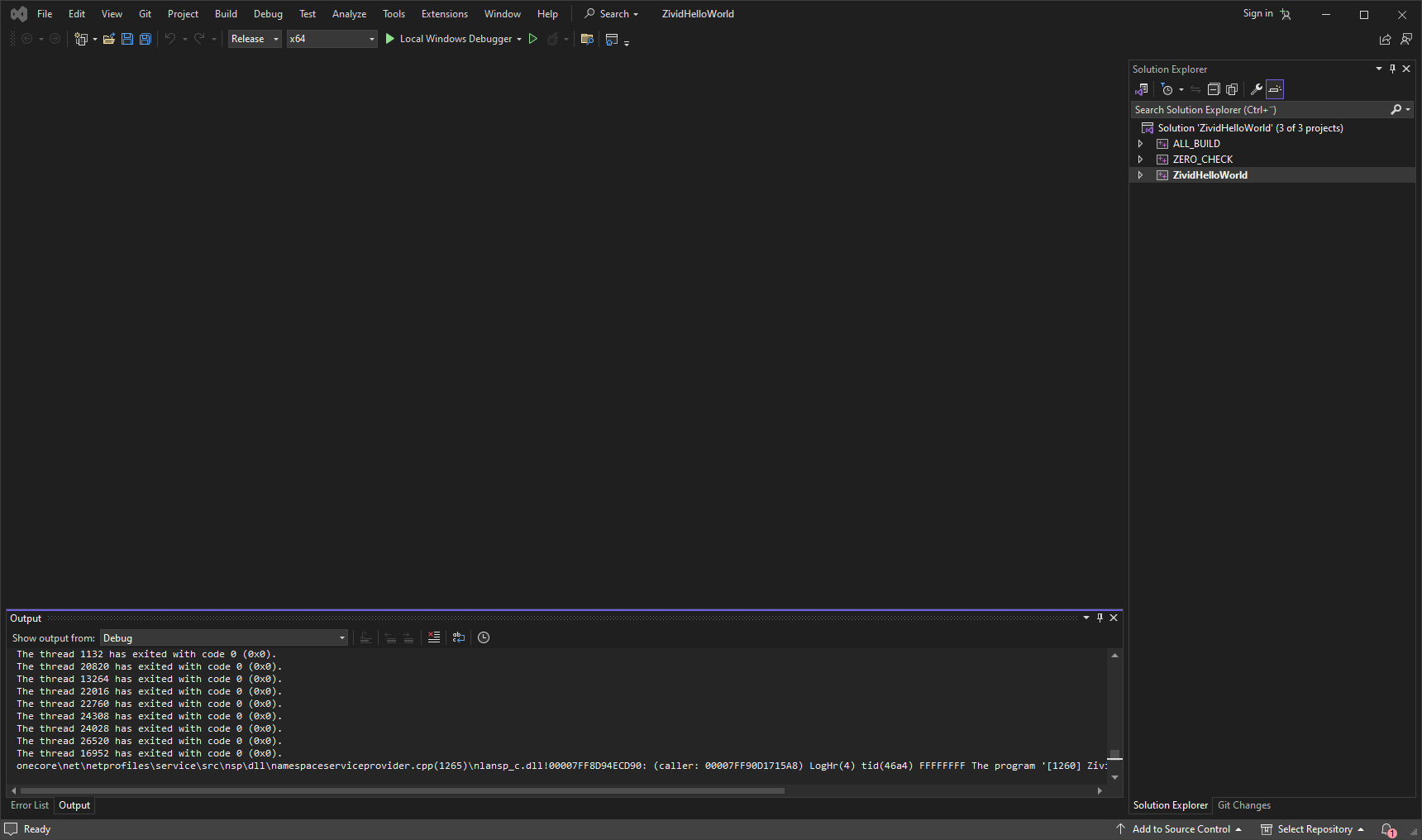
Visual Studio で、ビルド構成を Debug から Release に変更してください。 Debug ビルドではコンパイラの最適化が無効になり、パフォーマンスが著しく低下するため、ベンチマークや本番環境での使用には適していません。
Ctrl + Shift + B を押してソリューションをビルドします。
プログラムを実行する
右側の ZividHelloWorld を右クリックし、 Set as StartUp project をクリックします。 F5 キーを押してプログラムを実行します。

サンプルプログラムは、ビルドディレクトリの ZividHelloWorld/build/Release にあります。サンプルは、ファイルエクスプローラーで exe をダブルクリックするか、コマンドプロンプトを使用して実行することもできます。例:
.\ZividHelloWorld.exe
Zivid と C++ を使った開発を続けるには、次のページにある Zivid C++ API reference とチュートリアル CMake を使用して C++ サンプルを構成し、Windows の Visual Studio でビルドする を参照してください。
バージョン履歴
SDK |
変更点 |
|---|---|
2.12.0 |
Visual Studio 2017 のサポートを削除します。 |