ストップの概要
はじめに
写真において、「ストップ」(または「露出ストップ」)という用語は、基準点に対するカメラセンサーに到達する光量と画像の明るさレベルを表すために使用されます。この基準点はしばしば「0 ストップ」と呼ばれます。
1 ストップ上げると、画像の明るさが 2 倍になります。
1 ストップ下げると、明るさが半分になります。
カメラが処理できるストップの総数は、光強度を何倍または何分の一にできるかによって決まります。これはカメラのダイナミックレンジに関係しており、シーン内の非常に暗い部分と非常に明るい部分をカメラがどれだけうまく捉えられるかを示す指標です。例えば、 Zivid カメラは約 23 ストップのダイナミックレンジを備えているため、鏡面反射する(光沢のある)物体を撮影する場合でも、高品質のデータを取得できます。
実践におけるストップ
ストップの働きを理解するために、例を見てみましょう。
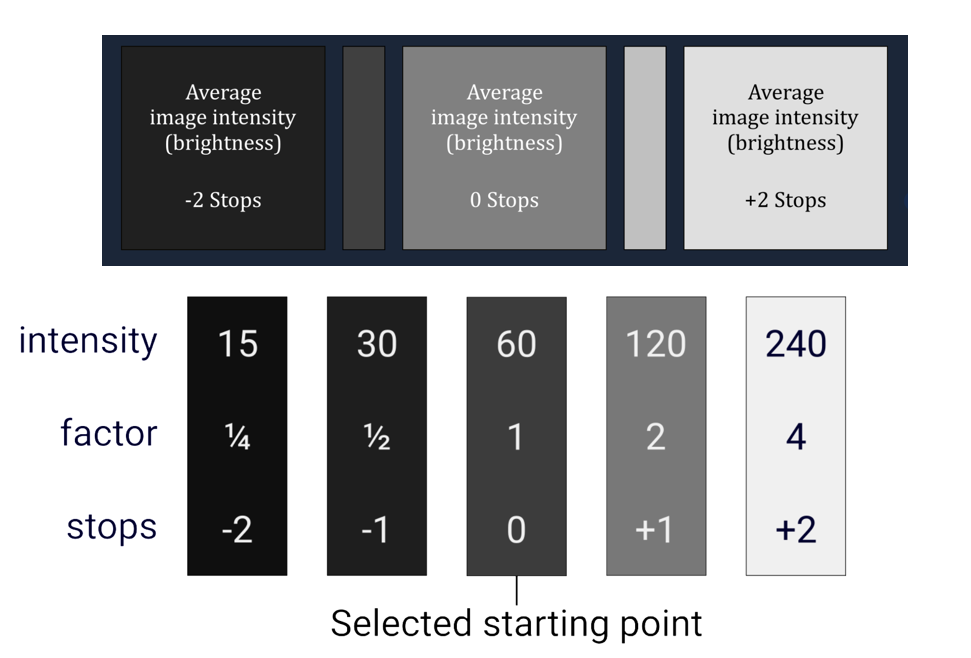
明るさ(または強度)を 0 から 255 までのスケールで測定するカメラセンサーを想像してみてください。壁を撮影していて、画像の平均明るさが 60 だとします。露出をストップ単位で変更すると、明るさにどのような影響があるかを見てみましょう。
露出を 1 ストップ上げる:明るさが 2 倍の 120 になります。
露出を 2 ストップ上げる:明るさが再び 2 倍になり、240 になります。
露出を 1 ストップ下げる:明るさが半分の 30 になります。
露出を 2 ストップ下げる:明るさがさらに半分になり、15 になります。
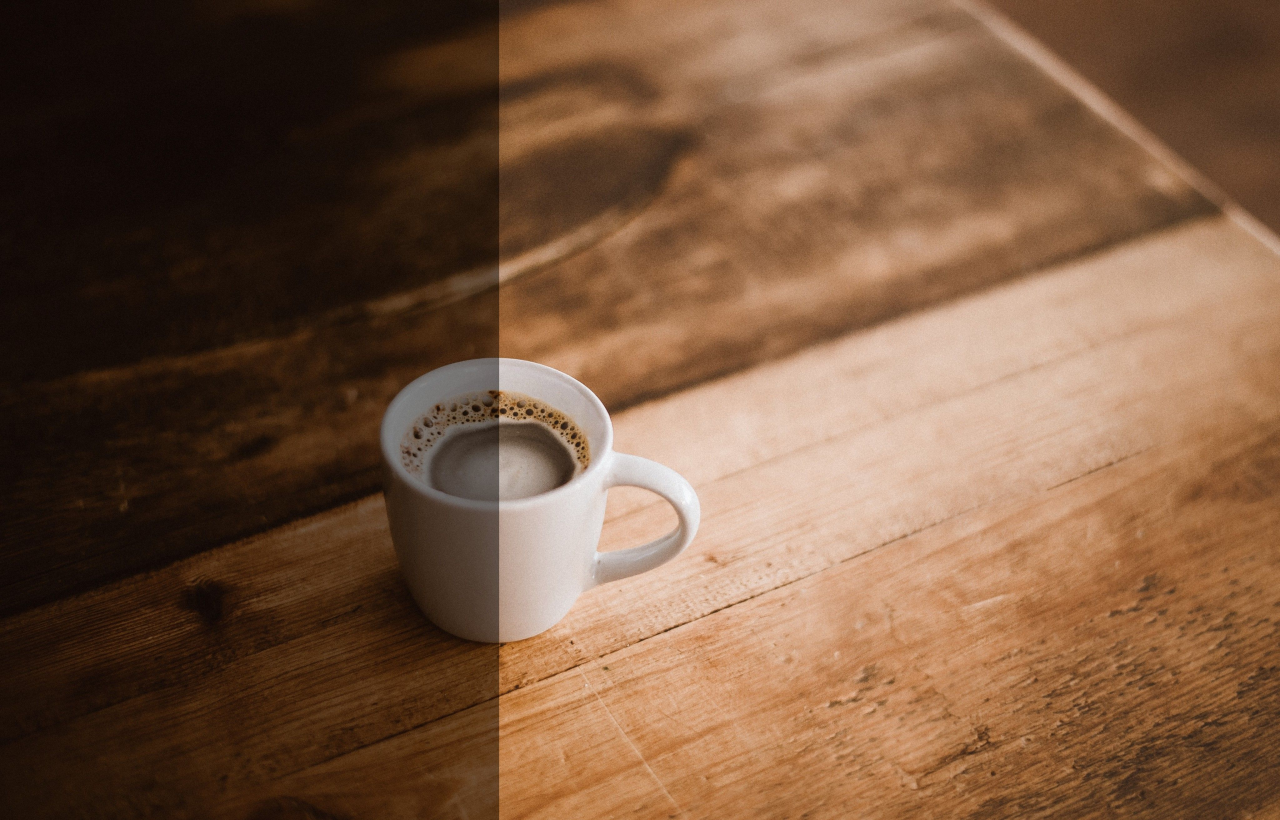
下の画像では、露出を変えた場合の効果を確認できます。画像の左側は-2 ストップ分露出不足ですが、右側は適正露出です。
Tip
自分で試してみよう
Zivid カメラと Zivid Studio を使用して、ストップをいろいろ試すことができます。以下の手順に従ってください。
カメラの視野内に紙を一枚置いてください。
Zivid Studio を開き、以下の 2D 取得設定を行います。
絞り値:3.0(Zivid 3 の場合は絞り値が固定されているためスキップしてください)
プロジェクターの明るさ:1.8
ゲイン:1.0
マウスカーソルを画像の上に重ねてください。カラー画像表示の左下隅にある特定のピクセルの RGB 値を確認してください。
Find an exposure time that gives an average RGB value of 60-70. Let's say you find that 10000 µs works well.
設定を調整して、値がどのように変化するかを確認してください。
Change the Exposure Time to 5000 µs and observe how the RGB value drops to 30-35 (halved, or 1 stop down).
Change the Exposure Time to 20000 µs and observe how the RGB value increases to 120-140 (doubled, or 1 stop up).
この演習では、露出ストップが画像の明るさに測定可能な形でどのように影響するかを示します。
To adjust exposure time, aperture, or gain through the SDK or Zivid Studio, see 取得設定(3D).