AMD ドライバー Ubuntu
警告
Support for using AMD compute devices/GPUs is removed due to low usage and OpenCL stability issues in the drivers. It is possible to opt in to run the SDK with an unsupported compute device, by enabling an option in the Config.yml file. However, such a setup can give unexpected results and errors, and is not tested by Zivid.
警告
Radeon は一部の GPU で SPIR をサポートしなくなりました。Zivid ソフトウェアと互換性を持たせるために、GPU ドライバーが SPIR をサポートしていることを確認してください。
Linux 用の正しい Radeon ソフトウェアをダウンロードして解凍します。
キーボードの Ctrl + Alt + T キーを押してターミナルウィンドウを開きます。
一時フォルダーを作成し、そこに移動します。
mkdir amd
cd amd
Ubuntu 22.04
AMD's own release-notes page for this driver is no longer available. In the following instructions we will use a version that we have tested and that works. At the time of writing this is version 22.20.3. AMD has a
/latestpath, but this still points to 22.20, which is broken.wget --referer http://support.amd.com http://repo.radeon.com/amdgpu-install/22.20.3/ubuntu/jammy/amdgpu-install_22.20.50203-1_all.deb
このパッケージを
aptでインストールします。sudo apt install ./amdgpu-install_22.20.50203-1_all.deb sudo apt update
Ubuntu 20.04
Linux カーネルのバージョンを確認します。
uname -rKernel 5.4
Linux カーネルバージョン 5.4 (Ubuntu LTS) の場合は、Ubuntu 20.04 用の Radeon ソフトウェア 20.45 をダウンロードします。
wget --referer http://support.amd.com https://drivers.amd.com/drivers/linux/amdgpu-pro-20.45-1188099-ubuntu-20.04.tar.xz
内容を解凍します。
tar -Jxvf amdgpu-pro-20.45-1188099-ubuntu-20.04.tar.xz
cd amdgpu-pro-20.45-1188099-ubuntu-20.04
Kernel 5.8
Linux カーネルバージョン 5.8 (Ubuntu LTS HWE スタック) の場合は、Linux 20.04 用の Radeon ソフトウェア 20.50 をダウンロードします。
wget --referer http://support.amd.com https://drivers.amd.com/drivers/linux/amdgpu-pro-20.50-1234664-ubuntu-20.04.tar.xz
内容を解凍します。
tar -Jxvf amdgpu-pro-20.50-1234664-ubuntu-20.04.tar.xz
cd amdgpu-pro-20.50-1234664-ubuntu-20.04
Ubuntu 18.04
注釈
Ubuntu 18.04 のサポートは SDK 2.10 以降削除されました。以前の SDK バージョンの Ubuntu 18.04 の手順を確認するには、左上隅にあるナレッジベースのバージョンを変更してください。
グラフィックスタックをインストールします。
Ubuntu 22.04
amdgpu-install --usecase=graphics,opencl --no-32 --no-dkms
注釈
Secure Boot が必要な場合は、DKMS を含める必要がある場合があります (上記コマンドの
--no-dkmsを削除します)。詳細については、 secure-boot-support を参照してください。次に、ユーザーを
renderグループとvideoグループの両方のメンバーとして追加します。sudo gpasswd -a $USER render sudo gpasswd -a $USER video
You may have to reboot for the changes to take effect.
sudo rebootYou can now try to open
ZividStudio. If it fails then follow the next steps.ZividStudio
Ubuntu 20.04
./amdgpu-pro-install --opencl=pal
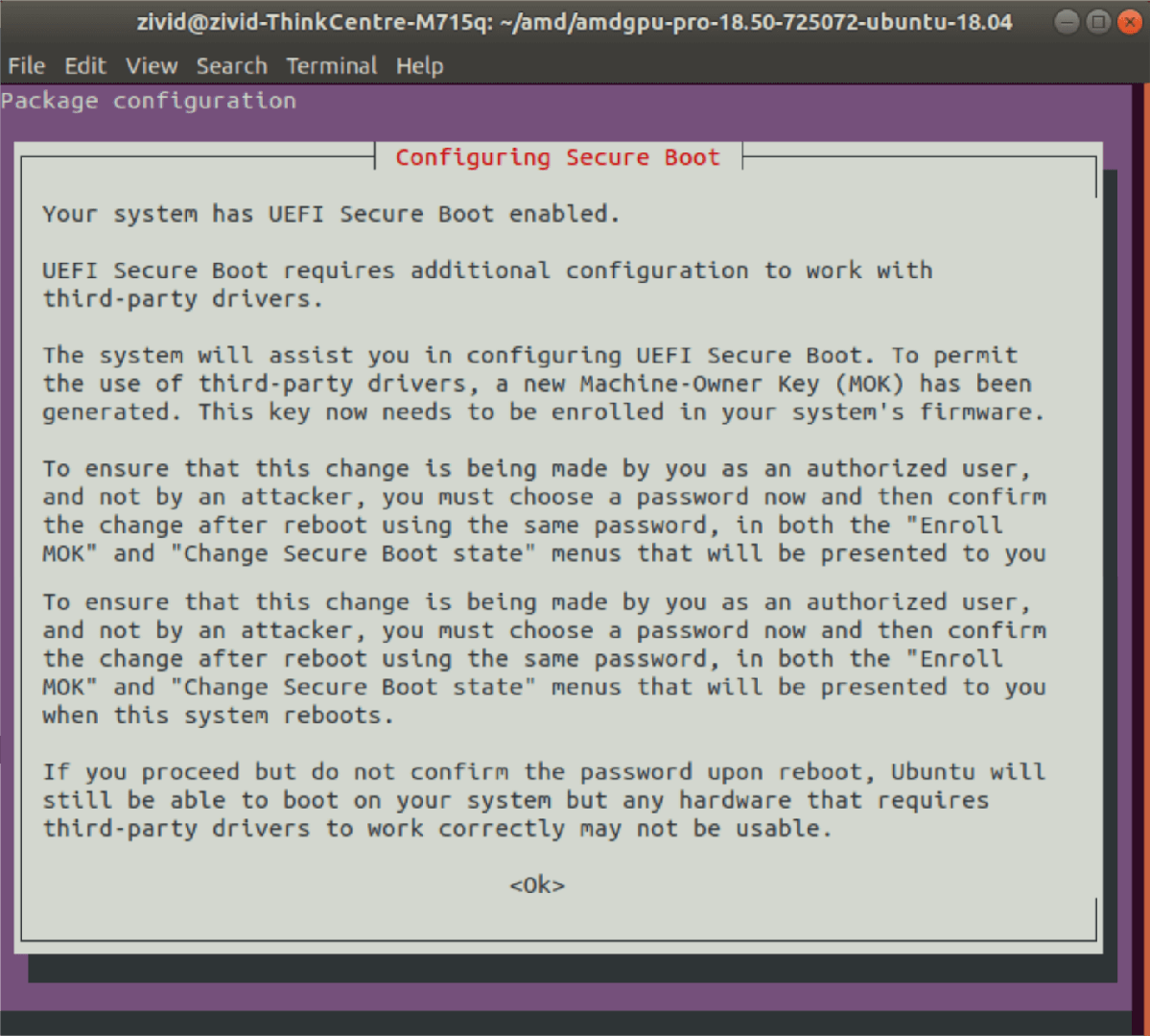
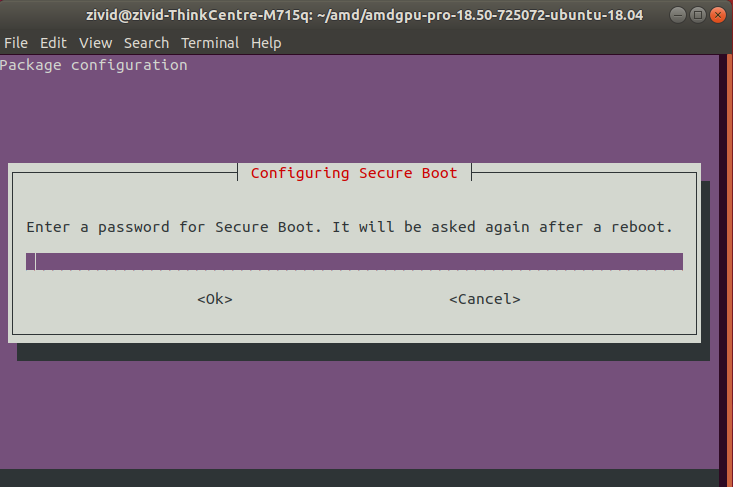
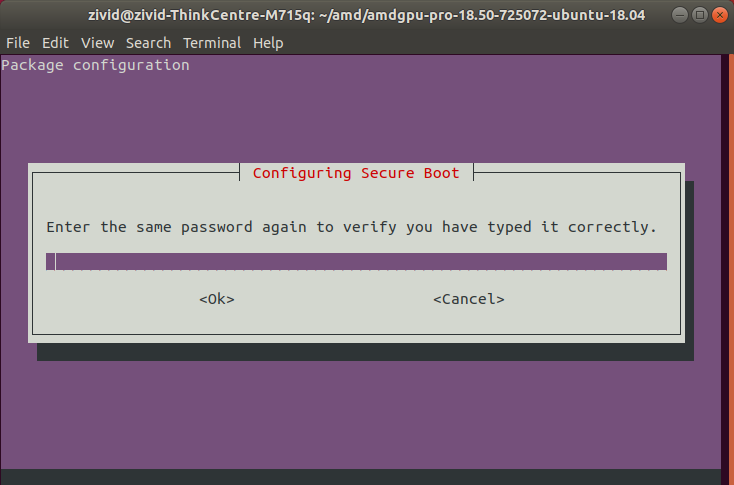
手順に従って Secure Boot を設定します (プロンプトが表示された場合)。
Zivid Studio を開き、OpenCL エラーが発生しないことを確認します。
注釈
OpenCL エラーが発生した場合は、 ユーザーをグループ Video に追加する必要があるかもしれません。