HALCON サンプルを実行する方法
はじめに
This tutorial shows how to configure HALCON samples and run them in HDevelop, C++, or C#.
要件
必須
zivid-halcon-samples (HDevelop) / zivid-cpp-samples / zivid-csharp-samples
注釈
The HALCON versions tested with Zivid cameras are 19.05 Progress, 20.05 Progress, 21.11 Progress, 24.05 Progress, 24.11 Progress-Steady, 25.05 Progress, 25.11 Progress, 26.05 Progress.
オプション
現在、個別の ply ビューアがインストールされていない場合は、 MeshLab を使用すれば、提供されているサンプルから生成された点群を簡単に確認できます。
手順
Set the GenICam/HALCON environment variables, then run a sample in your language of choice.
GenICam/HALCON の環境変数を設定する
Some environment variables needs to be set before you can begin to use Zivid with GenICam. There are two options: use the Windows Control Panel, or use the Windows Command Prompt.
Windows Control Panel
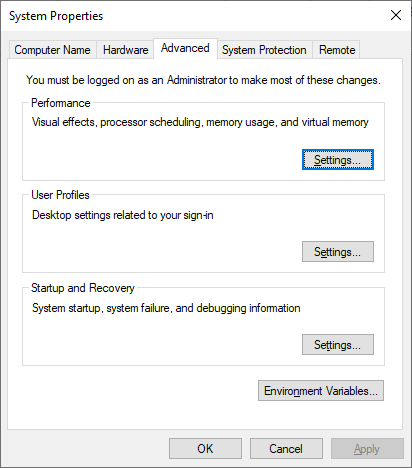
PC で、 System → Advanced System Settings → Environmental Variables に移動します。
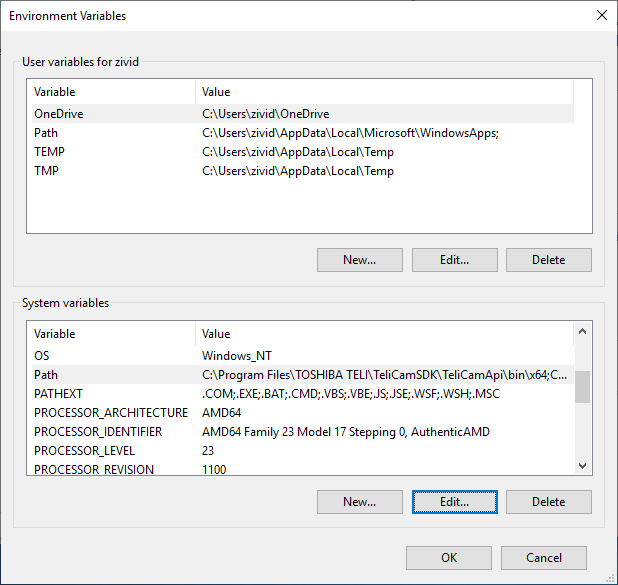
System variables で、 Path 変数を選択して Edit... をクリックします(この段階では New をクリックしないでください。パスシステム変数の既存の値が上書きされます)。その後、 New をクリックして次の値を追加します。
変数名 |
|
変数値 |
|
注釈
Zivid インストールのパスが正しいことを確認してください。
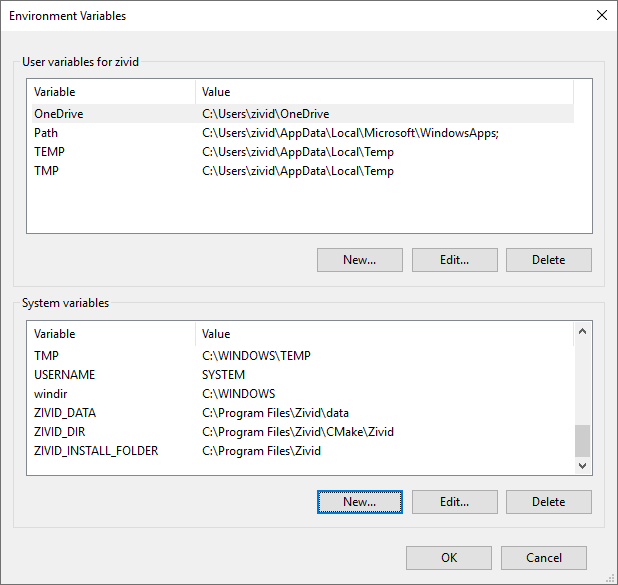
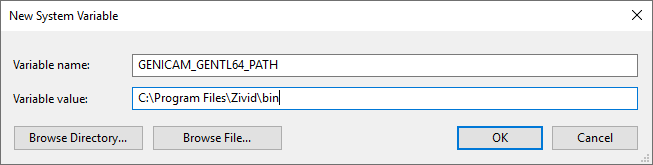
OK をクリックして [環境変数] ウィンドウに戻り、 New をクリックして次のシステム変数を追加します。
変数名: |
|
変数値 |
|
Windows Command Prompt
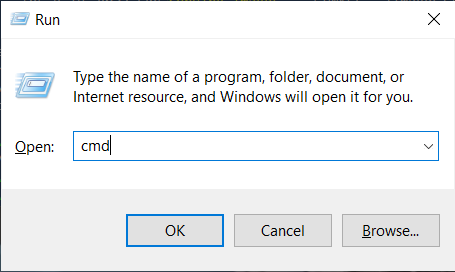
キーボードの Win + R キーを押します。次に、「cmd」と入力して Enter を押します。
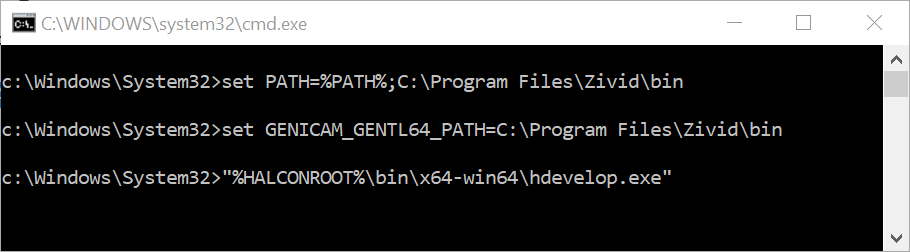
次のコマンドを入力します。
set PATH=%PATH%;C:\Program Files\Zivid\bin
set GENICAM_GENTL64_PATH=C:\Program Files\Zivid\bin
"%HALCONROOT%\bin\x64-win64\hdevelop.exe"
注釈
HALCON と Zivid のインストールに正しいパスが設定されていることを確認してください。
Now that your environment variables are set, you are ready to run samples. Select your language: HDevelop, C++, or C#.
HDevelop
以下のビデオでは、HALCON で Zivid カメラを使用してサンプルを実行する方法を示しています。
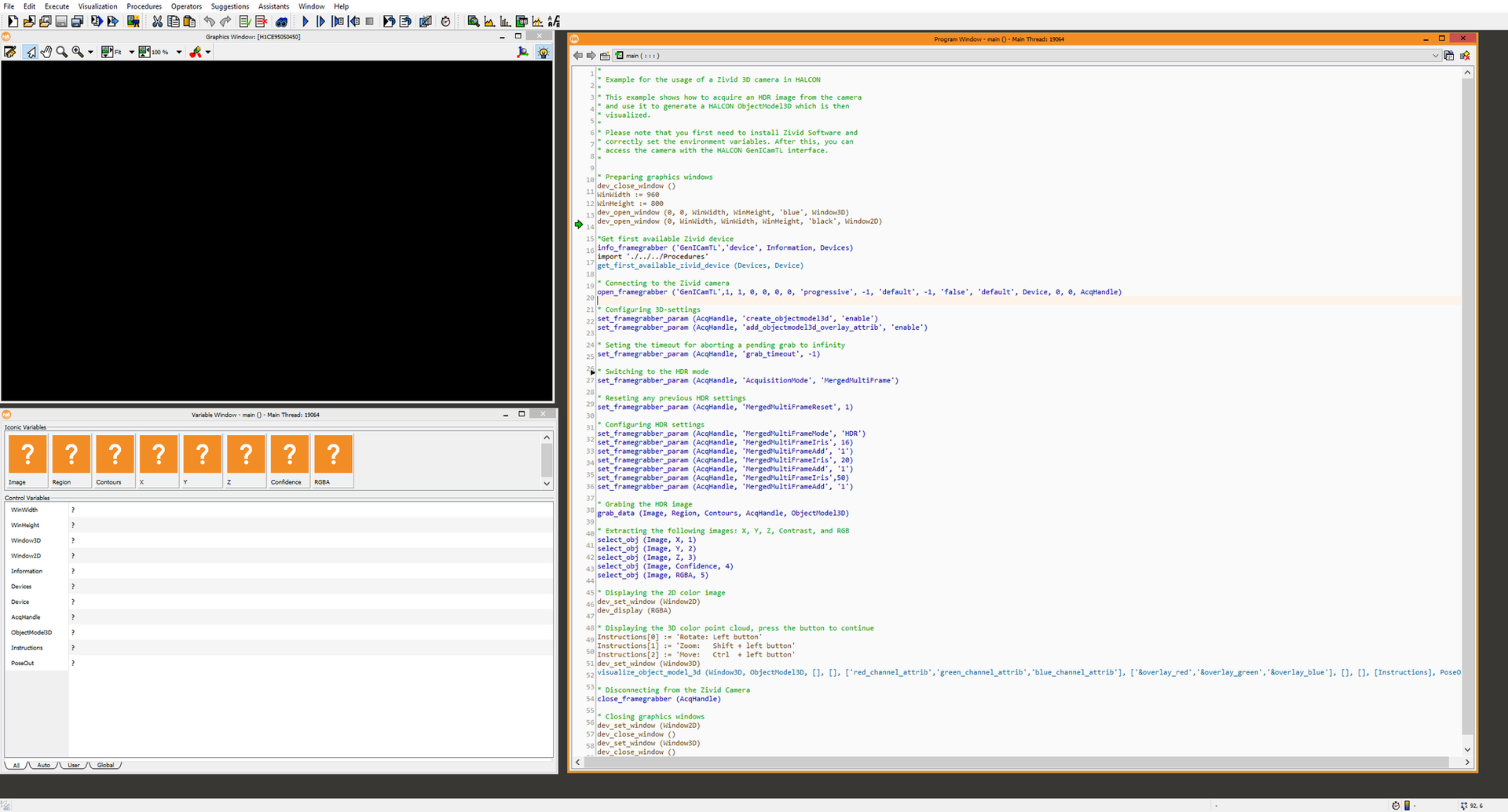
HDevelop を開き、 Open Program をクリックします。サンプルをダウンロード/クローンした場所に移動します。
実行するサンプル(例:CaptureHDR.hdev)を開きます。
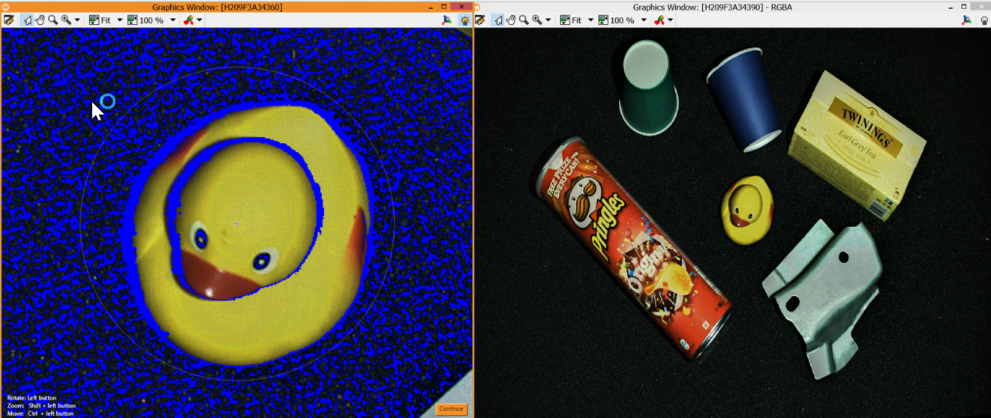
F5 キーを押してプログラムを実行します。これでプログラムが正常に実行され、シーンの 3D 点群が表示されるはずです。
C++
サンプルを実行するには、このチュートリアルに従い、オプションの要件から Halcon を選択してください。
点群をキャプチャして保存するには 2 つの方法があります。2 つのサンプルで説明します。
GenICam インターフェースと Halcon C++ SDK を使用する: CaptureHalconViaGenICam.cpp
Halcon C++ SDK を使用して点群を Halcon 形式に変換することで Zivid SDK を使用する: CaptureHalconViaZivid.cpp
C#
サンプルを実行するには、このチュートリアルに従い、オプションの要件から Halcon を選択してください。
点群をキャプチャして保存するには 2 つの方法があります。2 つのサンプルで説明します。
GenICam インターフェースと Halcon C# SDK を使用する: CaptureHalconViaGenICam.cs
Halcon C# SDK を使用して点群を Halcon 形式に変換することで Zivid SDK を使用する: CaptureHalconViaZivid.cs