GPU ドライバーを確認する
この記事では、PC にインストールされている GPU ドライバーのバージョンを確認する方法を説明します。
OS を選択してから、GPU を選択します。
Windows
Intel
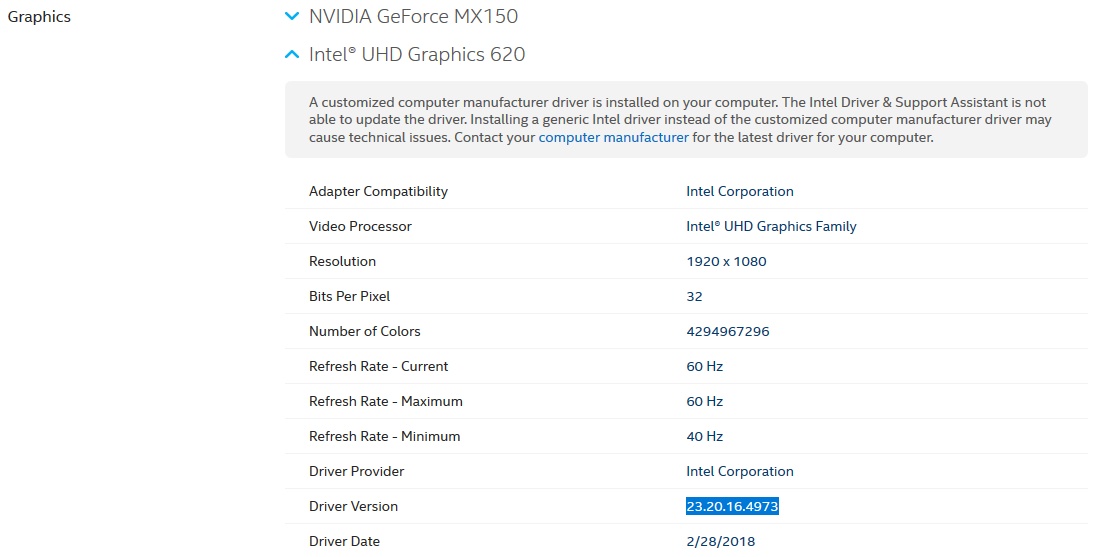
Intel Driver & Support assistant を使用してドライバーのバージョンを自動的に検出するか、以下の手順に従って手動で見つけます。
Start → Control Panel
リストから Device Manager を選択します (必要に応じて View を Small Icons に切り替えます)
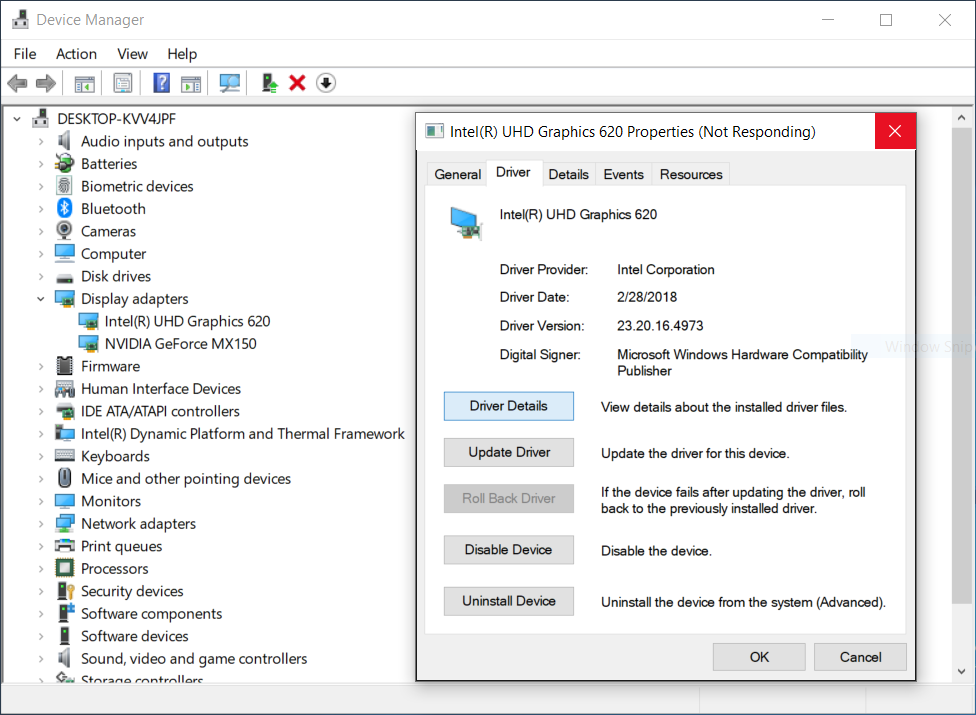
Display Adapter セクションを展開し、 Intel® Display Adapter を右クリックして Properties を選択します。
Driver タブに移動し、表示されている Driver Version を確認します。
NVIDIA
NVIDIA Smart Scan を使用してドライバーのバージョンを自動的に検出するか、以下の手順に従って手動で見つけます。
NVIDIA Control Panel を開きます (Desktop を右クリックします)。
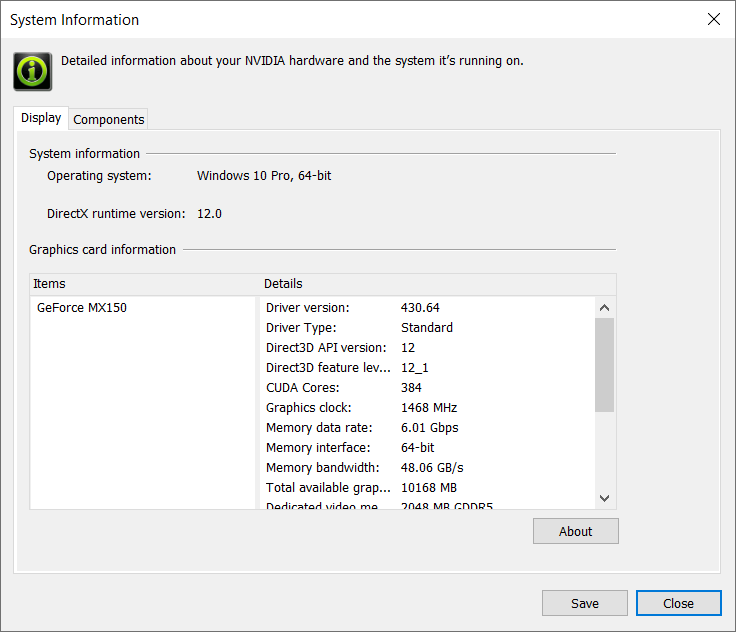
System Information (左下隅) をクリックします。
Details セクションの Driver version を確認します。
AMD
警告
Support for using AMD compute devices/GPUs is removed due to low usage and OpenCL stability issues in the drivers. It is possible to opt in to run the SDK with an unsupported compute device, by enabling an option in the Config.yml file. However, such a setup can give unexpected results and errors, and is not tested by Zivid.
AMD Driver Auto-detect tool を使用してドライバーのバージョンを自動的に検出するか、以下の手順に従って手動で見つけます。
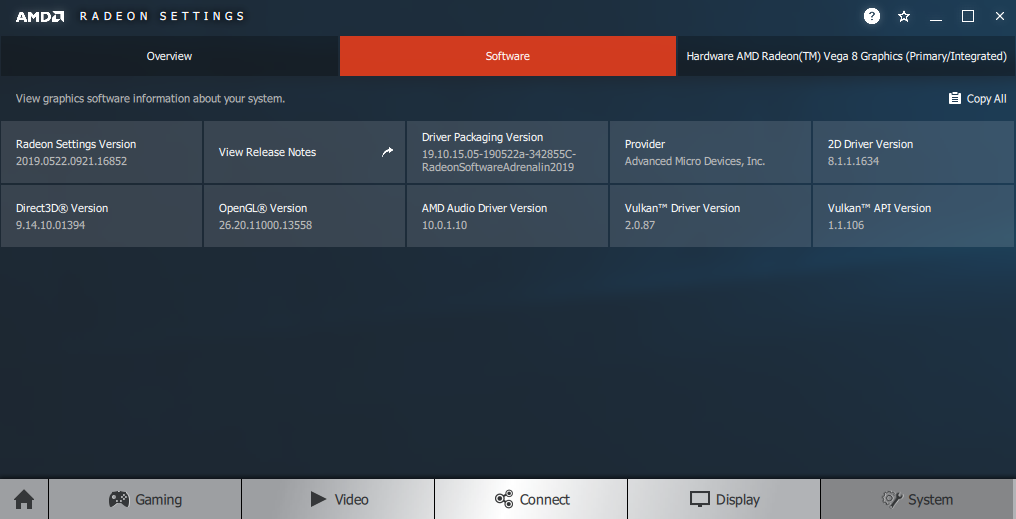
AMD Radeon Settings を開きます (Desktop を右クリックします)。
System をクリックして、システムの概要、ソフトウェアおよびハードウェアの詳細を確認します。
インストールされているグラフィックス ドライバーの詳細については Software タブを選択してください。 Driver Packaging Version を確認します。
Ubuntu
NVIDIA
キーボードの Ctrl + Alt + T キーを押してターミナル ウィンドウを開き、次のコマンドを実行します。
nvidia-smi
これにより、ドライバーのバージョンが出力されます。
AMD
警告
Support for using AMD compute devices/GPUs is removed due to low usage and OpenCL stability issues in the drivers. It is possible to opt in to run the SDK with an unsupported compute device, by enabling an option in the Config.yml file. However, such a setup can give unexpected results and errors, and is not tested by Zivid.
バージョン履歴
SDK |
変更点 |
|---|---|
2.11.0 |
AMD はもはや推奨されません。 SDK から公式サポートが削除されました。詳細は Zivid ソフトウェア用にサポートされていないコンピューティングデバイスを有効にする を参照してください。 |