Windows 上の Visual Studio で C# の「Zivid Hello World」アプリケーションを作成する
このチュートリアルでは、Visual Studio 2022 で Zivid を使用して C# アプリケーションを作成および開発する方法を説明します。Visual Studio の他のバージョンでは、手順が若干異なる場合がありますのでご注意ください。
要件
注釈
Zivid uses .NET framework version 4.8. For more information, see .NET framework version.
手順
新しいプロジェクトを作成する
Visual Studio を起動し、 Create new project をクリックするか、 File → New → Project... をクリックします。Visual C# 用のコンソールアプリを選択します。
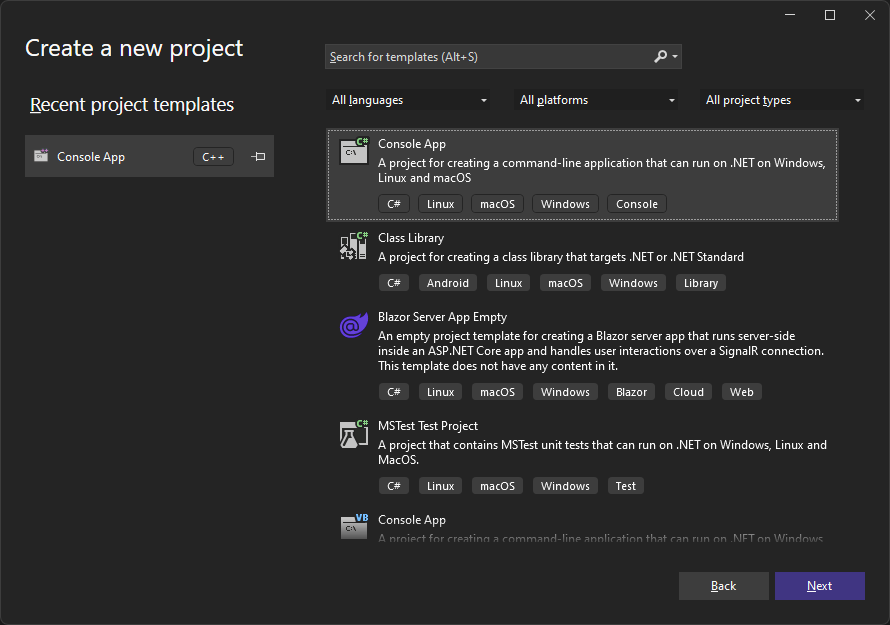
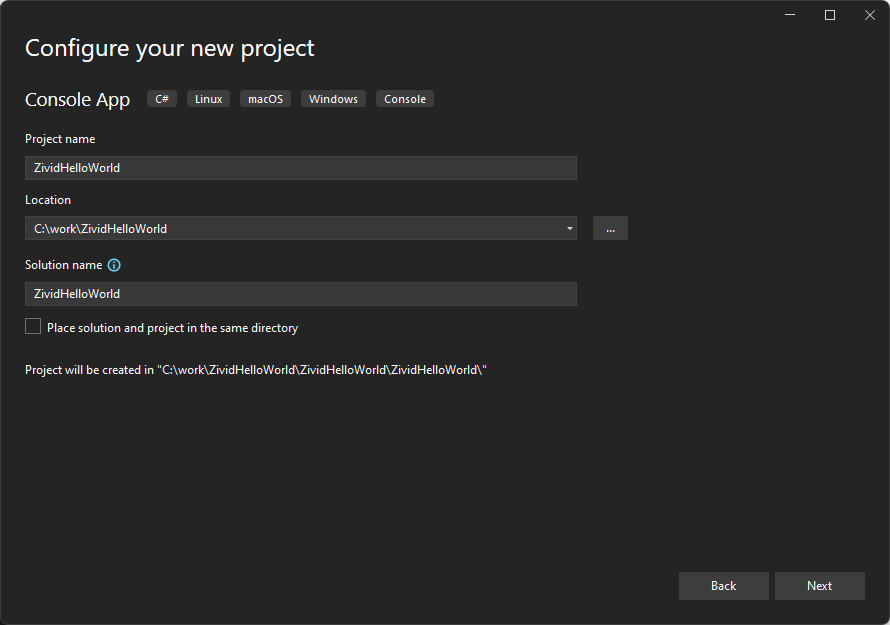
次に、プロジェクト名、場所、および .NET バージョンを追加します。このチュートリアルでは、次のファイル名と場所を使用します。
場所 |
|
C# ファイル名 |
|
.NET バージョン |
|
メインの C# コードを追加する
ZividHelloWorld.cs 内のコードを以下のコードスニペットに置き換えてください。
using System;

namespace ZividHelloWorld
{
    class ZividHelloWorld
    {
        static int Main()
        {
            try
            {
                var zivid = new Zivid.NET.Application();
                Console.WriteLine("Hello World!");
            }
            catch (Exception ex)
            {
                Console.WriteLine("Error: " + ex.Message);
                return 1;
            }
            return 0;
        }
    }
}
Zivid .NET API への参照を追加
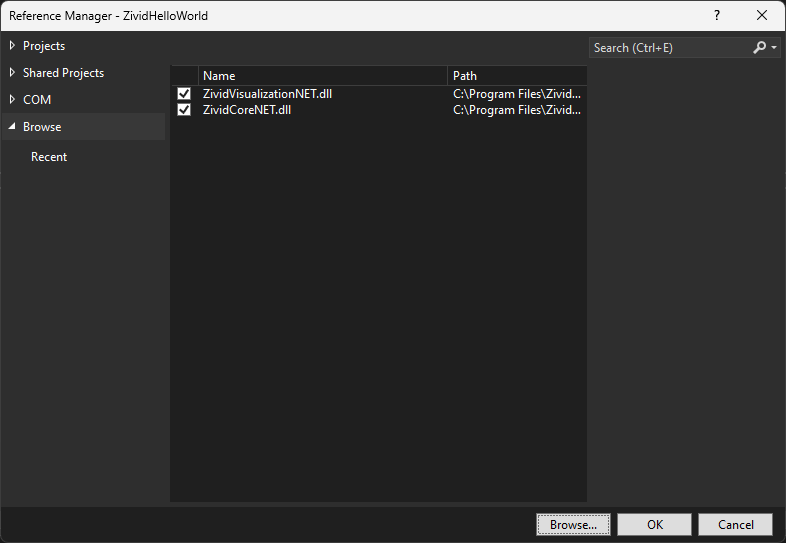
コードサンプルを実行するには、Zivid .NET API への参照を追加する必要があります。ソリューションエクスプローラーでプロジェクトを右クリックし、 Add → Project Reference... → Browse をクリックします。 C:\Program Files\Zivid\bin に移動し、ZividCoreNET.dll と ZividVisualizationNET.dll を追加します。
正しいプラットフォームターゲットを選択する
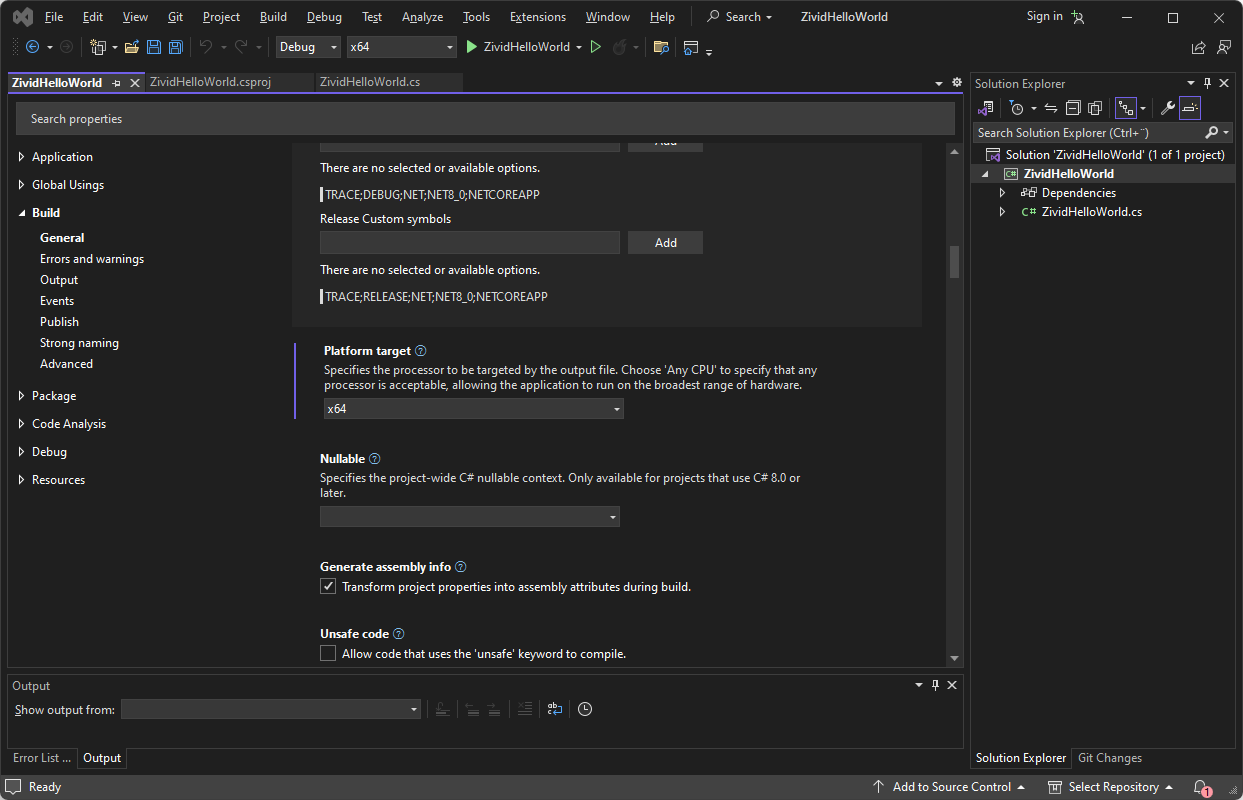
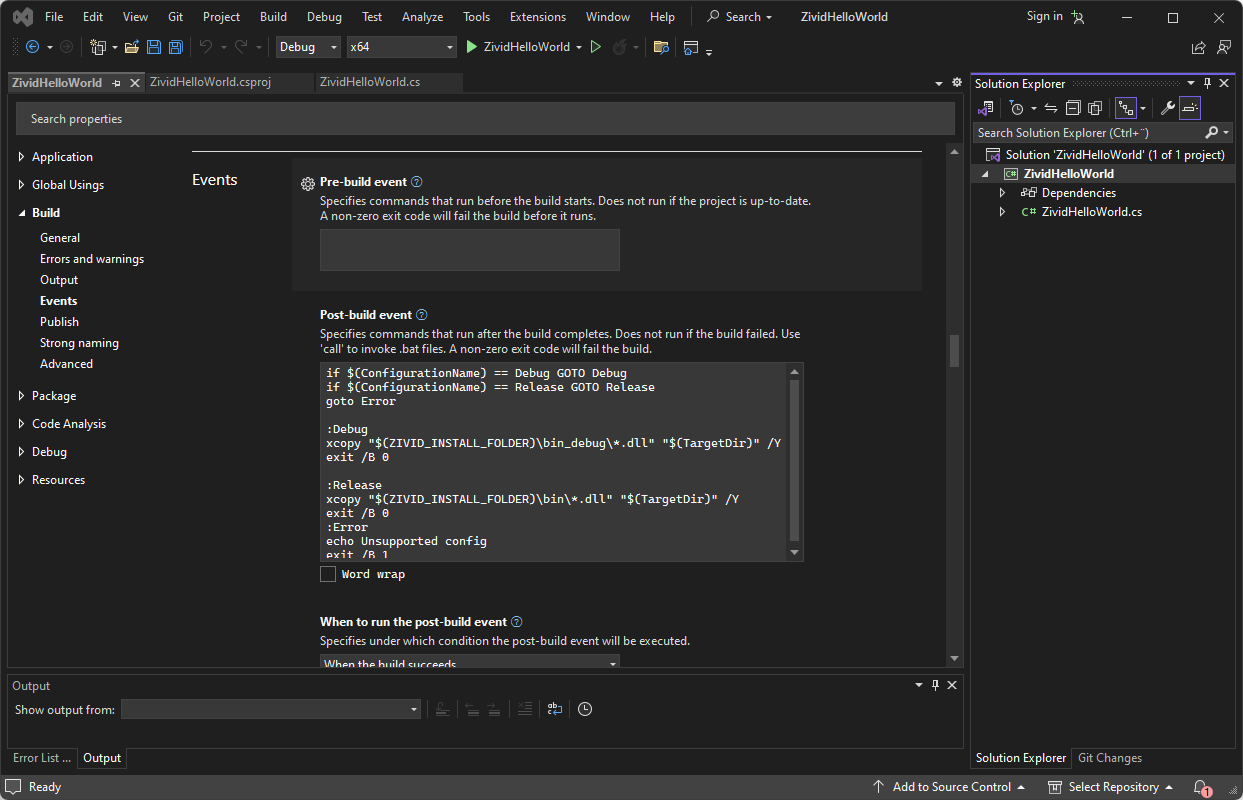
プロジェクトをもう一度右クリックし、 Properties をクリックします。 Build → General で、 Platform target を x64 に変更します。
ビルド後のイベントコマンドラインコードを追加する
同じ Build ページの Events の下に、Post-build event イベントコマンドラインに次のコードブロックを追加します。
if $(ConfigurationName) == Debug GOTO Debug
if $(ConfigurationName) == Release GOTO Release
goto Error

:Debug
xcopy "$(ZIVID_INSTALL_FOLDER)\bin_debug\*.dll" "$(TargetDir)" /Y
exit /B 0

:Release
xcopy "$(ZIVID_INSTALL_FOLDER)\bin\*.dll" "$(TargetDir)" /Y
exit /B 0
:Error
echo Unsupported config
exit /B 1
プログラムを実行する
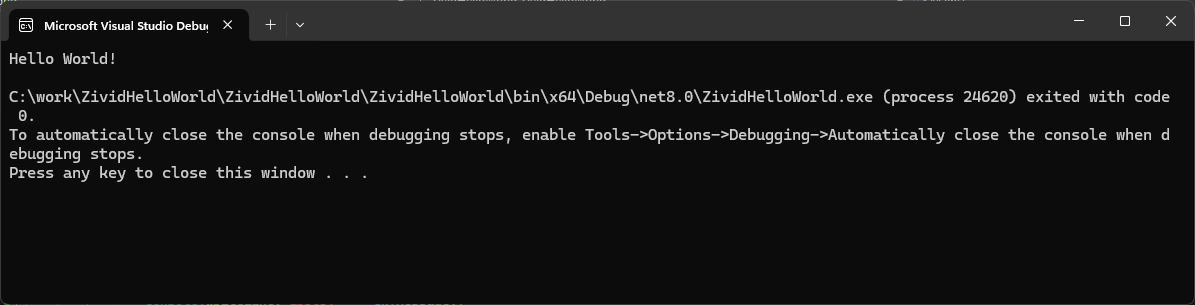
これで全ての設定が完了しました。 F5 キーを押してプログラムを実行してください。
Zivid と C# での開発を続けるには、次のページにある Zivid .NET API reference とチュートリアル Visual Studio を使用して C# サンプルをビルドする を参照してください。
バージョン履歴
SDK |
変更点 |
|---|---|
2.12.0 |
Visual Studio 2017 のサポートを削除します。 |